
באַמבל איז ווי יעדע אַנדערע דייטינג פּלאַטפאָרמע וואָס איז דאָ. אָבער עס איז דאָ עפּעס ספּעציעל וואָס מאַכט עס אַרויסשטיין פון דער מאַסע. נאָר פרויען קענען אָנהייבן אַ שמועס אין דעם אַפּ. זינט 2024, זענען דאָ מער ווי 60 מיליאָן באַניצער אויף באַמבל, וואו 46% זענען פרויען. דאָס איז געוואָרן מעגלעך צוליב אירע פרויען-פרייַנדלעך פֿעיִקייטן.
אבער איין פראבלעם מיט דער אפליקאציע איז אז זי איז א לאקאציע-באזירטע אפליקאציע און געווענליך ערלויבט זי נישט צו טרעפן מענטשן אינדרויסן פון אייער געגנט. איר דארפט טוישן די לאקאציע אין דער אפליקאציע כדי צו טרעפן ברייטע מעידס וואס פאסן אייך בעסטן.
הייַנט וועלן מיר אייך ווייַזן עטלעכע פון די עפעקטיווע מעטאָדן צו טוישן די לאָקאַציע אויף דער Bumble אַפּ.
טייל 1. קענט איר פאַלשן אייער אָרט אויף באַמבל מיט אַ באַצאָלטער מיטגלידערשאַפט?
באַמבל האט אַ באַצאָלטע מיטגלידערשאַפט אָפּציע באַקאַנט ווי "באַמבל בוסט," וואָס אָפפערט ניצערס עטלעכע נאָך פאַנגקשאַנאַליטעטן. אָבער, דאָס ערלויבט איר נישט צו טוישן די אָרט ווי טינדער ס באַצאָלט חשבון.
באַמבל בוסט'ס פֿעיִטשערס אַרייַננעמען אַנלימאַטאַד סווייפּס, רימאַטשעס מיט אויסגעגאַנגענע פֿאַרבינדונגען, צוריקגיין פֿאַר אַקסאַדענטאַל סווייפּס, אאז"וו. צום באַדויערן, איז נישטאָ קיין אָפּציע צו טוישן די לאָקאַציע אין דער באַצאָלטער ווערסיע, כאָטש פֿיל באַניצער פֿון דער אַפּ האָבן געבעטן דערפֿאַר.
טייל 2. אויף וואָס איז באַמבל לאָקאַציע באַזירט?
קאַמפּערד צו די אנדערע אָרט-באַזירטע אַפּפּס דאָרט, אַרבעט Bumble אַ ביסל אַנדערש.
עס ערלויבט נישט צו שטעלן די לאקאציע מאנועל. אנשטאט, ניצט עס דעם דזשי-פי-עס פון אייער טעלעפאן צו דעטעקטירן די לאקאציע אויטאמאטיש. אפילו אויב איר לאזט דעם דזשי-פי-עס אויסגעלאשן, קען די אפליקאציע נאך אלץ געפינען די לאקאציע דורך דעם טעלעפאן'ס איי-פי אדרעס.
אַמאָל איר פֿאַרלאָזט די אַפּ, לויפט די אַפּ טיפּיש נישט אין הינטערגרונט. אַנשטאָט, ראַטעוועט זי און ווייזט די לאָקאַציע פֿון אייער לעצטער סעסיע. די אַפּ וועט דערהייַנטיקן די לאָקאַציע דאַטן פֿון די פֿאַרבונדענע Wi-Fi נעץ אָדער GPS ווען איר זענט צוריק אָנליין. אַזוי, עס איז אַ ביסל שווער צו טוישן די לאָקאַציע אויף Bumble.

טייל 3. ווי אזוי צו ענדערן לאקאציע אויף באמבל
מעטאָד 1. פאַלשע לאָקאַציע אויף באַמבל מיט רייזע מאָדע
עס איז דא אן אפציע אין באמבל'ס פרעמיום ווערסיע באקאנט אלס "רייזע מאָדע." עס ערלויבט באנוצער צו טוישן זייער לאקאציע ווי זיי ווילן פאר איין וואך. ווי דער נאמען זאגט, איז די אייגנשאפט איינגעפירט געווארן צו טרעפן און נעטווארקן מיט נייע מענטשן בשעת'ן רייזן. ווען דער רייזע מאָדע איז אנגעצינדן, וועט אייער לאקאציע זיין דער צענטער פון דער שטאט וואס איר האט אויסגעקליבן, און איר קענט נישט אויסקלויבן א גענויע לאקאציע אין דעם מאמענט.
באַמערק אז די אייגנשאַפט איז נאָר צוטריטלעך פֿאַר פּרעמיע באַניצער בשעת דער רייזע מאָדע איז אָן, וועט אַ צייגער אין דיין פּראָפיל לאָזן די אַנדערע באַניצער וויסן אַז איר ניצט דעם מאָדע.
די טריט פון אויפשטעלן דעם רייזע מאָדע זענען זייער פּשוט. דאָ איז וואָס איר דאַרפט טאָן:
- עפֿנט די סעטטינגס פֿון Bumble דורך אָנטאַפּן דאָס בילדל אין דער אויבערשטער רעכטער ווינקל.
- סקראָל אַראָפּ צו געפֿינען די רייזע אָפּציע אין די דנאָ פון די אָרט אָפּטיילונג.
- צאַפּן אויף "פאָרן צו..." און באַשטעטיקן די אַקציע אויף דער ווייַטער בלאַט.
- איצט זוכט די בילכער שטאָט און קלייַבט עס אויס פֿון די רעזולטאַטן.

דאָס איז עס; איר זענט פאַרטיק! בשעת איר ניצט דעם רייזע מאָדע, קענט איר אויסקלייבן יעדע לאָקאַציע וואָס איר ווילט. אָבער נאָך דעם ווי איר האָט אויסגעקליבן אַ לאָקאַציע, קענט איר עס נישט טוישן אין די קומענדיקע זיבן טעג.
מעטאָד 2. [דער בעסטער וועג] טוישן לאָקאַציע אויף באַמבל פֿאַר פריי מיט לאָקאַציע ספּאָאָפער
ווי אויבן דערמאנט, דער רייזע מאָדע אין דער באַמבל אַפּ האַלט אייך באַגרענעצט צו איין אָרט, און איר קענט נישט אויסקלײַבן אַ ספּעציפֿישע אָרט דערמיט. אויב איר ווילט טוישן די אָרט צו ערגעץ אין יעדער צײַט, לאָקאַציע ענדערער קען זיין די בעסטע אָפּציע פֿאַר אײַך. דאָס איז אַ GPS ספּאָאָפער געצייַג וואָס לאָזט אײַך לייכט פֿאַלשן אײַער אָרט אויף iPhone און Android. עס לאָזט אײַך פֿאַלשן די אָרט אין דער Bumble אַפּ אין ווייניקער ווי 3 מינוט.
דאָ זענען עטלעכע פֿעיִקייטן פֿון לאָקאַציע טשאַנגער:
- ערלויבט אייך צו ניצן פארשידענע לאקאציעס אויף לאקאציע-באזירטע אפליקאציעס אָן גיין .
- ענדערן די GPS לאקאציע גלייך אָן דזשיילברעקינג דיין iOS מיטל .
- פאַלש די לאָקאַציע אָן רוטינג דיין אַנדרויד מיטל.
- לאָזט אײַך שטעלן פאַלשע קאָאָרדינאַציע ערגעץ מיט נאָר אַ קליק.
- לייכט ענדערן די לאקאציע אויף אנדערע אפליקאציעס ווי סנעפчат, טינדער, וואטסאפ, יוטוב, פייסבוק, ספאטיפיי, א.א.וו.
- פאַרהיטן אָרט טראַקינג דורך באַמבל נאָך טשאַנגינג עס.
- שטיצט iOS 26 און iPhone 17/17 Pro/17 Pro Max.
פרייער דאונלאוד פרייער דאונלאוד
עס זענען דא א סך אנדערע נוצלעכע פֿונקציעס אין דעם ווייכווארג. איצט לאָמיר זען ווי אַזוי צו אינסטאַלירן די לאָקאַציע ענדערער און ניצט עס צו ענדערן די באמבל לאקאציע.
שריט 1: הייבט אן אינסטאלירן דעם לאקאציע טשעינדזשער אויף אייער קאמפיוטער און דערנאך לאנצירט עס. דריקט די "Get Started" אפציע ווען די אפליקאציע פענצטער דערשיינט.

שריט 2: איצט, דאַרפֿסטו פֿאַרבינדן דיין דעווייס צום פּיסי דורך אַ USB קאַבל אָדער Wi-Fi. פֿאַר iOS באַניצער, וועט אַ קנאַל-אַפּ דערשייַנען אויף דיין iPhone/iPad, און דו וועסט דאַרפֿן עס באַשטעטיקן. צאַפּ "Trust" און דאַן אַרייַן דיין פּאַראָל צו באַשטעטיקן.
שריט 3: נאכדעם וואס איר טוט דאס, וועט א מאפע דערשיינען אויפן ווייכווארג עקראן אויף אייער קאמפיוטער. דריקט די "טוישן לאקאציע" אפציע אין דער אויבערשטער רעכטער ווינקל און גיט אריין אייער בילכער לאקאציע. איר קענט אויך אויסקלויבן די דעסטינאציע פון דער מאפע דורך פארגרעסערן/פארגרעסערן.
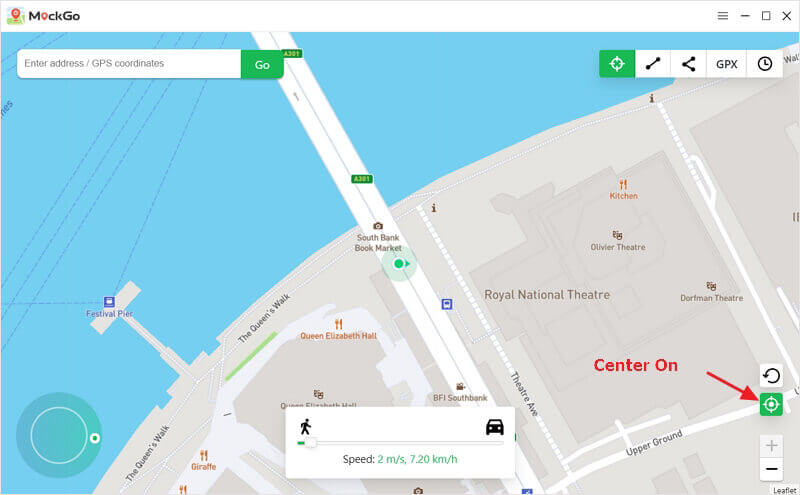
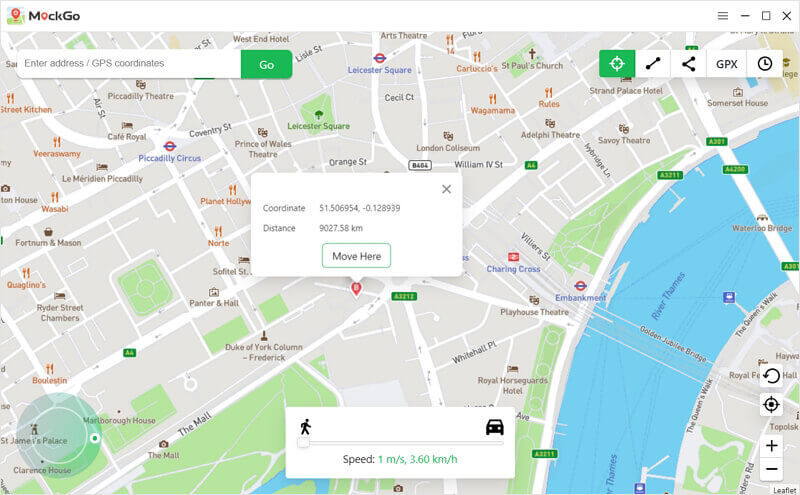
שריט 4: איצט, וועט דערשייַנען אַ פּראָמפּט מיט דיין איצטיקע לאָקאַציע און די אויסגעקליבענע לאָקאַציע. דריק "באַוועגן" צו באַשטעטיקן די אָפּעראַציע. דאָס איז עס; די לאָקאַציעס פון אַלע אַפּפּס אין דיין iOS אָדער אַנדרויד מיטל זאָל איצט זיין געביטן צו די אויסגעקליבענע לאָקאַציע. איר קענט זיין זיכער צי די לאָקאַציע האט זיך געביטן אָדער נישט דורך עפֿענען די מאַפּע אויף דיין iPhone.
לאָקאַציע ענדערער איז גאַנץ עפֿעקטיוו ווען עס קומט צו ענדערן די לאָקאַציע פֿון אייער אייפֿאָון און אַנדרויד. איר וועט נישט געפֿינען אַ סך אַפּפּס וואָס לאָזן אייך ענדערן די לאָקאַציע אַזוי גרינג מיט בלויז אַ פּאָר קליקן. די אַפּ איז אויך פֿאַראַן פֿריי פֿון אָפּצאָל פֿאַר ביידע מעק און ווינדאָוס.
פרייער דאונלאוד פרייער דאונלאוד
מעטאָד 3. פאַלשע לאָקאַציע אויף באַמבל מיט אַן אַפּ
עס איז דא אן אלטערנאטיווע אפליקאציע אין גוגל פּלעי סטאָר מיטן נאמען "פאַלשע דזשי-פּי-עס לאָקאַציע" וואָס ערלויבט אייך גרינג צו ענדערן די לאָקאַציע אויף אַנדרויד. עס סטימולירט אייער בילכערדיקע לאָקאַציע אין אייער איצטיקער פּאָזיציע פשוט דורך שלעפּן די מאַפּע. די אפליקאציע איז גאָר פריי אָן קיין אַדווערטייזמאַנץ אָדער אין-אַפּ פּערטשאַסאַז דאָ זענען די טריט צו ינסטאַלירן און נוצן די "פאַלשע דזשי-פּי-עס לאָקאַציע" אויף אַנדרויד סמאַרטפאָונז.
שריט 1: ערשטנס, דארפסטו עפענען דעם דעוועלאָפּער מאָדע אויף דיין טעלעפאָן. צו טאָן דאָס, עפֿנט סעטטינגס און גייט צו סיסטעם אָדער ווייכווארג אינפֿאָרמאַציע. דערנאָך עפֿנט די "וועגן טעלעפאָן" אָפּציע און דריקט לפּחות זיבן מאָל אויף די "בילד נומער" פֿון דאָרט. דאָס וועט עפענען דעם דעוועלאָפּער מאָדע.

שריט 2: איצט עפֿנט די דעוועלאָפּער אָפּציעס פֿון סעטטינגס און אַקטיווירט "ערלויבן מאָק לאָוקיישאַנז".

שריט 3: עפֿנט דעם גוגל פּליי סטאָר און זוכט פֿאַר "פֿאַלשע דזשי-פּי-עס לאָקאַציע." געפֿינט די אַפּ פֿון די זוכ רעזולטאַטן און אינסטאַלירן עס.

שריט 4: איצט עפנט ווידער די דעוועלאָפּער אָפּציעס פֿון סעטטינגס און דריקט אויף "מאָק לאָקאַציע אַפּ". סעלעקטירט די פאַלשע GPS אַפּ פֿון דאָרט.

איצט קענט איר טוישן די לאקאציע צו אייער בילכער דעסטינאציע דורך עפענען די פאלשע דזשי-פי-עס אפליקאציע אויף אייער טעלעפאן. נאכדעם וואס איר טוט דאס, וועט אייער לאקאציע אויף באמבל זיך טוישן, און איר וועט באקומען פראפיל גלייכונגען פון די נייע לאקאציע.
מעטאָד 4. ניצט אַ VPN צו ענדערן אָרט אויף Bumble
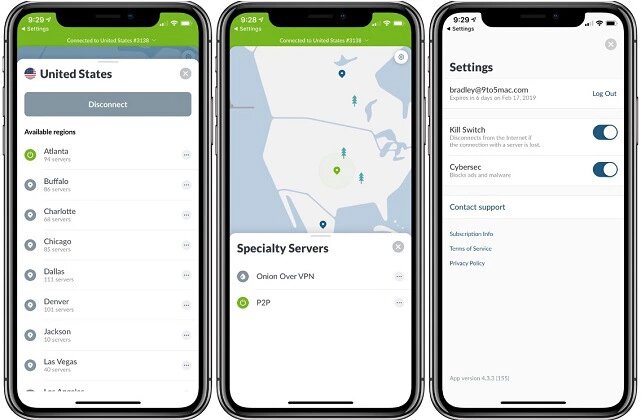
אויב איר טרעפט די אויבנדערמאנטע מעטאדן פארwirrend, א ווי-פי-ען קען זיין די לייזונג פאר אייך. עפנט דעם עפּ סטאָר אויף אייער טעלעפאָן און דאַונלאָודט אַ וויפּיען. דערנאָך אויסקלייבט די בילכערדיקע ווירטואַלע לאָקאַציע פון די וויפּיען. דאָס איז עס; איצט זאָלט איר קענען בלעטערן די באַמבל אַפּ פון דער אויסגעקליבענער לאָקאַציע. איר קענט אפילו טוישן די לאָקאַציע פון דער באַמבל וועב ווערסיע דורך נוצן אַ וויפּיען אויף אייער פּיסי.
מעטאָד 5. מעלדן אַ טעכנישע פּראָבלעם פֿאַר אַ שטענדיקע אָרט ענדערונג
אויב איר זענט נישט אינטערעסירט אין ניצן קיין דריט-פארטיי אפליקאציעס צו פאלשן די לאקאציע אויף באמבל, קענט איר נוצן דעם צוגאנג. אין דעם מעטאד וועט איר דארפן מעלדן א טעכנישן פראבלעם און בעטן זיי צו ענדערן אייער לאקאציע. באמערקט אז אייער לאקאציע וועט ווערן שטענדיג געענדערט צו דער בילכער לאקאציע נאכדעם וואס איר וועט באקומען דעם באריכט. זייט באוואוסטזיניק וועגן דעם באשלוס איידער איר טוט דאס, ווייל איר קענט נישט ענדערן די לאקאציע שפעטער.
- עפֿנט Bumble אויף אייער טעלעפֿאָן און דריקט אויף אייער פּראָפֿיל.
- סקראל אַראָפּ צו דער אונטערשטער טייל און עפֿנט די קאָנטאַקט און אָפֿט געשטעלטע פֿראַגעס בלאַט.
- גייט צו דער קאָנטאַקט אונדז בלאַט, פון דאָרט און דערנאָך עפֿנט "מעלדן אַ טעכניש פּראָבלעם".
- איצט וועט איר געפֿינען אַ קעסטל צו באַשרײַבן דאָס פּראָבלעם. זאָגט זיי אַז אײַער טעלעפֿאָן'ס דזשי-פּי-עס אַרבעט נישט און איר ווילט דערהייַנטיקן אײַער אָרט.
- זייט זיכער צו אריינשרייבן די געוואונטשענע לאקאציע. איר קענט אויך צולייגן א סקרינשאט פון דער מאפע מיט אייער נייער לאקאציע.

נאכדעם וואס איר שיקט אריין די מעסעדזש, זאל אייער לאקאציע ווערן אפדעיטעד נאך א וויילע. עס קען נעמען פון א פאר שעה ביז א פאר טעג ביז די לאקאציע ווערט אפדעיטעד.
טייל 4. אָפֿט געשטעלטע פֿראַגעס וועגן פֿאַלשע לאָקאַציע אויף באַמבל
פ1. צי באַמבל דערהייַנטיקט דיין אָרט אויטאָמאַטיש?
יא, די באַמבל אַפּ דערהייַנטיקט אויטאָמאַטיש די לאָקאַציע אין דער אַפּ בשעת איר ניצט די אַפּ. ווען איר ניצט נישט די אַפּ, ווייזט באַמבל די לאָקאַציע וואָס עס האָט באַקומען פֿון אייער לעצטער לאָגין.
פראגע 2. צי באמבל דערהייַנטיקט דיין אָרט אין הינטערגרונט?
ווען איר ניצט נישט די באַמבל אַפּ, לויפט עס נישט אין הינטערגרונט. דאָס מיינט אַז עס דערהייַנטיקט נישט אייער אָרט אין הינטערגרונט ווען איר זענט אָפפליין. ווי מיר האָבן פריער געזאָגט, ווייזט עס אייער פריערדיקע אָרט.
ק3. קען מען באַהאַלטן אָדער אויסלעשן די לאָקאַציע אויף באַמבל?
יא, עס איז מעגלעך צו באַהאַלטן אייער אָרט אין דער באַמבל אַפּ. עפֿנט די סעטטינגס קוויטל פֿון דער אַפּ און אָפּזאָגט די פּערמישאַנז פֿאַר אָרט סערוויסעס. באַמערקט אַז די אַפּ וועט נאָך ווייַזן די לעצטע אָרט וואָס איז געראַטעוועט געוואָרן.
פֿ4. איז דאָ אַ וועג צו דערקענען אויב עמעצער פֿאַלשט זײַן באַמבל לאָקאַציע?
עס איז נישטאָ קיין עפעקטיווער וועג צו דערקענען אויב עמעצער פֿאַלשט זיין באַמבל לאָקאַציע. אָבער, אויב איר האָט פֿיזישן צוטריט צו זייער מיטל, קענט איר דאָס אפשר אַרויסגעפֿינען. אויב די פֿאַלשע לאָקאַציע סעטטינגס זענען אַקטיווירט אויף זייער מיטל, איז די שאַנס גרויס אַז זיי פֿאַלשן די לאָקאַציע דורך אַ לאָקאַציע ענדערער אַפּ.
מסקנא
אויב איר ווילט טרעפן מענטשן אַרויס אייער געגנט אין באַמבל, איז נישטאָ קיין אַנדער וועג אַחוץ צו ענדערן אייער אָרט. אין די אויבן, האָבן מיר דיסקוטירט עטלעכע פון די בעסטע און גרינגסטע מעטאָדן פון ענדערן די אָרט אין דער אַפּ. אויב איר זענט אַן iPhone/iPad באַניצער, רעקאָמענדירן מיר שטאַרק די לאָקאַציע ענדערער ווייכווארג, ווייל עס ערלויבט אייך צו טוישן די לאקאציע גרינג און שנעל. עס ארבעט אויך עפעקטיוו פאר אלע אנדערע לאקאציע-באזירטע אפליקאציעס אויף אייער טעלעפאן.
פרייער דאונלאוד פרייער דאונלאוד
ווי נוצלעך איז געווען די דאזיגע תגובה?
דריקט אויף אַ שטערן צו אָפּשאַצן עס!
דורכשניטלעכע ראַנג / 5. צייל פון שטימען: