מען קען זאָגן אַז אָפּנאַרן-פאָרשונג איז אַן אַקציע צו זוכן אינפֿאָרמאַציע וועגן אָפּנאַרן דורך דורכקוקן פֿאַרשידענע סמאַרטפאָון אַפּפּס. פּאָפּולערע SNS אַפּפּס, אימעילס, מעסעדזשעס, קאַלענדאַרן, בראַוזערז, אאז"וו, זענען פֿול מיט אָפּנאַרן-אינפֿאָרמאַציע, אַזוי זיי ווערן אָפֿט געצילט. אָבער דאָס איז נישט די איינציקע אַפּ צו קאָנטראָלירן. בשעת אייער ליבהאָבער אָפּנאַרט, קענט איר נוצן אַפּפּס וואָס העלפֿן אײַך רעקאָרדירן אָדער ויסמעקן אָפּנאַרן-אינפֿאָרמאַציע. אויב איר האָט צײַט, איז קלוג צו קאָנטראָלירן נישט בלויז די באַרימטע און פּאָפּולערע אַפּפּס, נאָר אויך אַנדערע אַפּפּס.
אויב איר ווילט קאָנטראָלירן די אַפּ, מוזט איר ערשט וויסן דעם סטאַטוס פון דער אַפּ וואָס איז אינסטאַלירט אויפן סמאַרטפאָון. אָבער עס איז נישט גענוג צו עפענען דעם מעניו פון אייער טעלעפאָן און קאָנטראָלירן דעם נאָמען פון דעם בילדל אָדער אַפּ. איך וויל וויסן ווי גרינג צו קאָנטראָלירן סמאַרטפאָון אַפּפּס אין אַ רשימה. אויך, וואָס זאָלט איר טאָן אויב איר ווילט קאָנטראָלירן אַן אַפּ וואָס אייער ליבהאָבער האָט געקויפט אָבער אינסטאַלירט נישט אויפן סמאַרטפאָון?
זינט עס איז דיין ליבהאבער'ס סמאַרטפאָון, איז עס נישט גרינג צו קאָנטראָלירן די סמאַרטפאָון אַפּ. דער אַרטיקל שטעלט פֿאָר ווי אַזוי צו קאָנטראָלירן iPhone/Android סמאַרטפאָון אַפּפּס, אפילו באַהאַלטענע.
ווי צו קאָנטראָלירן iPhone אַפּפּס
ערשטנס, עפֿנט די iPhone אַפּ סטאָר אַפּ.
דערנאך דריקט "אפדעיטן" אין דער אונטערשטער רעכטער ווינקל. איצט קענט איר קוקן אויף די אַפּ וואָס איר האָט געקויפט פֿאַר אייער ליבהאָבער'ס עפּל איי-די. "אַלע" איז אַלע געקויפטע אַפּפּס, און "נישט אויף דעם אייפאָון" אַפּפּס זענען געקויפט מיט דער זעלבער עפּל איי-די אָבער נישט אינסטאַלירט אויף דעם מיטל. עס איז בעסער צו קוקן אויף ביידע.
ווי צו קאָנטראָלירן אַנדרויד סמאַרטפאָון אַפּפּס
קוק די אַפּ גלייך פֿון די אַפּ פאַרשטעלן
עטלעכע אַנדרויד סמאַרטפאָונז זענען צעטיילט אין אַ היים פאַרשטעלן און אַן אַפּלאַקיישאַן פאַרשטעלן. די אַפּ וואָס ווערט געוויזן אויף דעם אַפּ פאַרשטעלן איז אמת, און די אַפּ וואָס ווערט געוויזן אויף דעם היים פאַרשטעלן קען מען רופן אַ קורץ וועג. דעריבער, אויב איר ווילט קאָנטראָלירן די אַפּ, קענט איר קאָנטראָלירן דעם אַפּ פאַרשטעלן גלייך.
איר קענט אויסמעקן אַפּפּס וואָס איר ווילט באַהאַלטן אויף דער היים־עקראַן דורך זיי אַרײַנלייגן אין מיסטקאַסטן. אויב איר ווילט צוריקברענגען די אויסגעמעקטע אַפּפּ צום היים־עקראַן, קענט איר אַרײַנפֿירן די אַפּפּ פֿון דער אַפּפּ־עקראַן צום היים־עקראַן.
טשעק אַפּפּס פֿון אַנדרויד טעלעפאָן סעטטינגס
עפֿנט די "סעטטינגס" אַפּ אויף אייער אַנדרויד סמאַרטפאָון, און דערנאָך סעלעקטירט "אַפּפּס" אָדער "אַפּפּליקאַטיאָנס". דער נאָמען פֿון דער "אַפּ" ווערייִרט אַ ביסל לויטן טיפּ אַנדרויד סמאַרטפאָון.
ווייטער, לאָמיר אויסקלײַבן "אַפּליקאַציע פאַרוואַלטונג". איצט קענט איר קאָנטראָלירן די אינסטאַלירטע אַפּפּס אויף אײַער אַנדרויד סמאַרטפאָון און אויסמעקן/צוריקשטעלן די אַפּ.
קוק די אַפּ אין די אַנדרויד סמאַרטפאָון אַפּ סטאָר
עפֿנט דעם אַנדרויד אַפּ סטאָר. דער אַפּ סטאָר וואָס ווערט גענוצט ווערייִרט לויטן מענטש, אַזוי דאָ איז ווי אַזוי צו קאָנטראָלירן די אַפּ ניצנדיק דעם מערסט פּאָפּולערן "גוגל פּליי" ווי אַ בייַשפּיל.
נאכדעם וואס איר עפנט גוגל פלעי, דריקט דעם קנעפל אויף דער לינקער זייט, און דערנאך צאפלט אויף "מיינע אפליקאציעס און שפילן" אין דער אנגעוויזענער ליסטע.
איר קענט קאָנטראָלירן די אַפּפּס וואָס איר האָט ביז איצט אינסטאַלירט, אָבער ביטע באַמערקט אַז איר קענט אויסמעקן די גוגל פּליי אינסטאַלאַציע געשיכטע.
אין "אינסטאַלירט", ווערן נאָר געוויזן אַפּפּס וואָס זענען אינסטאַלירט געוואָרן אויף דעם סמאַרטפאָן וואָס איז איצט אין באַנוץ, און "אַלע" איז נישט נאָר דאָס, נאָר אויך אַפּפּס וואָס זענען שוין אינסטאַלירט געוואָרן אין דער פאַרגאַנגענהייט אָבער נישט אינסטאַלירט אויף דעם טערמינאַל. עס ווערט אויך געוויזן.
ווי אזוי צו געפינען פארבאָרגענע טשיטינג אַפּפּס
ווייל עס איז אַן אַפּ פֿאַר אָפּנאַרן, איז דאָ אַ מעגלעכקייט אַז דער ליבהאָבער האָט ספּעציעל באַהאַלטן די אַפּ ווייל די אָפּנאַרנדיקע באַציִונג איז נישט גוט. אויב איר ווילט נישט אַז אייער אַפּ בילדל זאָל זיין קענטיק פֿאַר אַנדערע, קענט איר נוצן די iPhone/Android סמאַרטפאָון פֿונקציע צו באַהאַלטן די אַפּ בילדל! עס איז אויך דאָ אַ וועג צו מאַכן עס שווערער צו זען די אַפּ פֿון אָנהייב, כאָטש עס איז נישט גאָר באַהאַלטן.
פֿאַר אייפאָון
1. לייג עס אריין אין דער טעקע
ווען מען טשעקט אן אפליקאציע מיט אן אפער אנקעטע, קוקט מען געווענליך אויף די אפליקאציע פון די היים סקרין.
אין יענער צייט, גיט אכט אויף דער טעקע אויפן עקראַן. איר קענט שאַפֿן מער ווי 2 בלעטער פון אייפאָון טעקעס! און אפילו אויב איר שאַפֿט מער ווי די צווייטע בלאַט פון דער טעקע, קענט איר קאָנטראָלירן די אַפּליקאַציע אויף דער ערשטער בלאַט נאָר פֿון דער היים עקראַן.
אויב איר קענט נישט קאָנטראָלירן גלייך פֿון דער היים־עקראַן און איר זענט נישט דער אייגענטימער פֿון דעם באַניצער, ווייסט איר אפשר נישט אַז עס איז דאָ אַ צווייטע בלאַט, אפילו אויב איר עפֿנט דעם טעקע. דאָ זאָלט איר זײַן מערסט פֿאָרזיכטיק ווען איר פֿאָרשט אויס.
2. באַהאַלטן די אַפּ פֿון דער היים־עקראַן
עצות פארן באַהאַלטן אַפּפּס פון דער היים־עקראַן. ערשטנס, פילט אויס די ערשטע בלאַט מיט דער אַפּ, דערנאָך גרייט צו די אַפּ וואָס איר ווילט באַהאַלטן אויף דער צווייטער בלאַט. דערנאָך, דריקט און האַלט די אַפּ וואָס איר ווילט באַהאַלטן, גייט פון דער צווייטער בלאַט צו דער ערשטער בלאַט, און לייגט איבער דער ערשטער־בלאַט אַפּ צו שאַפֿן אַ טעקע. אָבער נעמט נישט אַראָפּ אייער פינגער פון דער אַפּ וואָס איר ווילט באַהאַלטן ווען דער טעקע קומט אַרויס.
צום סוף, נעמט די אַפּ וואָס איר ווילט באַהאַלטן אַרויס פֿון דער טעקע און רוקט די אַפּ אַוועק פֿון אייער פֿינגער אַזוי אַז זי זאָל זיך נישט איבערדעקן מיט אַנדערע אַפּפּס ... די אַפּ איז באַהאַלטן פֿון דער היים־עקראַן! פֿאַרשטייט זיך, די אַפּ איז נישט אויסגעמעקט געוואָרן. מען קען צוריקקריגן אַפּפּס וואָס זענען פֿאַרשוואונדן אין "סעטטינגס"> "אַלגעמיין"> "באַשטעטיק"> "באַשטעטיק היים־עקראַן אויסלייג". לאָמיר ווײַזן אַן אַפּ צו באַהאַלטן אויף דעם אופֿן, אפילו ווען מיר פֿאָרשן!
3. פונקציאָנעלע באַגרענעצונג
גייט אריין אין דעם פונקציע באגרענעצונג עקראַן אין דער סדר פון "סעטטינגס"> "אַלגעמיין"> "פונקציע באגרענעצונג" אויף די אייפאָון. אויב איר באגרענעצט די פונקציע פון דער אַפּ, פאַרשווינדט די אַפּ בילדל, און די אַפּ אַליין קען נישט ווערן גענוצט. כּדי צו אָפּרופן די פונקציע באגרענעצונג, איז נויטיק אריינצוגעבן דאָס פּאַראָל נאָך דעם ווי איר שטעלט עס איין.
אויב איר שטעלט איין א פּאַראָל, וועט אויסלעשן דעם "ערלויבן" קנעפּל אויף דער רעכטער זייט פון דער אַפּ באַגרענעצן די פונקציאָנאַליטעט פון דער אַפּ.
אויב אַ ליבהאָבער באַגרענעצט אַן אַפֿער אַפּ מיט דעם פֿונקציע, וועט איר מעגלעך נישט קענען קאָנטראָלירן דעם אינהאַלט פֿון דער אַפּ בשעת איר פֿירט אַן אַפֿער. אָבער אפילו אויב איר ווייסט נישט אייער פּאַראָל, קענט איר אַרייַן אין דעם "באַגרענעצטע פֿונקציע" עקראַן און קאָנטראָלירן דעם בילדל און נאָמען פֿון דער באַגרענעצטער אַפּ.
4. זוכט גלייך מיט דער ספּאָטלייט זוכן פונקציע
באַהאַלטענע אַפּפּס קענען דעטעקטירט ווערן מיט דער iPhone Spotlight זוכן פונקציע. איר קענט נוצן די פונקציע דורך שלעפּן דעם iPhone היים פאַרשטעלן פון אויבן צו אונטן אָדער פון לינקס צו רעכטס. אַרייַן שליסל ווערטער צו געפֿינען דיין ציל אַפּ.
פֿאַר אַנדרויד
נישט אלע אַפּס ווערן אויסגערעכנט אויף דער אַנדרויד סמאַרטפאָון עפּ פאַרשטעלן. עטלעכע אַפּליקאַציעס קענען נוצן פונקציעס ווי "באַהאַלטן אַפּליקאַציע" און "באַהאַלטן אַפּליקאַציע" דורך דריקן דעם אויבערשטן רעכטן קנעפּל. איצט קענט איר באַהאַלטן די אויסגעקליבענע עפּ. פֿאַרשטייט זיך, אין פֿאַל פֿון אָפּנאַרן, קענט איר ווייַזן די באַהאַלטענע אַפּליקאַציע נאָך דעם ווי איר דריקט אויף די "עפּ באַהאַלטן" פונקציע.
עס איז אויך דא א "געהיימע אפליקאציע" וואס באהאלט שווינדל אינפארמאציע און באהאלט די אפליקאציע.
דאָס אויבנדערמאָנטע איז ווי אַזוי צו באַהאַלטן און ווייַזן די אַפּליקאַציע מיט די נאָרמאַלע פֿונקציעס פֿון אַנדרויד סמאַרטפֿאָונז און אייפֿאָונז. אָבער, אויב איר ניצט אַ געהיימע אַפּ וואָס איז דעוועלאָפּעד געוואָרן דורך דריט-פּאַרטיי דעוועלאָפּערס, קענט איר באַהאַלטן די סמאַרטפֿאָון אַפּ.
1. גאַלעריע וואָלט (אייפאָון / אַנדרויד)
די אַפּ ווערט אויך גערופן "פּריוואַטע פאָטאָ סטודיאָ". עס האט אַ פונקציע צו באַהאַלטן געהיימע פאָטאָס און ווידיאס, און די אַפּ אַליין האט אַ פונקציע צו "באַהאַלטן בילדלען", אַזוי עס איז באַקוועם צו באַהאַלטן שווינדלערישע פאָטאָס און ווידיאס.
2. געהיימע היים (אַנדרויד)
דאָס איז אַ היים אַפּ וואָס האָט אַ פֿונקציע צו באַהאַלטן דעם אַפּ בילדל אויף דעם עקראַן. איר קענט באַשטימען צווישן באַהאַלטענע און זעבארע אַפּפּס אויסגעקליבן אין אַ פּעקל.
ווען איר אויספארשט אפשפּאַרונג, זייט זיכער צו קאָנטראָלירן די אַפּפּס וואָס אייער ליבהאָבער ניצט. אויב עס איז דאָ אַן אַפּ וואָס באַהאַלט אַזעלכע סודות, זאָל עפּעס סוד זיין באַהאַלטן אין דעם סמאַרטפאָון, אפילו אויב עס איז נישט אינפאָרמאַציע וועגן אפשפּאַרונג.
דער בעסטער וועג צו קאָנטראָלירן סמאַרטפאָון אַפּפּס אָן וויסן

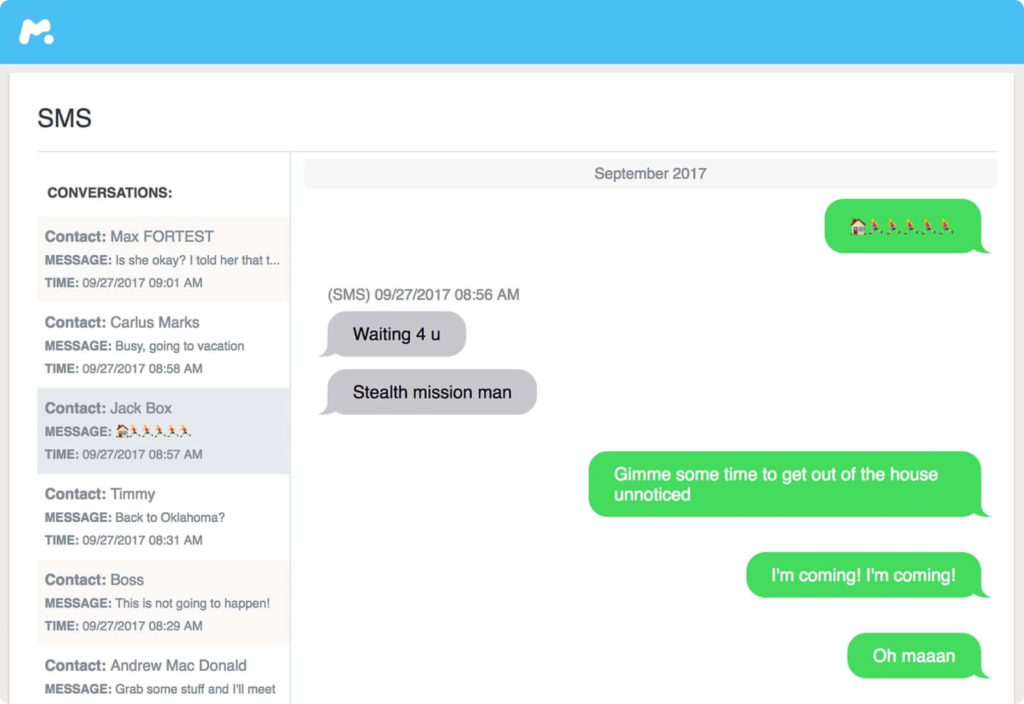
עס נעמט אסאך צייט צו קאנטראלירן די אינסטאלירטע אפליקאציעס. עס קען זיין שווער פאר יענע וואס ווילן נעמען א שאנס און טאן א שווינדל-אנקעטע אין א קורצער צייט. רעדנדיק פון שווינדל, SNS אפליקאציעס און אימעילס זענען מסתמא וויכטיגער. אין דעם פאל, ווי אזוי וועגן קאנטראלירן די אינסטאלירטע אפליקאציעס אויפן סמארטפאן דורך דעם סמארטפאן מאניטארינג געצייג – עם-ספּיי mSpy איז אַן אַפּ וואָס לאָזט אײַך לייכט קאָנטראָלירן די אינסטאַלירטע אַפּפּס אויף אײַער סמאַרטפאָון.
באַמערקונג: mSpy איז אַן אַפּליקאַציע וואָס מאָניטאָרט סמאַרטפאָון דאַטן, זאַמלט פֿאַרשידענע דאַטן, און באַשטעטיקט דערנאָך פֿון די mSpy קאָנטראָל פּאַנעל. אויב איר אינסטאַלירט עס אויף אייער ליבהאָבער'ס סמאַרטפאָון, קענט איר לייכט זאַמלען אייער ליבהאָבער'ס סמאַרטפאָון דאַטן, אַזוי איידער איר ניצט mSpy, מוזט איר נעמען אייער פֿאַראַנטוואָרטלעכקייט און באַקומען פֿריִערדיקע געשריבענע דערלויבעניש און צושטימונג פֿון אייער ליבהאָבער.
שריט 1. דאַונלאָוד די mSpy אַפּ
ווען דו קויפט mSpy'ס סמאַרטפאָון מאָניטאָרינג סערוויס , וועט איר באַקומען אַן אימעיל מיט אינסטרוקציעס ווי אַזוי צו ינסטאַלירן mSpy און ווי אַזוי צו שטעלן אויף אייער סמאַרטפאָון. אין דעם פאַל, ינסטאַלירן די mSpy אַפּ אויף אייער סמאַרטפאָון ווי באַשריבן אין דעם מאַנואַל.
שריט 2. לאָגין mSpy קאָנטראָל פּאַנעל
דער באַניצער נאָמען און פּאַראָל וואָס איר האָט צוגעגרייט צו זיך אַרײַנלאָגירן אין עם-ספּיי דער קאָנטראָל פּאַנעל וועט אויך געשיקט ווערן דורך אימעיל מיטן קויפן פון mSpy. כּדי צו זען די סמאַרטפאָון דאַטן וואָס די mSpy אַפּ האט געזאַמלט, דאַרפט איר זיך אַרײַנלאָגירן אין קאָנטראָל פּאַנעל.
שריט 3. mSpy קאנטראל פאנעל
אזוי שנעל ווי די mSpy אפליקאציע איז אינסטאלירט אויף אייער טעלעפאן, וועט זי אנהייבן לויפן אין הינטערגרונט מאָדוס. עס איז נישטא קיין נאטיפיקאציע. דאס וועט אנהייבן מאניטארירן און זאמלען דאטן אויף אייער סמארטפאן.
שריט 4. טשעק אינסטאלירטע אפליקאציעס
דאַטן זאַמלונג פֿאַר סמאַרטפאָונז נעמט צייט. דערנאָך לאָגט זיך איין אין קאָנטראָל פּאַנעל און קאָנטראָלירט די אינסטאַלירטע אַפּפּס. גיט "אינסטאַלירטע אַפּפּס" אין דער רשימה אויף דער לינקער זייט.

איצט קענט איר זען דעם נאמען און ווערסיע פון דער אינסטאלירטער אַפּ, די גרייס פון דער אַפּ, דעם פונקט פון אינסטאַלאַציע, און מער. איר קענט אויך בלאָקירן סמאַרטפאָון אַפּפּס אויף דער קאָנטראָל פּאַנעל. ווען איר אינסטאַלירט mSpy, קענט איר אויך טשעק LINE מעסעדזשעס , אויסשפּיאָנירן עמעצנס מעסעדזשעס אָן וויסן , און געפֿינען עמעצנס אָרט .
זייט פארזיכטיג מיט דער אַפּ פֿאַר קאָנטאַקט!
אויב איר ווילט באַקומען אינפֿאָרמאַציע וועגן אָפּנאַרן פֿון אַ סמאַרטפֿאָן אַפּ, זאָלט איר באַצאָלן באַזונדערע אויפֿמערקזאַמקייט צו די אינהאַלטן פֿון דער מעסעדזש/פּאָסט אַפּ און SNS אַפּ. אויב איר האָט נישט קיין צייט צו קאָנטראָלירן פֿיל קאָנטאַקט מכשירים איינס נאָכן אַנדערן, קענט איר מאָניטאָרירן עטלעכע SNS אַפּפּס, אימעילס און מעסעדזשעס אויף דער קאָנטראָל פּאַנעל דורך דער סמאַרטפֿאָן מאָניטאָרינג אַפּ mSpy.
ווי נוצלעך איז געווען די דאזיגע תגובה?
דריקט אויף אַ שטערן צו אָפּשאַצן עס!
דורכשניטלעכע ראַנג / 5. צייל פון שטימען: