ווען איר זענט געווען אַ אָפטער Spotify באַניצער, האָט איר מסתּמא געהאַט אַ סך קעש אויף אייער קאָמפּיוטער. האָט איר זיך שוין אַמאָל געוואונדערט ווי און וואו? ויסמעקן דיין Spotify קאַש ?
אפשר וועלן די קעשעס אונז ערמעגלעכן צו מעגליך טראגן אלע לידער וואס מיר הנאה האבן אן זיי צו שפילן איבער און איבער. מיט דעם אלעם געזאגט, וועט אסאך פון אונזער סיסטעם זיכער פארנוצן א געוויסע פלאץ, און דערנאך, צו א געוויסער מאס, וועט עס אויך פארלאנגזאמען דעם פראצעס פון דער פראגראם.
איר זענט זייער מאַזלדיק ווייל די רעפֿערענץ וואָס מיר פּרוּוון דאָ צו אַדרעסירן איז געווידמעט פֿאַר יענע וואָס נוצן די דעוויסעס וואָס זענען אויסגערעכנט אויבן. אויב איר האָט געענדיקט לייענען דעם אַרטיקל, קענט איר גלייך צולייגן אייערע טעכניקן.
טייל 1. וואָס מיינט קאַש אין Spotify?
דער קעש איז טאקע א ספאטיפיי סטאטישע טעקע. אזוי שנעל ווי איר סטריימט אינהאלט אדער צוטרעט די פלייליסטן, ווערט עס געשפארט אין קעש. פרובירט עס צו שפארן אויף אייער SD קארטל אויף אייער טעלעפאן כדי נישט צו פארניכטן אייער טעלעפאן'ס קאפאציטעט. (עס שטערט דעם אפאראט און אויך אנדערע אפליקאציעס ווען דער מאביל איז אינגאנצן געשפארט). עס איז אויטענטיפיצירט, אזוי איר קענט עס אפילו נישט קאפירן אדער לויפן ערגעץ אנדערש.
די קאַפּאַציטעט פון די קעש ווערירט מיט דיין Spotify קאָנפיגוראַציע, צי איר ווילט נאָרמאַל, עקסטרעם, אָדער הויך אינהאַלט סטרים פאָרשטעלונג. אויב איר ניצט נישט אַ הויך-ענד סאַונד אָדער אַ כעדסעט, איז עקסטרעם נישט פארלאנגט. הויך איז שיין און גענוג, אַזוי עס איז דיין באַשלוס.
פּרעמיום קאַסטאַמערז האָבן עטלעכע ברירות, אָבער, ספּעציפֿישע טראַקס וועלן נעמען כּמעט 10 מעגאבייט פון נוציק קאַפּאַציטעט אויף דיין קאָמפּיוטער. זיי קענען אפילו פאַרנעמען אַרום 3 מעגאבייט פֿאַר יעדן סאַונדטרעק אויף די נידעריקער עק פון די ספּעקטרום. דאָס קען מעגלעך פאַרקלענערן די מעגלעכקייט פון די רירעוודיק מיטל צו פירן צו אַ מאַנגל פון פּלאַץ. אָבער איר קענט סטרויערן ווי פילע דאַטאַסעטס זענען פאַרנומען דורך טשאַנגינג די "Prefs" דירעקטאָרי אין Spotify ס סעטטינגס.
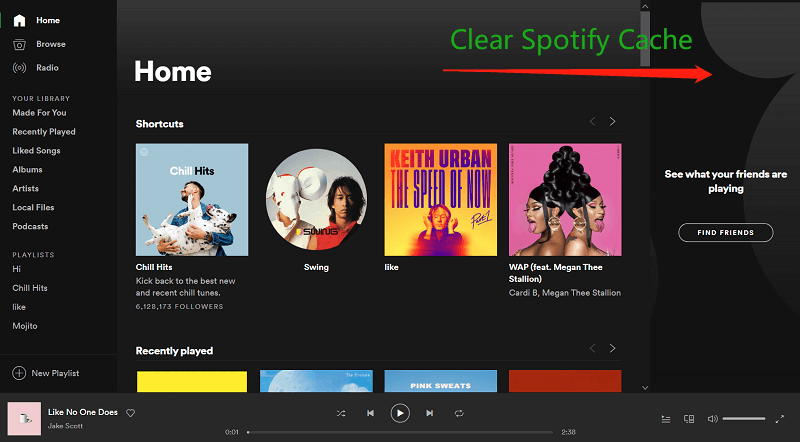
טייל 2. ווי אזוי אויסצורייניגן ספאטיפיי קעש?
דער קעש העלפט דעם פּראָגראַם גרינג צו צוקומען צו ביידע אינפֿאָרמאַציע און דאַטן דורך ניצן דעם באַגריף פון סטאָרירן אָדער פּראַסעסינג דאַטן. כאָטש עס איז נוצלעך ווי עס מאַכט דיין ווייכווארג פּראָגראַמען אַרבעטן ריכטיק, איז עס נישט פאַראַנטוואָרטלעך פֿאַר רייניקונג די קעשעס, עס וועט אויך רעזולטירן אין אַ פאַרלאַנגזאַמער אָפּעראַציע פון דיין קאָמפּיוטערס.
איצט לאָמיר קוקן ווי אַזוי איר קענט ויסמעקן Spotify קאַש אויף מעק, ווינדאָוז, iPhone און אפילו אַנדרויד טעלעפאָנען.
ויסמעקן Spotify קאַשעס אויף Windows
אויב איר ניצט אַ Windows דעסקטאַפּ קאָמפּיוטער ווען איר סטרימט לידער מיט דער Spotify אַפּליקאַציע, וועט דאָס טייל זיין בעסער פּאַסיק פֿאַר אײַך. געדענקט אַז נאָכדעם ווי איר טראַכט אַז איר וואָלט מער נישט וועלן ניצן Spotify און איר קלייַבט עס צו ויסמעקן, זענען נאָך שפּורן געבליבן אויף אײַער מיטל, דאַרפֿט איר לערנען ווי צו ויסמעקן דעם Spotify קאַש פֿאַר ביידע מאָדעלן.
כּדי צו מאַכן אַלץ קלאָר, דאַרפֿסטו נאָר טאָן די גרינגע אויפֿגאַבעס אונטן.
ויסמעקן Spotify קאַש פֿון דער באַשטעטיקטער ווערסיע פֿון Spotify:
- ווען איר ניצט דאָס קענט איר גלייך אַראָפּנעמען Spotify קאַשעס דורך נאַוויגירן צו דעם בלאַט, "C:Users*USERNAME*AppDataLocalSpotify." ווען איר זענט אריין, קענט איר זוכן אַ טעקע גערופן "Storage" און דאַן עס אַראָפּנעמען.
- איר קענט אויך גיין צו דעם בלאט, "C:Users*USERNAME*AppDataRoamingSpotifyUsersusername-user," און אראפנעמען דעם local-files.bnk פייל. טאן איינס פון די צוויי רעזולטאטן אין די זעלבע רעזולטאטן.

ויסמעקן Spotify קאַש פֿאַר Spotify סטאָר ווערסיע:
אויב איר האָט גענוצט דעם Spotify Store אַפּדייט, קען מען טאַקע אויסרייניקן דורך נעמען די מיטלען אונטן.
- גיי אריבער צום AppData וועגווייזער
דער ערשטער שריט וואָס איר דאַרפט טאָן איז גיין צו די AppData דירעקטאָרי. איר קענט דאָס גלייך געפֿינען דורך ניצן די זוכן אָפּציע אויף אייער עקראַן. טיפּ אין "AppData" און איר וועט עס גלייך זען.
דערנאך, הייבט אן מאכן מעגלעך צו דערגרייכן "Pakeages" באגלייט דורך "SpotifyAB.SpotifyMusic zpdnekdrzrea0," "LocalCache," "Spotify" אדער "Data."
- אַראָפּנעמען אַלע דירעקטאָריעס אין דער טעקע
ווען די Spotify פּראָגראַם אַרבעט, זייט זיכער עס צו אַראָפּנעמען. דערנאָך קענט איר אַראָפּנעמען אַלע די טעקעס וואָס איר זעט פֿון דער "דאַטן" סעקציע.
ויסמעקן Spotify קאַש אויף דיין מעק
ווען איר זענט אויף אַ מעק קאָמפּיוטער, קענט איר ריכטיק אימפּלעמענטירן געוויסע פאַקטאָרן וואָס זענען אנגעוויזן אויף אַ דעסקטאָפּ מאַשין.
- אויב איר ווילט אַראָפּנעמען דעם Spotify קאַש, מאַכט זיכער ערשט אַז איר ויסמעקט אַלע פרטים איבער דעם וועג: “/Users/*USERNAME*/Library/Caches/com.spotify.client/Storage/.”
- דאס אראפנעמען דעם "לאקאלע טעקעס" קעש, פון דער אנדערער זייט, קען טאקע דערגרייכט ווערן דורך גיין צו "~/Library/Application Support/Spotify/watch-sources.bnk." דורך אראפנעמען אלע דאטן אויף דעם וועג, וועלן די קעשעס אויך אויסגעמעקט ווערן.
וואָס אויב איר נוצט אייער עפּל דעווייס? נו, ווי גייט די פּראָצעסירונג? איר דאַרפט לערנען די נוצלעכע עצות אין דעם צווייטן טייל פון דעם פּאָסט.
ויסמעקן Spotify קאַש אויף iPhone, iPad, אָדער iPod
Spotify מאָטיווירט יעדן באַניצער דורך האָבן איינע פון די גרעסטע סטרימינג סערוויסעס אין לאַנד. פאַנס הנאה האָבן פון עס נאָך מער צוליב זיין פילזייַטיקייט, אפילו אויף באַקוועמע דעוויסעס ווי סעלולאַר טעלעפאָנען.
דורכאויס דעם טייל, וועט די טעמע שוין זיין מיט אייער אייפאָון דעווייס און ווי אזוי איר וועט באַפרייען עטלעכע פּלאַץ דורך רייניקן Spotify קעשעס אינעווייניק. עס זענען געווען עטלעכע פֿאָרשלאָגן צו זען דאָ. לאָמיר אָנהייבן די טעמע מיט דער ווייַטער.
אַראָפּנעמען די Spotify אַפּ
דאָס זענען עטלעכע פון די עצות וואָס איר קענט דאַרפֿן צו אַראָפּנעמען און ריינסטאַלירן די Spotify ווייכווארג אויף אייער קאָמפּיוטער. אויף דעם וועג, וועלן געוויסע אומנייטיקע דאַטאַבייס קאַשעס נישט ווערן באַשאַפֿן. פּשוטע אויפֿגאַבן דאַרפֿן ווערן דורכגעפֿירט צו דערגרייכן דאָס.
1. אַראָפּנעמען די Spotify פּראָגראַם
אויב איר ניצט שוין אייער אייפאָון סמאַרטפאָון אפילו פֿאַר אַ צייט איצט, וועט איר זיין באַוואוסטזיניק אַז מען קען אויסמעקן פּראָגראַמען דורך האַלטן אָדער דריקן דעם ווייכווארג קנעפּל. ווען דער "X" סימבאָל דערשיינט, קענט איר גלייך דריקן עס צו אויסמעקן די פּראָגראַם אויף אייער קאָמפּיוטער.
2. ריאינסטאלירן אייער פראגראם
דער נעקסטער שריט וואָס איר קענט טאָן איז צו דאַונלאָודן די פּראָגראַם ווידער. איר קענט דאָס טאָן פשוט דורך גיין צו די אַפּ סטאָרז, קליקן אויף די "Spotify" בילדל אין די זוכפעלד, און דריקן די "Install" קנעפּל. ביז עס איז פאַרטיק, קענט איר עס עפֿענען און אַרייַנגעבן די לאָגין דעטאַלן פון דער פּראָגראַם.
אַראָפּנעמען די אָפפליין פּלייַליסטן
דער נעקסטער טריק איז צו אַראָפּנעמען שפּיל-ליסטן אָפליין. איר קענט דאָס טאָן דורך טאָן די טריט אונטן.
1. לאָנטש און אָפּערירן די מאָביל Spotify פּראָגראַם.
2. דערנאך מוזט איר גיין צו דער "פּלייליסט" סעקציע צו קאָנטראָלירן אויב עס זענען זאכן וואָס מען דאַרף אַראָפּנעמען. דאָס זענען דאַונלאָודאַבאַל פּלייליסטן (פֿאַר באַצאָלטע באַניצער) פֿאַר אָפליין צוהערן.
3. אַמאָל איר הייבט אָן אויסצוקלײַבן, קענט איר קליקן אויף דער פּלייַליסט און דריקן דעם דיליט קנעפּל.

רעדוצירן די עפעקטיווקייט פון Spotify סטרימינג קוואַליטעט
איר קענט אויך פֿאַרבינדן מער קאַפּאַציטעט צו אייער קאָמפּיוטער דורך פֿאַרקלענערן די שטאַרקייט פֿון סטרימינג. איר קענט דאָס טאָן דורך:
1. אריבערגיין צום Spotify פּראָגראַם, באַגלייט דורך דעם "רעדאַקטירן" קנעפּל, דעם "פּרעפֿערענצן" מאָדע, און עווענטועל אייער "פּלייבאַק" אָפּציע.
2. נאכדעם, זייט זיכער אז איר נעמט ארויס דעם טשעק פונעם "הויך-קוואליטעט ווידערגעבונג" אפטייל.

דערהייַנטיקט די Spotify אַפּליקאַציע
דער לעצטער פֿאָרשלאָג וואָס איר קענט מאַכן איז צו פֿאַרבעסערן אייער אַרבעט. די מעטאָדע קען העלפֿן פֿאַרבעסערן די פּראָגראַם און אויך צו פֿאַרלייכטערן געוויסע פּלעצער. איר קענט דאָס טאָן גלייך און אפילו מאַנועל.
1. אויטאָמאַטישע דערהייַנטיקונגען
איר זאָלט דאָס אָנשטעלן אין די טעלעפאָן סעטטינגס און באַקומען אויטאָמאַטישע נאָוטאַפאַקיישאַנז. אַלץ וואָס איר דאַרפט טאָן איז קאָנטראָלירן פֿאַר "iTunes און App Store," און דערנאָך עס אָנשטעלן אויף די פּאָזיציע פֿאַר אויטאָמאַטישע אַפּגרעידס.
2. מאַנועלע ענדערונגען צו
ווען איר ווילט מאַכן עטלעכע מאַנועלע אַדזשאַסטמאַנץ, קענט איר דאָס טאָן דורך גיין אין די אַפּליקאַציע סטאָר. אַלץ וואָס איר דאַרפט טאָן איז זוכן פֿאַר Spotify און דריקן די "אַפּדייט" קנעפּל.
ויסמעקן Spotify קאַש אויף אייערע אַנדרויד דעוויסעס
ווען איר זענט אַן אַנדרויד באַניצער, זאָלט איר נישט דאַרפֿן טראַכטן וועגן אַזוי פֿיל, ווײַל איר קענט זיך פֿאַרבינדן צו דער פֿאָלגנדיקער רעפֿערענץ צו ויסמעקן דעם Spotify קאַש פֿון אײַער גאַדזשעט.
אַקטיווירן די Spotify אַפּליקאַציע. ווען די Spotify פּראָגראַם איז שוין געווען לאָנטשט, קענט איר שטענדיק גיין צו דער "ביבליאָטעק" בלאַט. דערנאָך גיין צו "סעטטינגס" און דאַן דריקן "אַנדערע".
דערנאך קענט איר נאָר אויסקלײַבן דעם "ויסמעקן קעש" קנעפּל און דערנאָך פֿאַרענדיקן אַלץ דורך דריקן דעם "OK" קוויטל.
טייל 3. ווי אזוי צו הערן Spotify לידער אפליין אָן ניצן דאַטן?
Spotify איז אַן אַמייזינג מוזיק סערוויס. דאָס איז נאָר אויב איר וועט זיין זיכער צו האָבן אַ פֿאַרבינדונג צום אינטערנעט אַלע מאָל. ווען איר האָט נישט, וועט איר נישט זיין גרייט צו הנאה האָבן פֿון Spotify אָפֿליין. Spotify ווערט באַטראַכט ווי דער גרעסטער סטרימינג סערוויס פֿאַר אַודיאָ פֿאַרוויילונג.
מענטשן פון אלע עלטער הנאה האבן דערפון און עס איז דא א סך סטיל אינהאלט דערויף. עס איז נישטא קיין שאנס אז איר קענט עס טון אפילו אן ספאטיפיי אפליין. איר קענט פארפאסן נייע לידער, און איר ווילט זיי נישט, צי נישט? דעריבער וואלט איר געוואלט אויספארשן ווי אזוי איר וואלט הנאה געהאט פון ספאטיפיי אפליין.
כּדי צו הנאה האָבן פֿון אייערע באַליבטע ניגונים און מוזיק־טרעקס דורך Spotify, וועט איר דאַרפֿן עס דאַונלאָודן אַנשטאָט. דאָ איז ווי אַזוי צו טאָן דאָס. די מכשירים וועלן אײַך דערמעגלעכן דאַונלאָודן אייערע באַליבטע טרעקס, אַרײַנגערעכנט שפּיל־ליסטן, דורך Spotify, כּדי איר זאָלט קענען זיי שפּילן אָפֿליין.
פרייער דאונלאוד פרייער דאונלאוד
- דאַונלאָוד און אינסטאַלירן די ספּאָטיפיי מוזיק קאָנווערטער אויף דיין קאָמפּיוטער.
- לאָנטשט די פּראָגראַם דורך פשוט קליקינג אויף די אַפּליקאַציע.
- קאפיר די URL פון דעם Spotify ליד וואָס איר ווילט הערן אָפליין.
- קלייַבט אויס דעם טעקע פֿאָרמאַט וואָס איר ווילט.
- אָנהייבן די קאָנווערסיע דורך פשוט קליקינג די "קאָנווערט" קנעפּל וואָס געפינט זיך אויף דער רעכטער זייט פון דער אַפּלאַקיישאַן פאַרשטעלן.
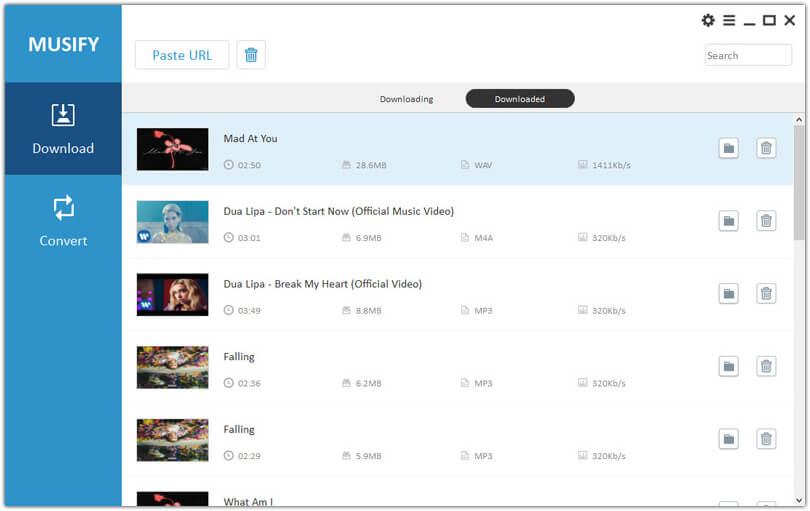
נישט יעדער קען הנאה האבן פון Spotify אפליין מאָדע ווייל עס איז עקסקלוסיוו פאר באצאלטע באַניצער. פרייע קאַסטאַמערז זענען באַגרענעצט פון הערן Spotify דיגיטאַל אינהאַלט. דעריבער קומט Spotify Music Converter דאָ. עס לאָזט אַלע Spotify באַניצער אראָפּלאָדן די לידער און פּלייַליסטן. נאָכן אראָפּלאָדן, קענט איר זיך פֿאַרבינדן צו אַלע Spotify לידער אפליין אפילו אָן ניצן דעם Spotify Premium חשבון.
פרייער דאונלאוד פרייער דאונלאוד
Spotify'ס באַצאָלטע ווערסיע ערמעגליכט אייך אויך צו שפּילן די לידער אויף ביז דריי פֿאַרשידענע אָפּערירן סיסטעמען. צוליב פֿאַרשידענע זיכערהייטן פֿון דיגיטאַלע רעכטן-פֿאַרוואַלטונג, קענט איר נאָר הנאה האָבן דערפֿון מיט דער Spotify אַפּליקאַציע. אָבער, דאַנק... ספּאָטיפיי מוזיק קאָנווערטער , קענט איר איצט אריבערפירן יעדן Spotify אלבאם און קאמפילאציע צו MP3, AAC, WAV אדער FLAC אינהאלט און עס דערלעבן אפליין
מסקנא
עס איז וויכטיג און פאסיג צו ויסמעקן קעש טעקעס באשאפן דורך Spotify אַפּלאַקיישאַנז און Spotify סערווער ווייל עס איז אַ גלייַך אָפּציע צו האָבן אַ רייכער דערפאַרונג בשעת ניצן Spotify אָדער וישאַלטן די דעסקטאָפּ קאָמפּיוטער, מעק קאָמפּיוטערס, iPhone, רירעוודיק פּלאַטפאָרמעס ווי געזונט ווי אנדערע גאַדזשעץ וואָס האָבן Spotify אַקטיווייטיד און פּראָטעקטעד.
שאַפֿן געזונטע געוווינהייטן קען העלפֿן די דעוויסעס אַרבעטן לענגער און מאַכן אונדז פיל מער רילאַקסט ווען מיר הערן Spotify לידער. נאָך דעם ווי איר ענדיקט דעם אַרטיקל, דאַרפֿט איר פֿאַרשטיין ווי איר קענט אַרבעטן צו ויסמעקן די Spotify קאַש אויף דיין קאָמפּיוטער. איר זאָלט נאָכפֿאָלגן די אינסטרוקציעס באַזירט אויף וואָס סאָרט מיטל איר ניצט.
פרייער דאונלאוד פרייער דאונלאוד
ווי נוצלעך איז געווען די דאזיגע תגובה?
דריקט אויף אַ שטערן צו אָפּשאַצן עס!
דורכשניטלעכע ראַנג / 5. צייל פון שטימען: