גוגל קראָום קען טראַקן אייער אָרט פֿאַר פֿאַרשידענע סיבות. אפשר זענט איר אויף אַ וועבזייטל וואָס זאַמלט אָרט דאַטן צו בעסער פּאָזיציאָנירן זיינע פּראָדוקטן אָדער באַדינונגען. אָדער, אייער מאָביל מיטל וויל וויסן אייער איצטיקע אָרט צו צושטעלן איר מיט אָרט-סענסיטיוו אינפֿאָרמאַציע, אַזאַ ווי די וועטער. אויב איר ווילט נישט די אינפֿאָרמאַציע, דעמאָלט עס קען זיין נייטיק צו טוישן אייער אָרט אויף גוגל קראָום. איר קענט אויך וועלן צו פֿאַלשן אייער אָרט צו אַקסעס אינפֿאָרמאַציע און אינהאַלט וואָס קען נישט זיין בנימצא אין אייער איצטיקע אָרט.
וואָס אימער די סיבה, וועט דער אַרטיקל אייך צושטעלן אַלץ וואָס איר דאַרפט וויסן צו ענדערן די לאָקאַציע אויף גוגל קראָום פֿאַר iPhone, אַנדרויד, פּיסי, אָדער מעק. לאָמיר אָנהייבן מיט פּונקט ווי גוגל קראָום באַשטימט אייער איצטיקע לאָקאַציע.
טייל 1. ווי אזוי ווייסט גוגל קראָום וואו איר זענט?
גוגל קראָום קען באַשטימען אייער אָרט ניצנדיק אייער דזשי-פּי-עס, וויי-פיי פֿאַרבינדונג, אָדער IP אַדרעס. ווײַל גוגל קראָום לויפט אויף קאָמפּיוטערס, סמאַרטפאָונז, און טאַבלעטן, גילט דער פּראָצעס פֿאַר אַלע דעווײַסעס.
דזשי-פי-עס
אַלע מאָבילע דעוויסעס און טאַבלעטן קומען מיט איינגעבויטע האַרדווער וואָס קען זיך פֿאַרבינדן מיט די GPS (גלאָבאַלע פּאָזיציאָנירן סיסטעם) סאַטעליטן. די סאַטעליטן האָבן אַ שטאַרקן ראַדיאָ טראַנסמיטער וואָס וועט טראַנסמיטירן די איצטיקע צייט צום ריסיווער (דיין דעוויס). דער GPS ריסיווער אויף דיין דעוויס וועט געוויינטלעך באַקומען סיגנאַלן פֿון אַ צאָל סאַטעליטן און דאַן, ניצנדיק די צייטשטעמפלען פֿון די סאַטעליטן, רעכענען זיין אָרט אויף דער ערד'ס ייבערפֿלאַך.
די סיסטעם קען זיין גאַנץ פּינקטלעך, כאָטש די טיפּישע דזשי-פּי-עס לאָקאַציע פֿון אַ סמאַרטפאָון איז אָפֿט 10-20 פֿוס פֿון דער אַקטועלער לאָקאַציע. קראָום וועט דאַן נוצן די אינפֿאָרמאַציע געזאַמלט דורך דיין מיטל'ס דזשי-פּי-עס צו צוטריט דיין לאָקאַציע.
Wi-Fi
אלע ווייערלעס נעטוואָרקס אדער ראָוטערס שיקן א Basic Service Set Identifier (BSSID). דאס איז א טאָקען וואס ווערט גענוצט צו באַשטימען דעם ראָוטער אדער נעטוואָרק'ס פונקט פון אידענטיטעט. כאָטש די BSSID גיט נישט קיין פאַקטישע אָרט אינפֿאָרמאַציע, קען די אָרט ווערן דערייווד פון דער IP אַדרעס צו וועלכער דער ראָוטער האט צוטריט.
די לאקאציע פון א BSSID קען באשטימט ווערן ווייל די BSSID'ס אינפארמאציע איז פובליק. יעדעס מאל איר גייט אריין אין נעץ מיט א סמארטפאן אדער יעדן אנדערן אפאראט, מאכט גוגל א נאטיץ פון די אפאראט'ס דזשי-פי-עס לאקאציע אין דער צייט פון דער פארבינדונג. די דאטנבאזע מיט דעם לאקאציע קען וואקסן מיט דער צייט, און קארעלאציעס צווישן די BSSID פארבינדונג און געאלאקאציע קענען אויפגעשטעלט ווערן, אזוי אז ווען כראום דארף וויסן וואו איר זענט, דארף עס נאר געפינען די קארעלאציע אין דער דאטנבאזע.
IP אַדרעס
גוגל קראָום קען אויך צוקומען צו אייער דעווייס'ס איצטיקע לאָקאַציע ניצנדיק דעם דעווייס'ס IP אַדרעס. דאָס איז אַ לייבל וואָס ווערט צוגעטיילט צו אַלע דעווייסעס אין אַ נעץ. עס איז יינציק און אַרבעט אויף כּמעט דעם זעלבן וועג ווי Wi-Fi ווען עס קומט צו לאָקאַציע. אייער IP אַדרעס ווייסט נישט טאַקע אייער לאָקאַציע, אָבער עס איז אַ קאָרעלאַציע צווישן דעם IP אַדרעס קייט און די ראַיאָנען אין אייער לאַנד. די קאָרעלאַציעס קענען געבן אַ גאַנץ פּינקטלעך בילד פון אייער לאָקאַציע, כאָטש נישט אַזוי פּינקטלעך ווי GPS. למשל, אין די פאַראייניקטע שטאַטן, קען אייער IP אַדרעס ווערן גענוצט צו באַשטימען אין וועלכער שטאָט איר זענט, אָבער מסתּמא נישט אייער היים אַדרעס.
טייל 2. ווי אזוי צו ענדערן לאקאציע אויף גוגל קראום אויף אייפון
עס זענען דא צוויי וועגן ווי איר קענט ענדערן די לאקאציע אויף גוגל קראום אויף אייער אייפון אדער אייפעד. זיי שליסן איין די פאלגנדע:
אָפּציע 1. ניצן לאָקאַציע ענדערער (iOS 26 געשטיצט)
דער בעסטער וועג צו טוישן די GPS לאקאציע אויף אייער אייפון איז צו ניצן לאָקאַציע ענדערער די פּראָגראַם ערלויבט אײַך צו ענדערן די לאָקאַציע צו ערגעץ אין דער וועלט מיט איין קליק, ידעאַל ווען איר ווילט אַז Chrome זאָל אויפהערן ניצן אײַער לאָקאַציע אָדער ווען איר ווילט צוטריטן צו אינהאַלט וואָס איז מעגלעך נישט פֿאַראַן אין אײַער געגנט. איינער פֿון די הויפּט מעלות פֿון ניצן דעם iOS לאָקאַציע ספּאָאָפֿער איז אַז איר דאַרפֿט נישט דזשיילברעיקן דעם iPhone אָדער אינסטאַלירן קיין דריט-פּאַרטיי אַפּפּס אויף דעם מיטל צו ענדערן די לאָקאַציע.
פרייער דאונלאוד פרייער דאונלאוד
נאָר אינסטאַלירן לאָקאַציע טשאַנגער אויף דיין קאָמפּיוטער און דערנאָך נאָכפאָלגן די פּשוטע טריט:
שריט 1 לויפט לאָקאַציע טשעינדזשער אויף אייער קאָמפּיוטער. דער דיפאָלט מאָדע איז "טשעינדזש לאָקאַציע", וואָס מיר ווילן טאָן.

שריט 2 פֿאַרבינדט אייער אייפֿאָון צום קאָמפּיוטער מיט אַ USB קאַבל און דאַן דריקט אויף "ענטער" צו אָנהייבן. ביטע באַמערקט אַז איר וועט מעגלעך דאַרפֿן צו עפֿענען דעם מיטל. איר וועט מעגלעך אויך דאַרפֿן צו צאַפּן "פֿאַרטרויען" אויב אַ מעסעדזש קומט אַרויף און בעט אייך צו "פֿאַרטרויען דעם קאָמפּיוטער".
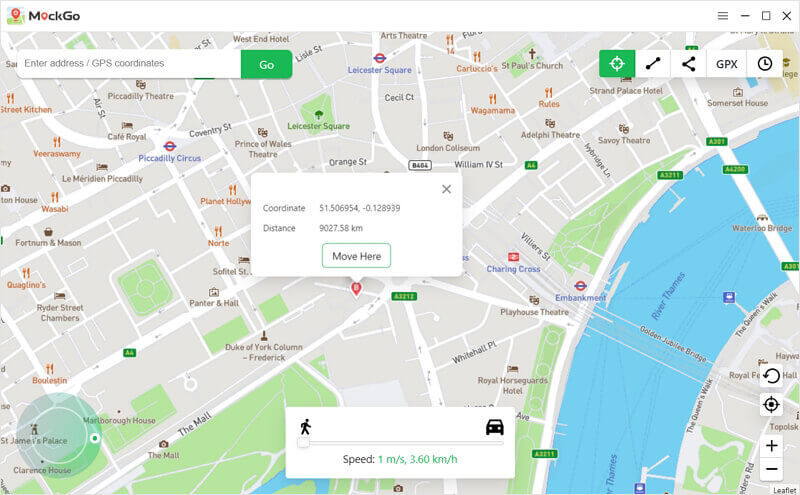
שריט 3 איר זאָלט דעמאָלט זען אַ מאַפּע דערשייַנען אויף דעם עקראַן. סעלעקטירט די לאָקאַציע וואָס איר ווילט נוצן און דאַן גיט "אָנהייבן צו מאָדיפיצירן", אייער iPhone לאָקאַציע וועט ווערן געביטן צו דער אויסגעקליבענער אינסטאַנטלי.
פרייער דאונלאוד פרייער דאונלאוד
אָפּציע 2. טוישן אָרט סעטטינגס
איר קענט אויך ענדערן די לאקאציע אויף גוגל קראום פון די אייפון'ס סעטינגס. גייט נאך די איינפאכע טריט צו טון דאס:
- צאַפּן אויף "סעטטינגס" אויף דיין אייפאָון און סקראָל אַראָפּ צו צאַפּן אויף "קראָום".
- צאַפּן אויף "לאָקאַציע" און דאַן קלייַבן אָדער "קיינמאָל", "פרעגן דאָס נעקסטע מאָל", אָדער "בשעת ניצן די אַפּ" דיפּענדינג אויף דיין פּרעפֿערענצן.

טייל 3. ווי אזוי צו ענדערן לאקאציע אויף גוגל קראום אויף אנדרויד
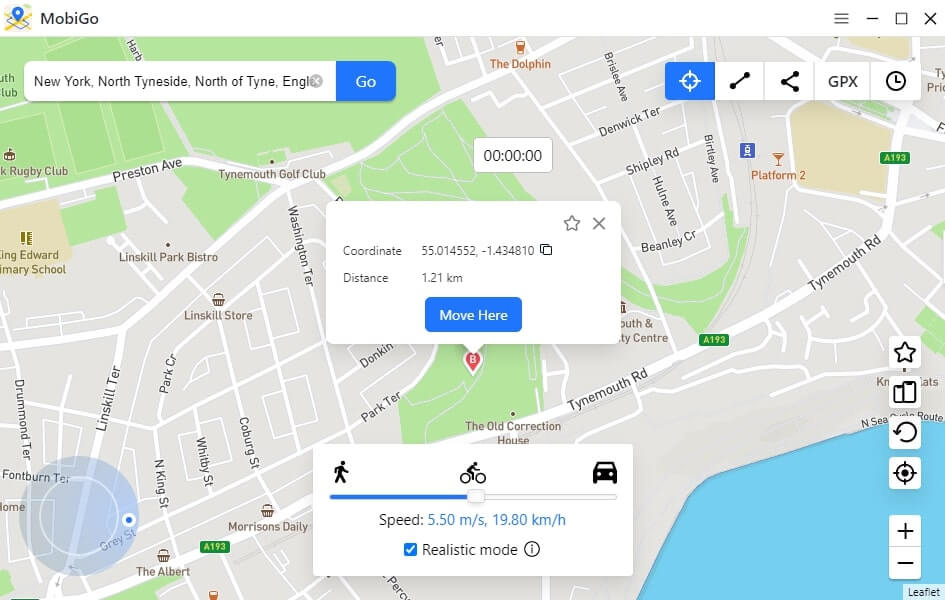
אָפּציע 1. ניצן לאָקאַציע טשאַנגער
אויב איר ווילט ענדערן די לאקאציע אויף גוגל קראום, לאָקאַציע ענדערער איז אויך די בעסטע ברירה פֿאַר דיין אַנדרויד מיטל. לאָקאַציע טשאַנגער קען דיר העלפֿן טוישן דיין אַנדרויד לאָקאַציע מיט איין קליק אָן רוטינג. עס שטיצט אַלע אַנדרויד דעוויסעס, אַרייַנגערעכנט Samsung, LG, Sony, Huawei, Xiaomi, Oppo, Vivo, און מער.
פרייער דאונלאוד פרייער דאונלאוד
אָפּציע 2. ניצן אַן אַפּ
איר קענט לייכט ענדערן די גוגל לאקאציע אויף אנדרויד דעווייסעס ניצנדיק אן אפליקאציע באקאנט אלס פעיק דזשי-פי-עס, געפונען אויפן גוגל פּלעי סטאָר. ניצנדיק עס, קענט איר ענדערן לאקאציע צו ערגעץ איר ווילט. אזוי טוט מען דאס:
שריט 1 אינסטאלירט די אַפּ אויף אייער אַנדרויד מיטל. עפֿנט עס און עס זאָל ווייַזן אייער איצטיקע לאָקאַציע. באַוועגט דעם בלויען פּונקט אויפן עקראַן צו סעלעקטירן די נייע לאָקאַציע וואָס איר ווילט נוצן. אדער צאַפּט אויף די דריי ווערטיקאַלע פּונקטן אויבן, סעלעקטירט "לאָקאַציע", און קלייבט אַ לאָקאַציע.
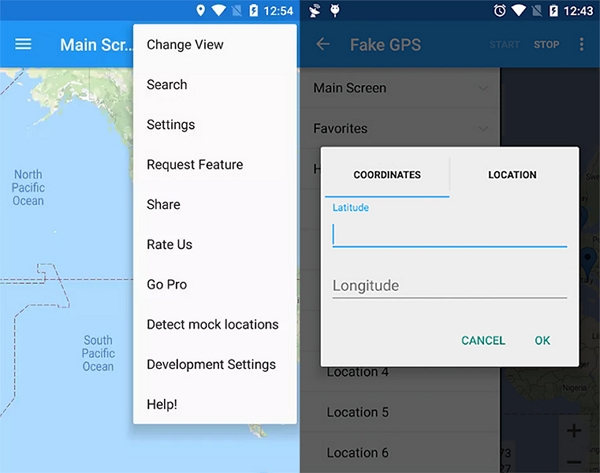
שריט 2 גייט צו סעטטינגס > דעוועלאָפּער אָפּציעס און דאַן צאַפּן "שטעלן פאַלשע לאָקאַציע" צו סעלעקטירן די פאַלשע GPS אַפּ.

שריט 3 גיי צוריק צו דער אַפּ און גיט "אָנהייב" צו ענדערן די לאָקאַציע.
טייל 4. ווי אזוי צו ענדערן לאקאציע אויף גוגל קראום אויף ווינדאוס אדער מעק
צו ענדערן די גוגל קראָום אָרט אויף דיין קאָמפּיוטער, נאָכפאָלגן די פּשוט טריט:
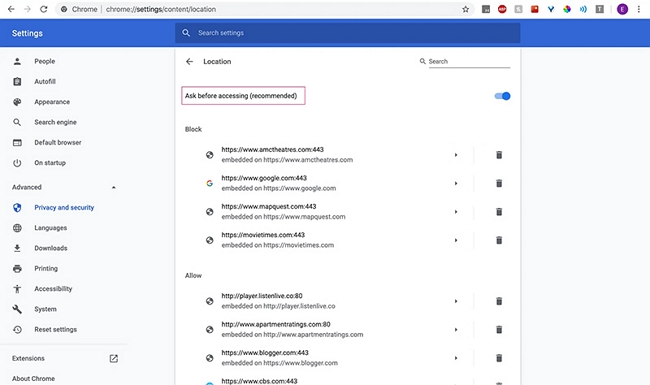
שריט 1 עפֿנט גוגל קראָום און גיט אויף די דריי פּונקטן אויבן צו סעלעקטירן "סעטטינגס" פֿון די מעניו וואָס דערשיינט.

שריט 2 : סקראל אראפ צו די "אַוואַנסירט" סעקציע און גיט אויף "פּריוואַטקייט און זיכערהייט" > "זייטל סעטטינגס".
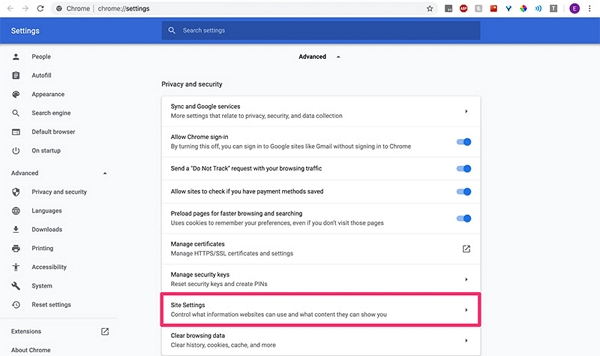
שריט 3 דריקט אויף "לאקאציע" און דיאַקטיווירט "פרעגן איידער אַקסעס".
מסקנא
איצט ווייסט איר ווי אזוי צו ענדערן די לאקאציע אויף גוגל קראום פאר אלע דעווייסעס. לאקאציע-באזירטע אינפארמאציע קען זיין וויכטיג, אבער מאנchmal דארפט איר פשוט נישט אז קראום זאל וויסן וואו איר זענט. אויב איר האט עפעס פראגעס וועגן די פראצעסן וואס זענען באשריבן אויבן, לאזט אונז וויסן אין די קאמענטארן סעקציע אונטן, און מיר וועלן זיין צופרידן צו העלפן.
פרייער דאונלאוד פרייער דאונלאוד
ווי נוצלעך איז געווען די דאזיגע תגובה?
דריקט אויף אַ שטערן צו אָפּשאַצן עס!
דורכשניטלעכע ראַנג / 5. צייל פון שטימען: