עס איז מסתּמא אַז איר האָט שוין געהערט און גענוצט אַ VLC מעדיע שפּילער פֿאַר שפּילן סטרימינג ווידעאָס. אָבער ס'איז מער מסתּמא אַז זײַן נאָמען נאַרט אײַך — VLC מעדיע שפּילער איז נישט קיין איין-טריק פּאָני. אַנשטאָט, ס'איז אַ שטאַרק געצייַג פֿול מיט פֿונקציעס וואָס איז ניט נאָר פֿעיִק צו שפּילן סטרימינג ווידעאָס נאָר אויך פֿעיִק צו דאַונלאָודן ווידעאָס פֿון אַלע פּאָפּולערע וועבזײַטן, ווי יוטוב .
היינט וועט איר לערנען וועגן ווי אזוי צו אראפלאדן ווידעא מיט VLC אויף מעק/ווינדאוס און סאָלווען אַ סעריע פּראָבלעמען וואָס זענען פֿאַרבונדן ווען מען ניצט עס אַלץ אין איין פּאַסאַזש.
VLC'ס באַהאַלטענע פֿונקציע: דאַונלאָוד ווידעא פֿון אינטערנעט
עס זענען דא צוויי מעטאָדן צו דאַונלאָודן ווידעאָס מיט VLC. דאָ וועל איך פֿאָרשטעלן דעם גרינגערן. ביטע פֿאָלגט די סטעפּס אונטן מיט VLC דאַונלאָודינג אַ יוטוב ווידעאָ ווי אַ בייַשפּיל.
שריט 1. אנצינדן VLC
נאכדעם וואס איר אינסטאלירט דעם VLC מעדיע שפילער אויף אייער ווינדאוס אדער מעק, לאזט עס לויפן.
שריט 2. קאפיר די ווידעא URL פון יוטוב
גייט אריין אין דעם ווידעא אויף יוטוב און קאפיר דעם לינק פון דעם בראוזער'ס אדרעס באר איבער דער בלאט.
שריט 3. פּאַפּ די ווידעא URL אין VLC און אָנהייבן שפּילן
אויף ווינדאָוס:
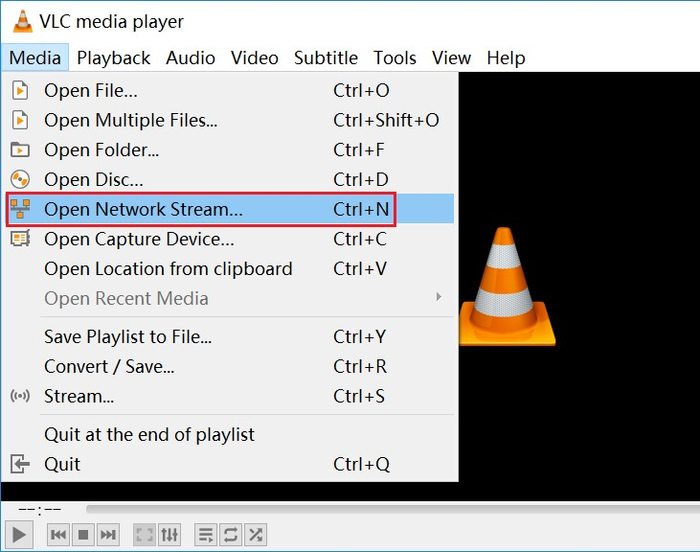
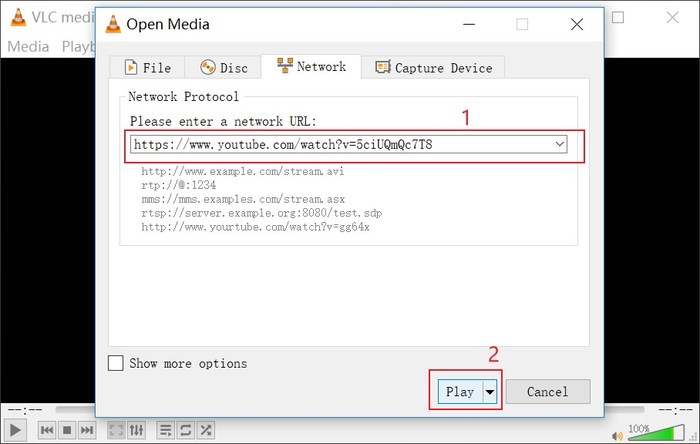
דריקט אויף "מעדיע" > "עפֿן נעטוואָרק סטרים" אין די VLC הויפּט צובינד.
דערנאך אונטערן נעטוואָרק טאַב אויפן פאָפּ-אַפּ פֿענצטער, זאָלט איר אַרײַנשרייַבן די יוטוב ווידעאָ URL וואָס איר האָט קאָפּירט פֿון יוטוב. דריקט דעם "שפּיל" קנעפּל צו אָנהייבן שפּילן דאָס ווידעאָ.
אויף מעק:
דריקט אויף "טעקע" > "עפֿן נעטוואָרק", אַרייַן די יאָוטוב ווידעא URL, און דריקט "עפֿן".
שריט 4. באַקומען און קאָפּירן קאָדעק אינפֿאָרמאַציע פֿון די יאָוטוב ווידעאָ
אויף ווינדאָוס:
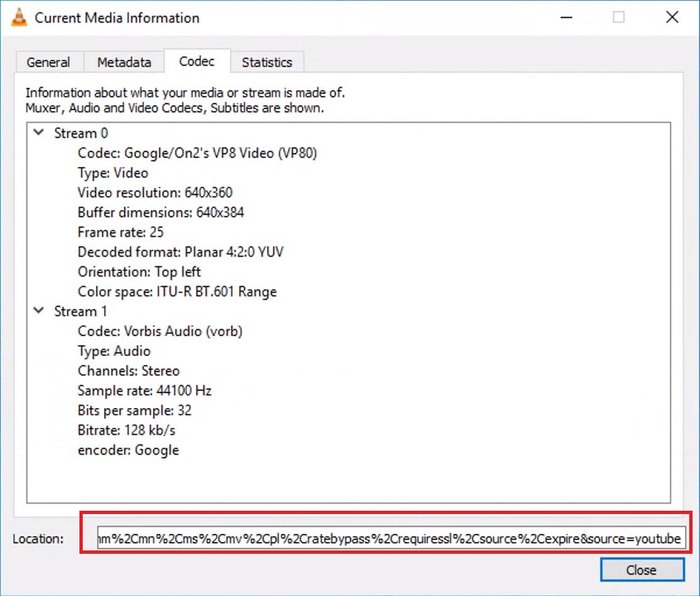
דריקט "טוילס" > "קאדעק אינפארמאציע" צו קאפירן די גאנצע URL לעבן דעם "לאקאציע" טיטל. דאס איז די דירעקטע URL פון דעם יוטוב ווידעא.
אויף מעק:
אויסקלייבן דאָס יוטוב ווידעאָ אין VLC, און דריקן "פֿענצטער" > "מעדיע אינפֿאָרמאַציע". איר זוכט פֿאַר די "לאָקאַציע" אַרייַנשרייַב קעסטל.
שריט 5. אַרייַן די URL אין די אַדרעס באַר און דאַונלאָוד די יאָוטוב ווידעאָ
עפֿנט אַ וועב בראַוזער בלאַט און פּייסט די קאָפּירטע לאָקאַציע URL אין דער אַדרעס באַר איידער איר דריקט "ענטער" אויף אייער קלאַוויאַטור. מער קליקן פון די "שפּאָרן" קנעפּל קען זיין נייטיק דערנאָך, וואָס דעפּענדס אויף די ווידעא לינק און די סעטטינגס פון אייער בראַוזער.
פראבלעמען געלייזט אין יוטוב דאונלאודינג ניצן VLC
איצט, האָט איר שוין געלערנט ווי צו דאַונלאָודן יוטוב ווידעאָס ניצנדיק VLC? זאָרגט נישט אויב איר טרעפט אויף פּראָבלעמען בשעת איר פּראַקטיצירט. דאָס ערשטע וואָס איר דאַרפט טאָן איז איבערחזרן די אויבן דערמאָנטע טריט מער אָפּגעהיט צו ויסשליסן די מעגלעכקייט פון נישט נאָכפֿאָלגן די ריכטיקע פּראָצעדורן. אויב יענע פּראָבלעם בלייבט, דאַרפט איר אפשר לייענען דעם צווייטן טייל פֿון דעם פּאַסאַזש.
מיר האָבן אויסגערעכנט עטלעכע געוויינטלעכע פּראָבלעמען פֿאַרבונדן מיטן ראַטעווען ווידעאָ פֿון וועבזײַטן מיט VLC און געגעבן אונדזערע לייזונגען.
פּראָבלעם 1:
"ליידער האט דאס נישט געארבעט פאר מיר. עס האט אראפגעלאדנט דאס ווידעא אבער אנשטאט באקומען א שפילבארן ווידעא האב איך באקומען א טעקע מיטן נאמען "טעקע" אין מיין אראפגעלאד טעקע."
לייזונג א: לייגט אריין אן עקסטענשאן צום פייל נאמען ווען עס גיט אייך "אריינגעבן פייל נאמען", ווי ".mp4" אדער ".avi".
לייזונג ב: ניצט אַ ווידעא קאָנווערטער צו קאָנווערטירן די טעקע אין ".mp4".
פּראָבלעם 2:
"איך קען אראפלאדן עטלעכע יוטוב ווידיאס מיט VLC בשעת אנדערע האבן נישט געארבעט."
לייזונג: קוקט אויב די ווידעא איז געטאַגד "עלטער-באַגרענעצט ווידעא (באַזירט אויף קהילה גיידליינז)". אויב דאָס איז דער פאַל, וועט די ווידעא נישט דאַונלאָודן מיטן באַשטימטן אופֿן צוליב יוטוב פּאָליטיק. עס איז נישטאָ קיין וועג עס צו באַזייַטיקן. אַזוי פּרוּווט VLC אַלטערנאַטיוון.
אַן אַלטערנאַטיוו צו VLC פֿאַר דאַונלאָודינג אָנליין ווידיאס
די איינגעבויטע דאַונלאָוד פֿונקציע פֿון VLC קען נישט זײַן אָן חסרונות, ווײַל עס איז נישט קיין עקספּערט אין ווידעאָ דאַונלאָודינג. טאַקע, עטלעכע ווידעאָס זענען שטאַרק באַשיצט דורך זייער וועבזײַט פּראָגראַם און פֿאַרהיטן פֿון כאַפּן דורך VLC. כּדי צו סאָלווען אַזאַ פּראָבלעם, פֿאָרשלאָג איך איר זאָלט פּרובירן עטלעכע פּראָפֿעסיאָנעלע ווידעאָ דאַונלאָודערס צו דאַונלאָודן ווידעאָס פֿון פּאָפּולערע וועבזײַטן פֿאַר אָפֿליין קוקן.
אָנליין ווידעאָ דאַונלאָודער איז איינע פון די בעסטע ווידעא דאונלאודערס פארן כאפן יוטוב ווידעאס. חוץ יוטוב, זאגט עס אז עס שטיצט פייסבוק, טוויטער, טיקטאק, אינסטאגראם, יוטוב, דעילימאושן, ווימעא, סאונדקלאוד, א.א.וו. מיט א ריינע און אינטואיטיווע אינטערפייס, איז דער אנליין ווידעא דאונלאודער זייער גרינג צו ניצן מיט נאר עטליכע קליקן. יעצט שטיצט עס ביידע ווינדאוס און מעק סיסטעמען. איר קענט עס פרובירן מיטן קנעפל אונטן.
פרייער דאונלאוד פרייער דאונלאוד
פֿאָלגט די סטעפּס אונטן צו כאַפּן ווידעאָס פֿון דער אינטערנעץ לייכט מיט אָנליין ווידעאָ דאַונלאָודער
שריט 1. אינסטאַלירן און עפענען אָנליין ווידעא דאַונלאָודער
באַקומען די ינסטאַלירונג פּעקל און נאָכפאָלגן די אינסטרוקציעס צו ינסטאַלירן די אָנליין ווידעא דאַונלאָודער אויף די קאָמפּיוטער. דערנאָך עפֿענען עס.
שריט 2. קאפירן און איינפּאַסטן דעם ווידעא לינק
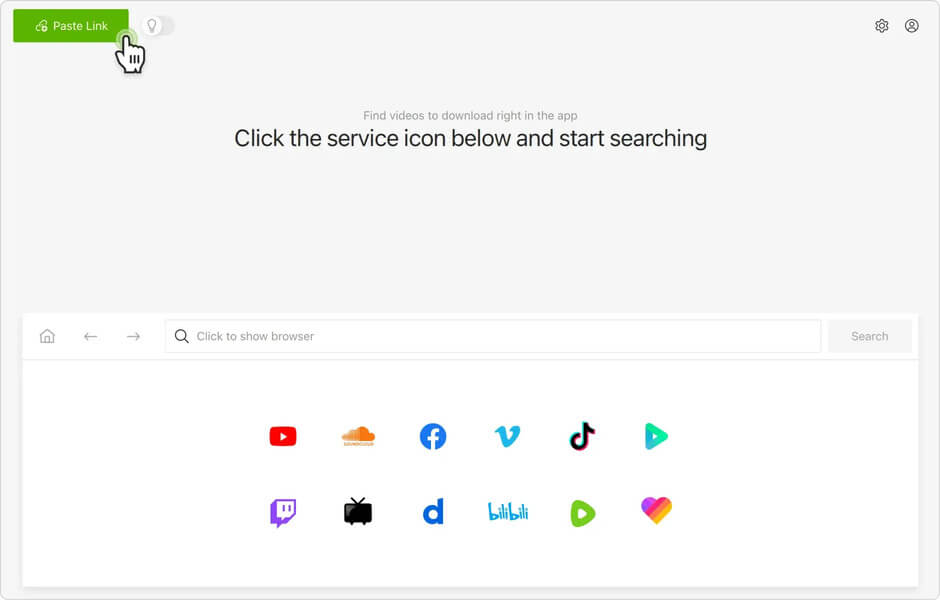
גייט צו דער בלאַט מיט אייער באַליבטן ווידעאָ און קאָפּירט דעם ווידעאָ לינק פֿון דער אַדרעס באַר אויבן. דערנאָך גייט צו דער הויפּט צובינד פֿון Online Video Downloader צו פּאַפּן דעם ווידעאָ לינק אין דער זוכקעסטל. דריקט דעם "אַנאַליזירן" קנעפּל צו רעכטס פֿון דער קעסטל צו פֿאַרשטיין דאָס ווידעאָ.
שריט 3. אויסקלויבן פֿאָרמאַט און אראָפּלאָדן ווידעאָ
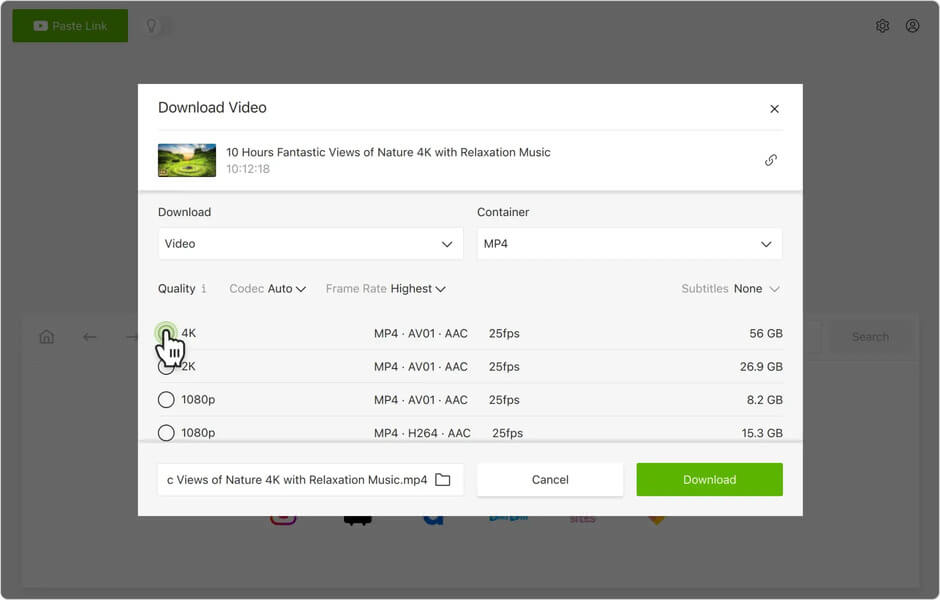
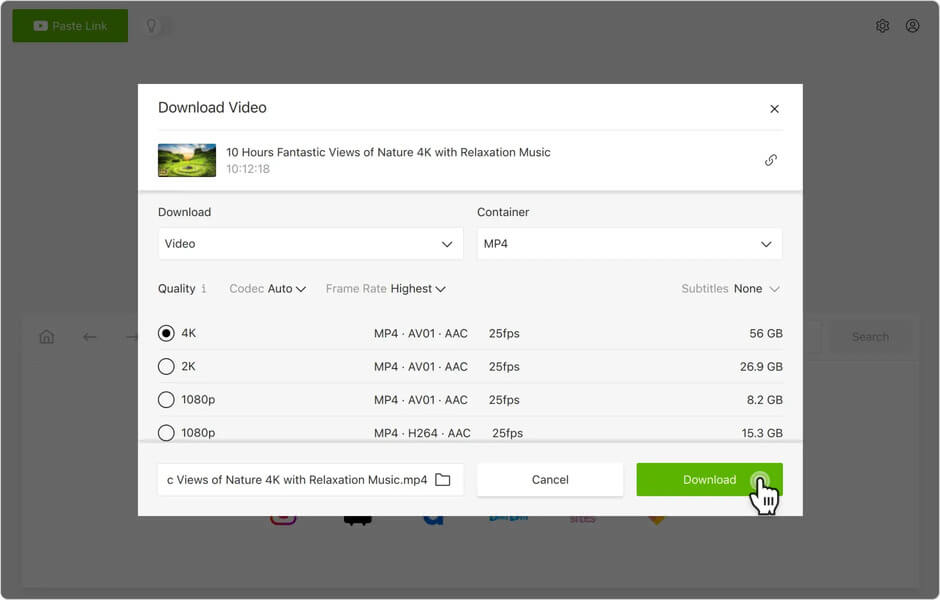
פֿון דעם אויפֿשפּרינג־פֿענצטער, באַשטימט דעם פֿאָרמאַט און קוואַליטעט פֿון דער רעזולטאַט, און דערנאָך דריקט דעם "דאַונלאָוד" קנעפּל. די פּראָגראַם וועט גלייך אָנהייבן דאַונלאָודן דאָס ווידעאָ. ווען דער דאַונלאָודינג פּראָצעס איז פֿאַרטיק, קענט איר איבערגיין צום "פֿאַרטיק" קוויטל צו געפֿינען דאָס דאַונלאָודעד ווידעאָ.
איך האף אז די אויבנדערמאנטע אינפארמאציע קען לייזן אייערע פראבלעמען ווען איר דאונלאודט ווידעאס מיט VLC אויף אייער מעק אדער ווינדאוס. אויב איר זענט נישט אזוי צופרידן מיט VLC'ס איינגעבוירענע דאונלאוד פונקציע, איז אייער בעסטע וועג צו פרובירן. אָנליין ווידעאָ דאַונלאָודער , וואָס איז גאַנץ גרינג און עפֿעקטיוו צו נוצן.
פרייער דאונלאוד פרייער דאונלאוד
ווי נוצלעך איז געווען די דאזיגע תגובה?
דריקט אויף אַ שטערן צו אָפּשאַצן עס!
דורכשניטלעכע ראַנג / 5. צייל פון שטימען: