" איך וויל סימולירן אַ פאַלשע לאָקאַציע פֿאַר אַן אַפּ וואָס לויפט אויף מיין אייפאָון. איז דאָ אַ וועג צו פאַלשן אַן אייפאָון לאָקאַציע אָן דזשיילברעאַקינג? "
אייער אייפאָון ניצט דזשי-פי-עס פאר אויפגאַבן און אַפּפּס וואָס דאַרפן אייער עכטע לאָקאַציע, ווי למשל פייסבוק, טינדער, אדער פּאָקעמאָן גאָו. וואָס צו טאָן אויב איר ווילט נישט טיילן די עכטע לאָקאַציע? עס זענען דאָ פילע סיטואַציעס וואו איר קענט דאַרפן פאַלש מאַכן אייער אייפאָון'ס דזשי-פי-עס לאָקאַציע. אָבער, טוישן די לאָקאַציע אויף אייער אייפאָון איז נישט קיין גרינגע אויפגאַבע, און עטלעכע דאַרפן אפילו אז איר זאָלט דזשיילברעיקן אייער אייפאָון.
איז דא עפעס א וועג צו פאלשן דזשי-פי-עס לאקאציע אויף אן אייפון אן דזשיילברעיקן? די ענטפער איז יא. די לייזונגען אין דעם ארטיקל וועלן אייך העלפן טוישן די לאקאציע פון אייער אייפון אן דארפן דזשיילברעיקן דעם דעווייס. אבער איידער מיר טוען דאס, לאמיר קוקן אויף עטליכע פון די סיבות פארוואס איר זאלט אפשר דארפן דזשיילברעיקן דעם אייפון.
פארוואס וואָלט איר פאַלשן דיין אייפאָון לאָקאַציע?
די פאלגענדע זענען עטלעכע פון די הויפּט סיבות פארוואס איר זאלט דארפן פאלשן די GPS לאקאציע אויף אייער אייפון:
- צו מאָדיפיצירן די לאָקאַציע אויף דייטינג אַפּפּס אַזוי אַז איר קענט צוטריטן צו מער שידוכים.
- צו באַקומען צוטריט צו געאָ-ריסטריקטיד אינהאַלט אויף זיכער אַפּפּס ווי Netflix, Hulu, CW, Animeflix, און מער.
- צו לייכט שפּילן אָרט-באַזירטע שפּילן ווי הערי פּאָטטער וויזאַרדס יונייט און פּאָקעמאָן גאָו.
- צו באַקומען צוטריט צו פֿעיִקייטן אויף אייער מיטל אָדער אויף פֿאַרשידענע אַפּפּס וואָס זענען בלויז צוטריטלעך אין פֿאַרשידענע לאָקאַציעס.
- צו באַהאַלטן אייער איצטיקע אָרט צו באַשיצן די פּריוואַטקייט פון אייער מיטל.
- צו ניצן די טשעק-אין דעטאלן פון אן אנדער לאקאציע.
קיין ריזיקעס צו פאַלשע GPS לאָקאַציע אויף iPhone?
איידער מיר טיילן זיך מיט אייך די וועגן צו פאלשן די דזשי-פי-עס לאקאציע אויף אייער אייפון, האבן מיר געטראכט מיר זאלן אייך לאזן וויסן אז פאלשן די דזשי-פי-עס לאקאציע אויף אייער אייפון קען גיין קעגן די תנאים און באדינגונגען פון די לאקאציע-באזירטע אפליקאציעס וואס איר פרובירט צו נוצן.
עטלעכע מענטשן האבן געהאט זייערע פּאָקעמאָן גאָו אַקאַונטס סוספּענדירט אָדער צייטווייליק באַנד פֿאַר ניצן עטלעכע פון די לייזונגען אין דעם אַרטיקל צו פֿאַלשן זייער דזשי-פּי-עס לאָקאַציע. איר קענט אָבער פֿאַרמייַדן עטלעכע פון די קאָנסעקווענצן דורך זיכער מאַכן אַז די געצייַג וואָס איר ניצט צו פֿאַלשן אייער לאָקאַציע אויף אייער אייפאָון איז לעגיטימאַט, פֿאַרלעסלעך און עפֿעקטיוו.
ווי אזוי צו טוישן GPS לאקאציע אויף אייפאן אן דזשיילברעיק
ניצן iOS לאָקאַציע טשאַנגער (iOS 26 געשטיצט)
איינער פון די בעסטע וועגן צו פאַלשן די GPS לאָקאַציע אויף דיין iPhone אָן דזשאַילברעקינג די מיטל איז צו נוצן לאָקאַציע ענדערער דאָס איז אַ דריט-פּאַרטיי געצייַג וואָס קען געניצט ווערן צו טוישן די GPS לאָקאַציע מיט איין קליק. אויך, קענט איר סימולירן GPS באַוועגונג צווישן צוויי אָדער קייפל ערטער. עס איז גאָר קאָמפּאַטיבל מיט די לעצטע iOS 26 און iPhone 17/17 Air/17 Pro/17 Pro Max, iPhone 16/16 Plus/16 Pro/16 Pro Max, iPhone 15/15 Pro/15 Pro Max, iPhone 14/14 Plus/14 Pro/14 Pro Max, iPhone 13/12/11, iPhone Xs/XR/X, און מער.
פרייער דאונלאוד פרייער דאונלאוד
דאָ איז ווי אַזוי צו נוצן עס:
שריט 1 אראָפּלאָדן און אינסטאַלירן דעם iOS לאָקאַציע ספּאָאָפער אויף אייער קאָמפּיוטער, און דערנאָך עפֿענען עס. אויסקלײַבן "טוישן לאָקאַציע" אין הויפּט פֿענצטער און דערנאָך פֿאַרבינדן אייער iPhone.

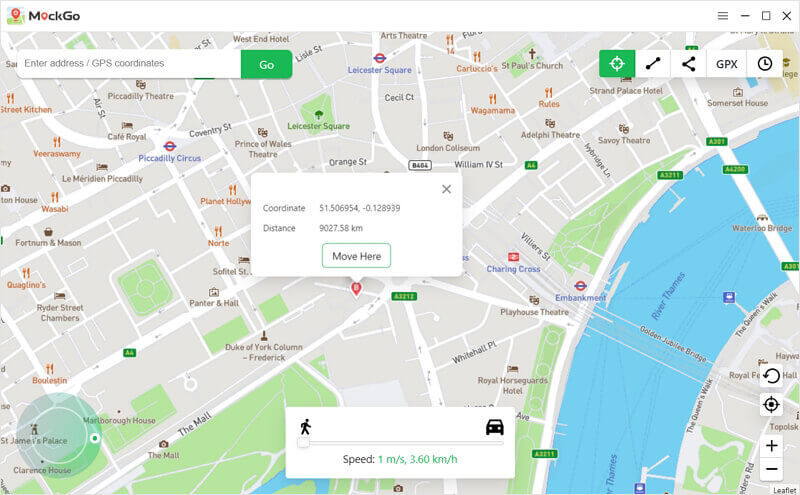
שריט 2 איר וועט זען אַ מאַפּע אויף דעם עקראַן. אַרייַן די געוואונטשענע אָרט אין דער זוכקעסטל, אָדער ניצט די מאַפּע צו סעלעקטירן די נייע אָרט.
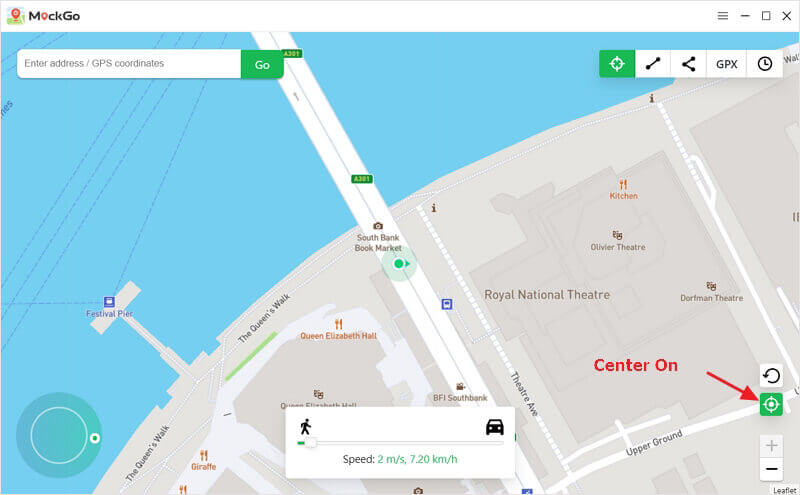
שריט 3 דערנאך פשוט דריקט "אָנהייבן צו מאָדיפיצירן" און די לאָקאַציע אויף דיין אייפאָון וועט ווערן געביטן. עס וועט ווייַזן די פאַלשע לאָקאַציע אין אַלע לאָקאַציע-באַזירטע אַפּפּס.
פרייער דאונלאוד פרייער דאונלאוד
ניצן iSpoofer
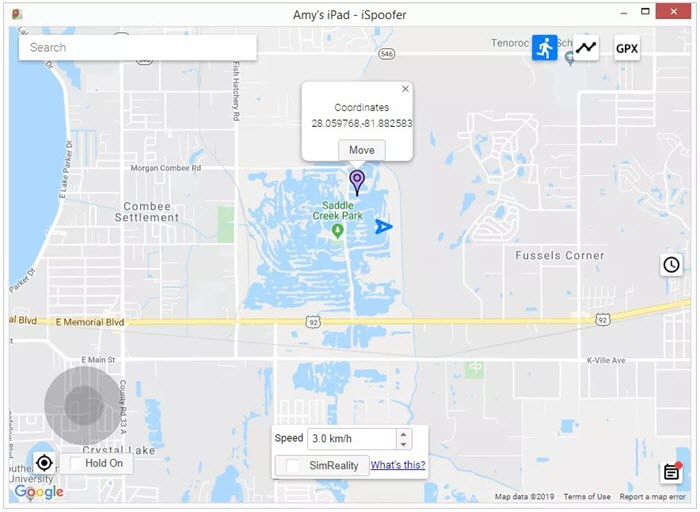
iSpoofer איז נאך א דריט-פארטיי געצייג וואס קען אייך העלפן פאלשן אייער אייפון'ס דזשי-פי-עס לאקאציע אן דורכגיין דעם ריזיקע פון דזשיילברעיקינג. עס איז זייער פשוט צו ניצן און פריי פאר דריי טעג. אזוי אזוי צו ניצן עס:
שריט 1: דאַונלאָוד און ינסטאַלירן iSpoofer אויף דיין קאָמפּיוטער
שריט 2: עפֿנט אויף אייער iPhone און ניצט אַ USB Lightning קאַבל צו פֿאַרבינדן דעם מיטל צום קאָמפּיוטער.
שריט 3: עפֿנט iSpoofer אויף אייער קאָמפּיוטער, און עס זאָל קענען דעטעקטירן דעם מיטל.

שריט 4: אויסקלויבן "ספּוף" צו גיין צום מאַפּע פֿענצטער.
שריט 5: אויסקלייבן א לאקאציע אויף דער מאפע און דערנאך אויסקלייבן "באוועגן" צו ענדערן די לאקאציע פונעם אפאראט.
ניצט iTools
איר קענט אויך פארפירן די לאקאציע אויף אייער אייפון אן דזשיילברעיקינג ניצנדיג iTools פון ThinkSky. עס איז גרינג צו ניצן און אינגאנצן פריי פאר 24 שעה.
פרייער דאונלאוד פרייער דאונלאוד
פֿאָלגט די פּשוטע טריט:
שריט 1: דאַונלאָוד און ינסטאַלירן iTools אויף דיין קאָמפּיוטער, און דערנאָך עפֿנט עס.
שריט 2: עפֿנט אייער iPhone און דאַן פֿאַרבינדט דעם מיטל צום קאָמפּיוטער דורך אַ USB קאַבלע.
שריט 3: צאַפּן אויף "טוולבאָקס" און דערנאָך סעלעקטירן "ווירטועל לאָקאַציע".

שריט 4: אַרייַן אייער געוואונטשענע פאַלשע אָרט אין דעם טעקסט קעסטל אין דער מאַפּע און דאַן דריקן "ענטער".
שריט 5: דריקט "באַוועגן זיך דאָ" צו טוישן די אָרט אויף דיין iPhone צו דער נייער אָרט.
ניצן NordVPN
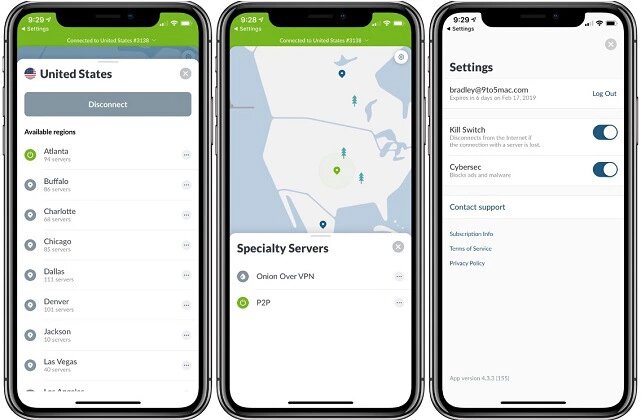
נאָרד-פּורדווין איז לאַנג געווען אַ גוטע לייזונג פֿאַר פֿאַלשע דזשי-פּי-עס אויף קאָמפּיוטערס, און מיטן לאָנטש פֿון זייער מאָביל אַפּ, קענט איר עס איצט נוצן צו פֿאַלשן די לאָקאַציע אויף אייער אייפֿאָון.
גיי די פּשוטע טריט צו טאָן דאָס:
- דאַונלאָוד די NordVPN אַפּ און אינסטאַלירן עס אויף דיין מיטל.
- עפֿנט די אַפּ און דאַן דריק "ON" צו עס אַקטיוויזירן.
- איצט נאָר אויסקלײַבן די נײַע לאָקאַציע און דאַן גיט אויף "פֿאַרבינדן" צו ענדערן די לאָקאַציע פֿון דעם מיטל.
ניצט iBackupBot
מיט iBackupBot, קענט איר אויך פאלשן די לאקאציע אויף אייער אייפון דורך ענדערן די בעקאפטע טעקעס. דא איז ווי אזוי צו ניצן iBackupBot צו ענדערן די לאקאציע אויף אייער אייפון:
שריט 1: פֿאַרבינדט דעם iPhone צו אייער קאָמפּיוטער מיט אַ USB קאַבלע און עפֿנט iTunes.
שריט 2: אויסקלייבן דעם אייפאָון איקאָן, זיכער מאַכן אַז "ענקריפּט לאָקאַלע באַקאַפּ" איז נישט אָנגעשטעלט, און דאַן גיט אויף "באַקאַפּ איצט".
שריט 3: איצט דאַונלאָוד און ינסטאַלירן iBackupBot אויף דיין קאָמפּיוטער.
שריט 4: ווען דער באַקאַפּ פּראָצעס איז פֿאַרטיק, פֿאַרמאַכן iTunes און דערנאָך עפֿענען iBackupBot.
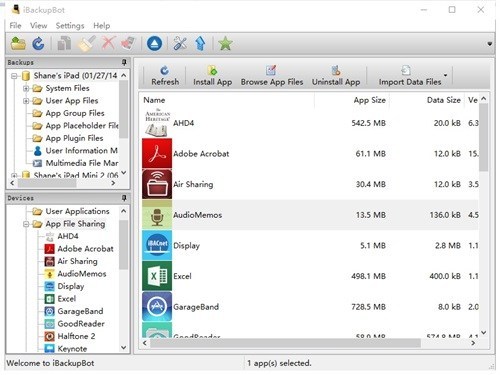
שריט 5: גיי די וועגן צו געפינען די עפּל מאַפּס' פּליסט טעקעס:
- סיסטעם טעקעס > היים דאמעין > ביבליאטעק > פרעפערענצן
- באַניצער אַפּ טעקעס > com.apple.Maps > ביבליאָטעק > פּרעפֿערענצן
שריט 6: זוכט דעם בלאָק פון דאַטן וואָס הייבט זיך אָן מיטן "/dict" טאַג און דאַן לייגט אַרײַן די פֿאָלגנדיקע שורות גלייך אונטער דעם:
_אינערלעכע_אָרטקאַרטלאָקאַציע סימולאַציע
שריט 7: ראַטעווען און דערנאָך פֿאַרמאַכן iBackupBot.
שריט 8: אויף אייער אייפאָון, גייט צו סעטטינגס > אייער עפּל איידי > iCloud צו דיאַקטיווירן "געפינט מיין אייפאָון".
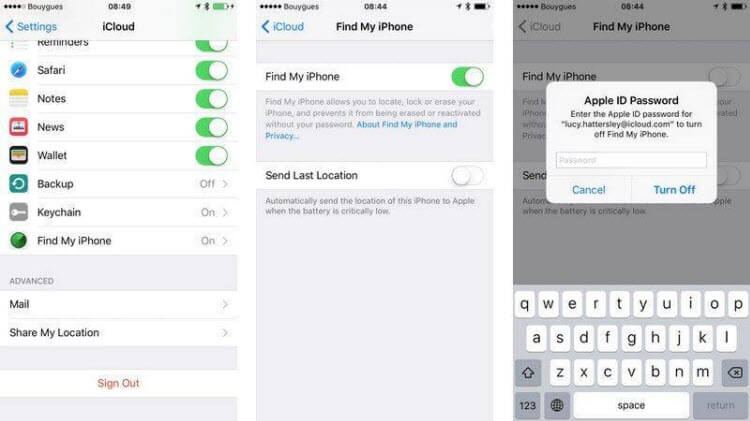
שריט 9: פֿאַרבינדט ווידער דעם iPhone צום קאָמפּיוטער, עפֿנט iTunes, און דערנאָך סעלעקטירט "Restore Backup".
שריט 10: איצט עפנט עפל מאַפּס, גייט צו אייער געוואונטשענע לאקאציע, און אייער דזשי-פי-עס וועט ווערן געטוישט צו דעם נייעם לאקאציע.
רעדאַקטירן אַ פּליסט טעקע
איר קענט אויך ניצן 3uTools צו רעדאַקטירן די Plist טעקע צו טוישן די אָרט אויף אייער iPhone. געדענקט אַז די מעטאָדע אַרבעט נאָר אויף iOS 10 און עלטערע ווערסיעס. נאָר נאָכפאָלגן די פּשוטע טריט צו טאָן דאָס.
פרייער דאונלאוד פרייער דאונלאוד
שריט 1: דאַונלאָוד און אינסטאַלירן 3uTools אויף דיין קאָמפּיוטער. ביטע באַמערקן אַז דאָס געצייַג איז בלויז בנימצא פֿאַר ווינדאָוז.
שריט 2: פֿאַרבינדט דעם אייפֿאָון צום קאָמפּיוטער דורך אַ USB קאַבל. עפֿנט 3uTools און וואַרט ביז די פּראָגראַם דעטעקטירט דעם מיטל.
שריט 3: דריקט אויף "באַקאַפּ/רעסטאָר" אונטער "iDevice" צו באַקאַפּן די דאַטן אויף דיין iPhone.
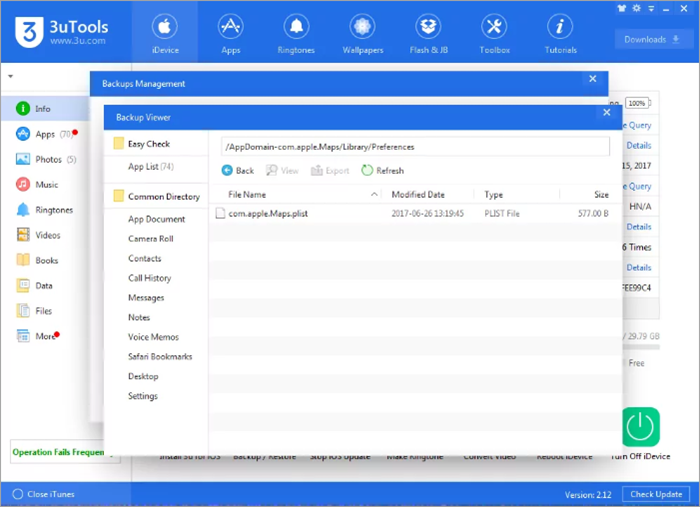
שריט 4: ווען די באַקאַפּ איז פֿאַרטיק, עפֿנט די לעצטע באַקאַפּ אין דער "באַקאַפּ מאַנאַגעמענט" אָפּציע און גייט צו דעם פֿאָלגנדיקן דרך:
אַפּדאָקומענט > אַפּדאָמעין-קאָם.אַפּלע.מאַפּס > ביבליאָטעק > פּרעפֿערענצן
שריט 5: טאָפּל-קליק אויף “com.apple.Maps.plist”.
שריט 6: לייג אריין די פאלגנדע שורה פארן "/dict" טעג:
_אינערלעכע_אָרטקאַרטלאָקאַציע סימולאַציע
שריט 7: ראַטעוועט די פּליסט טעקע און גייט צוריק צו "באַקאַפּ מאַנאַגעמענט". דאָ, דיאַקטיווירט די "געפינט מיין אייפאָון" (גייט צו סעטטינגס > דיין עפּל איי-די > iCloud > געפינט מיין אייפאָון) פֿונקציע און דאַן שטעלט צוריק דעם מיטל צו דער לעצטער באַקאַפּ.
שריט 8: דיסקאָנעקט דעם iPhone פֿון קאָמפּיוטער און דערנאָך עפֿנט עפּל מאַפּס צו ענדערן די לאָקאַציע צו יעדער נײַער געוואונטשענער לאָקאַציע.
פרייער דאונלאוד פרייער דאונלאוד
ווי נוצלעך איז געווען די דאזיגע תגובה?
דריקט אויף אַ שטערן צו אָפּשאַצן עס!
דורכשניטלעכע ראַנג / 5. צייל פון שטימען: