

בשעת איר הנאה האָט פון אייערע באַליבטע ווידעאָס אויף יוטוב, קען מען מאַנטשמאָל טרעפן אַ שוואַרצן עקראַן טעות. דאָס איז אַ צושטאַנד וואו דער ווידעאָ שפּילער אויף יוטוב ווערט שוואַרץ ווען איר שפּילט אַ ווידעאָ. דאָס קען זיין זייער פראַסטרירנד ווען איר ווילט הנאה האָבן פון אייער באַליבטער פּראָגראַם.
יאָוטוב שוואַרצע עקראַן ערראָרס קענען פּאַסירן צוליב אַ פאַרשיידנקייט פון סיבות ווי שלעכט-אַרבעטנדיקע בראַוזערז, פּראָבלעמען מיט אַד בלאַקערז, אָדער נעץ פּראָבלעמען. הייַנט, וועלן מיר דורכגיין די סיבות פון די שוואַרצע עקראַן אויף יאָוטוב און טיילן עטלעכע עפעקטיווע וועגן צו פאַרריכטן די טעות. ליינט ווייטער צו געפֿינען די וואָס אַרבעט פֿאַר אײַך.
וואָס קען פאַראורזאַכן אַ יאָוטוב שוואַרצן סקרין?
איר וועט באַקומען אַ שוואַרצן עקראַן אויב די יוטוב ווידעאָ וואָס איר פּרוּווט צו שפּילן לאָדן זיך נישט. דאָס קען פּאַסירן צוליב פּראָבלעמען אין אייער מיטל אָדער אין יוטוב אַליין. קוקט איבער עטלעכע פון די געוויינטלעכע סיבות הינטער דעם פּראָבלעם.
- נישט-קאמפאטיבלע בלעטערער אויב אייער בלעטערער איז אַלטמאָדיש, אדער קאָרומפּירט, קענט איר טרעפן דעם פּראָבלעם. פּרוּווט צו דערהייַנטיקן אייער בלעטערער צו דער לעצטער ווערסיע, עס ריסטאַרטן, און אויסמעקן דעם קעש צו באַזייַטיקן דעם פּראָבלעם.
- אַד-בלאָקערס א סך פון אונדז ניצן אַדבלאָקער פּלוגינס צו בלאָקירן די אַדווערטייזמאַנץ אין יאָוטוב ווידעאָס. מאַנטשמאָל קענען די אַדבלאָקערס בלאָקירן דעם ווידעאָ פון שפּילן צוזאַמען מיט די אַדווערטייזמאַנץ.
- נעץ פּראָבלעם דער שוואַרצער עקראַן אויף יוטוב קען מאַנטשמאָל אויך פּאַסירן צוליב אַ שלעכטער נעץ פֿאַרבינדונג אָדער אַ בלאָקאַציע פֿון אַן אינטערנעט פּראָוויידער. איר קענט פּרובירן צו נוצן אַן אַנדער נעץ.
- פּראָבלעמאַטישע מיטל מאנchmal קען די פראבלעם זיין אין אייער קאמפיוטער אדער סמארטפאן. אויב עס פאסירט אויף אייער קאמפיוטער, זאל א ריסטארטינג דעם קאמפיוטער עס לייזן. פאר סמארטפאנס, פרובירט אויסצורייניגן די בראוזינג דאטן און קעש פון די יוטוב אפליקאציע.
דאָס זענען עטלעכע געוויינטלעכע סיבות וואָס פאַראורזאַכן יוטוב'ס שוואַרצן עקראַן. די גוטע נייַעס איז אַז איר קענט לייכט סאָלווען דעם טעות דורך נאָכפאָלגן עטלעכע גרינגע וועגן וואָס מיר וועלן באַשרייבן אונטן.
וועג 1. זיך ארויסלאָגירן פון דיין יוטוב (גוגל) חשבון
איידער איר פרובירט עפּעס אַנדערש, וועלן מיר רעקאָמענדירן אַז איר זאָלט זיך אויסלאָגן פֿון אייער יאָוטוב אַקאַונט. דערנאָך קענט איר פרובירן צו שפּילן דאָס ווידעאָ און זען צי עס שפּילט זיך נאָרמאַל.
דאָ איז ווי אַזוי זיך אויסצולאָגירן: דריקט אויף די קאנטע איקאָן פֿון דער אויבערשטער רעכטער זײַט פֿון אײַער עקראַן און דריק אויף דעם אויסלאָגירן אויב עס אַרבעט, דאַרפֿסטו נישט פּרובירן אַנדערע מעטאָדן.

וועג 2. דערפרישן די בלאַט אָדער ריסטאַרט דעם בלעטערער
מאנchmal פאסירט דער יוטוב שווארצער עקראַן טעות צוליב פראבלעמען מיטן בלעטערער. אין אזא פאל קען עס העלפן צו דערפרישן די בלאט אדער ריסטארטן דעם בלעטערער.
דריק די רילאָוד קנעפּל בייַם שפּיץ פֿון דער בלאַט אָדער די F5 קנעפּל אויף אייער קלאַוויאַטור צו דערפרישן.

צו ריסטאַרטן דעם בלעטערער, פשוט שליסט עס און עפֿנט עס ווידער. אויב דער טעות איז געפֿירט געוואָרן דורך דעם בלעטערער, זאָל דאָס איצט ווערן געלייזט.
וועג 3. טשעק דיין נעץ פֿאַרבינדונג
יוטוב קען נישט אינגאנצן לאָדן אויב עס זענען פּראָבלעמען מיט אייער נעץ פֿאַרבינדונג אָדער אינטערנעט סערוויס פּראָוויידער. ספּעציעל אויב די נעץ פֿאַרבינדונג איז שלעכט אָדער פֿאַרדאָרבן, קען עס מאַכן אַז איר זאָלט בלייבן שטעקן אויף דעם שוואַרצן עקראַן. אַנדערע וועב זייַטלעך קענען אויך נישט אַרבעטן ריכטיק אין אַזעלכע פֿאַלן. דאָ זענען די זאַכן וואָס איר קענט פּרובירן צו סאָלווען דעם פּראָבלעם;
- מאַכט אויס אייער ראַוטער אָדער מאָדעם פֿאַר לפּחות 10 סעקונדעס און דערנאָך צינדט עס אָן.
- אויב איר זענט פארבונדן צום אינטערנעט דורך Wi-Fi, פרובירט צו טוישן צו דער דראטיקער פארבינדונג אדער זיך אריבעררוקן נענטער צום ראוטער.
- רופט אן אייער אינטערנעט סערוויס פראוויידער און בעט זיי צו פאררעכטן דעם נעץ פראבלעם.
וועג 4. דערהייַנטיקן דיין בלעטערער
אויב איר ניצט אַן אַלטן בראַוזער, איז עס מעגלעך נישט קאָמפּאַטיבל מיט דער לעצטער טעכנאָלאָגיע פֿון יוטוב. איר דאַרפֿט אַפּדייטן דעם בראַוזער כּדי עס זאָל אַרבעטן עפֿעקטיוו.
אויב איר ניצט פייערפאָקס, פאָלגט די אונטערשטע טריט צו דערהייַנטיקן דעם בלעטערער:
- ערשטנס, עפֿנט דעם בראַוזער און דריקט אויף די דריי ווערטיקאַלע פּונקטן. עס וועט עפֿענען די מעניו גיי צו הילף פון דארט און דערנאך עפענען וועגן פייערפאָקס .
- איצט וועט איר זען אז פייערפאָקס זוכט די לעצטע ווערסיע. עס וועט אויך אויטאָמאַטיש אראָפּלאָדן דעם דערהייַנטיקונג.
- אזוי שנעל ווי די דערהייַנטיקונג איז געטאָן, ריסטאַרט דעם פייערפאָקס בראַוזער. דאָס איז אַלץ. דיין בראַוזער איז איצט דערהייַנטיקט.
אויב איר ניצט Chrome, גייט נאך די פאלגנדע טריט צו דערהיינטיקן דעם בלעטערער:
- עפֿנט גוגל קראָום און גייט צו די מעניו דורך דריקן דעם איקאָן אין דער אויבערשטער לינקער ווינקל.
- גיי צו הילף פֿון די מעניו און דערנאָך עפֿענען וועגן קראָום .
- ווי פייערפאָקס, וועט דער קראָום בלעטערער אויך זוכן דעם דערהייַנטיקונג און עס אויטאָמאַטיש אראָפּלאָדן.
- ווען דער דאַונלאָוד איז פֿאַרטיק, קענט איר הנאה האָבן פֿון דעם דערהייַנטיקטן בלעטערער דורך דריקן Relaunch.

וועג 5. אויסמעקן דעם בראַוזער'ס קאַש און קיכלעך
די יאָוטוב ווידעאָס שוואַרצע עקראַן טעות קען אויך פּאַסירן צוליב דעם קעש און קיכלעך וואָס ווערן געהיט דורך דעם בלעטערער. דערנאָך וועט איר דאַרפֿן צו אַראָפּנעמען דעם קעש און קיכלעך צו פאַרריכטן דעם טעות.
לאָמיר זען ווי אַזוי איר קענט דאָס טאָן אין פֿײַערפֿאָקס:
- עפֿנט פֿײַערפֿאָקס און גייט צו פּריוואַטקייט און זיכערהייט בלאַט פֿון סעטטינגס.
- איצט געפינען די קיכלעך און וועבזייטל דאַטן אָפּציע דורך סקראָלן אַראָפּ.
- דריק אויף קלאָר דאַטן און זיכער מאַכן אַז די קיכלעך און וועבזייטל דאַטן קעסטלעך זענען אנגעצייכנט אין די אויפשפּרינג פֿענצטער.
- באַשטעטיקן די אָפּעראַציע דורך דריקן קלאָר .

אויב איר ניצט Chrome, גייט נאך די סטעפס:
- גיי צו מער מכשירים פֿון קראָום'ס מעניו זוכן און אויסקלייבן ויסמעקן בראַוזינג דאַטן .
- אויסקלייבן דעם צייט ראַם וואָס איר בעפֿאָרצוגט פֿון דער אויפֿשפּרינג־פֿענצטער און דערנאָך מאַרקירן אַלע קעסטלעך.
- איצט באַשטעטיקן די אָפּעראַציע דורך דריקן קלאָר דאַטן דו ביסט פארטיג!

וועג 6. דיסייבאַל אַדבלאָקערס און עקסטענשאַנז
מאנchmal קענען די עד-בלאקערס און אנדערע עקסטענשאנס אין אייער בלעטערער פאראורזאכן קאנפליקטן און פירן צו דעם שווארצן סקרין טעות אויף יוטוב. איר דארפט דיסייבלען די עקסטענשאנס צו לייזן דעם פראבלעם.
דאָ איז ווי אַזוי צו דיאַקטיווירן עקסטענשאַנז אין פייערפאָקס:
- דריק די צוגאבן טאַב פֿון די מעניו.
- קלייבט אויס די עקסטענשאַנז אדער טעמעס פּאַנעל פֿון דאָרט.
- קלייַבט די צוגאב-פּראָגראַמען וואָס איר ווילט דיאַקטיווירן.
- איצט דריק די דיאַקטיווירן קנעפּל צו זיי אפשטעלן.
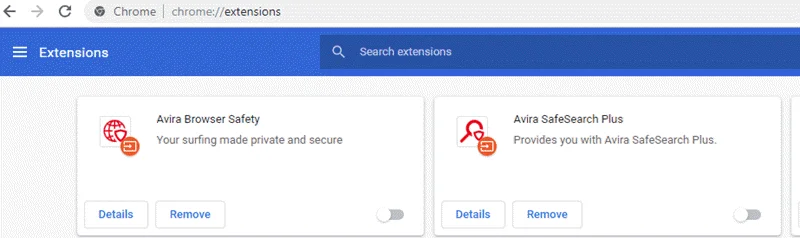
טריט צו דיאַקטיווירן עקסטענשאַנז אין קראָום:
- טיפּ קראָום://עקסטענשאַנז אין די קראָום אַדרעס באַר און דריקן אַרייַן .
- דריק די טאָגל באַר אונטער די עקסטענשאַנז צו זיי דיאַקטיווירן.
וועג 7. דיסייבאַל האַרדווער אַקסעלעריישאַן
האַרדווער אַקסעלעריישאַן איז אַ פֿונקציע פֿון בראַוזערס וואָס דערמעגלעכט אײַך צו געניסן פֿון אַ גלאַטערער פאָרשטעלונג. אָבער, עס קען מאַנטשמאָל פֿאַראורזאַכן אומגעריכטע פּראָבלעמען, און דער שוואַרצער עקראַן אויף יאָוטוב איז איינע פֿון זיי. זעט ווי אַזוי צו דיאַקטיווירן האַרדווער אַקסעלעריישאַן:
קראָום
- עפֿנט דאָס מעניו און גייט דערנאָך צו סעטטינגס .
- דריקן אַוואַנסירט פֿון דער אונטערשטער לינקער זײַט פֿון דער סעטטינגס בלאַט.
- עפֿנט די סיסטעם סעקציע פון דארט.
- אַראָפּנעמען דעם טשעק פֿון " ניצן האַרדווער אַקסעלעראַציע ווען בנימצא ."
- ריסטאַרט דעם בלעטערער. פאַרטיק!

פייערפאָקס
- עפֿנט דאָס מעניו און גייט צו אָפּציעס .
- קליק אַוואַנסירט אויף דער אונטערשטער לינקער זייט פון דער בלאַט.
- אַראָפּנעמען דעם טשעק פֿון " ניצן האַרדווער אַקסעלעראַציע ווען בנימצא ."
- ריסטאַרט דיין בלעטערער צו פאַרענדיקן דעם פּראָצעס.

וועג 8. פרובירט אן אנדערן וועב בראַוזער
מאנchmal קען אייער וועב בראַוזער ווערן נישט קאָמפּאַטיבל מיט יוטוב צוליב די עקסטענשאַנז אדער אַ ענדערונג אין קאָנפיגוראַציעס. אין אַזעלכע פאַלן קען עס זיין שווער צו דעטעקטירן דעם ספּעציפֿישן פּראָבלעם.
וואָס איר קענט טאָן איז פּרובירן אַן אַנדער וועב בראַוזער פֿון אייער קאָמפּיוטער אָדער דאַונלאָודן אַ נייעם. אויב עס אַרבעט, דאַן איז דער בראַוזער דער שולדיקער דאָ. איר קענט קאָנטאַקטירן זייער קונה שטיצע צו סאָלווען דעם פּראָבלעם.
וועג 9. דאַונלאָוד יוטוב ווידיאס
אויב איר שטויסט זיך כסדר אָן מיט דער שוואַרצער עקראַן טעות אויף יוטוב, זאָלט איר באַטראַכטן דאַונלאָודינג די ווידעאָס פֿאַר אָפפליין קוקן. איר קענט נוצן אַ יוטוב ווידעא דאַונלאָודער פֿאַר דעם צוועק. דאָ רעקאָמענדירן מיר איר צו פּרובירן. אָנליין ווידעאָ דאַונלאָודער .
אנדערש ווי אנדערע ווידעא דאונלאודערס, לאזט Online Video Downloader אייך דאונלאודן ווידעאס אין הויכע רעזאלוציעס. איר קענט אפילו ראטעווען די מעדיע אין 4k און 8k רעזאלוציעס. עס לאזט אייך אויך פארוואנדלען ווידעאס צו MP3 אודיא טעקעס.
פרייער דאונלאוד פרייער דאונלאוד
דאַונלאָוד אָנליין ווידעא דאַונלאָודער באַזירט אויף דיין אָפּערייטינג סיסטעם. עס איז בנימצא פֿאַר ביידע ווינדאָוז און מעק. דערנאָך נאָכפאָלגן די טריט אונטן צו דאַונלאָודן ווידיאס פון יוטוב:
- עפֿנט יוטוב און קאָפּירט דעם לינק צום ווידעאָ וואָס איר ווילט זען.
- איצט קומט צוריק צום אָנליין ווידעאָ דאַונלאָודער צובינד און דריק " +פּאַסטע זייגער ל."
- די אַפּ וועט אויטאָמאַטיש דעטעקטירן דעם ווידעא לינק און עס אַנאַליזירן.
- איצט אויסקלייבן די בילכער ווידעא רעזאָלוציע פֿון די נייע פֿענצטער.
- דריק די דאַונלאָודן קנעפּל צו אָנהייבן דעם דאַונלאָוד.
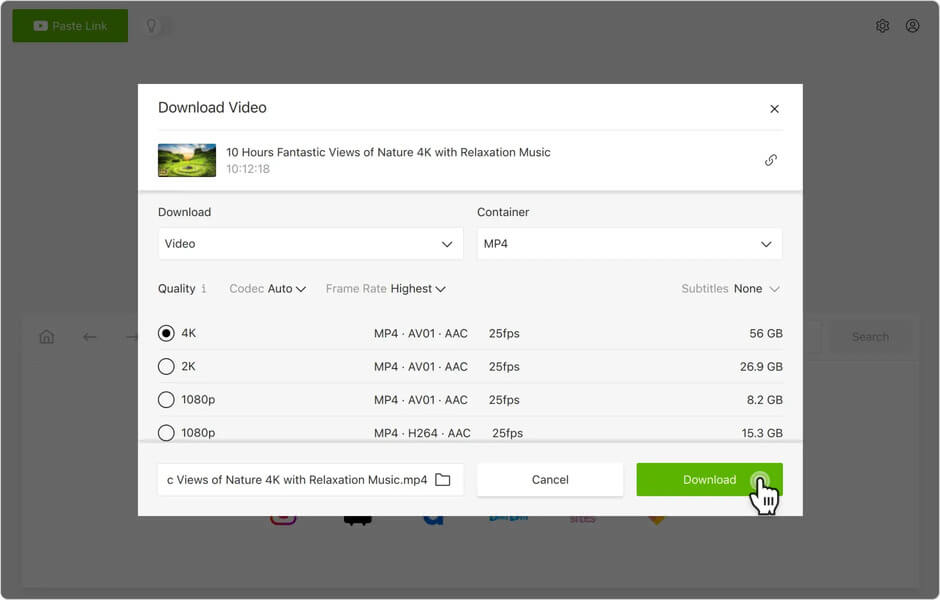
דאָס איז עס. דאָס ווידעאָ זאָל זיין געראַטעוועט אויף דיין קאָמפּיוטער אין אַ וויילע. איצט קענט איר הנאה האָבן פֿון דעם ווידעאָ גלאַט אָן קיין פּראָבלעמען.
מסקנא
דער יוטוב שווארצער עקראַן טעות קען פּאַסירן יעדער צייט, און פֿאַרשידענע זאַכן קענען דאָס פֿאַראורזאַכן. איר קענט פּרובירן די אויבן דערמאָנטע מעטאָדן צו באַפֿרײַען זיך פֿון דעם שווערן פּראָבלעם.
אָבער, אויב דאָס איז עפּעס וואָס פּאַסירט אָפט, קענט איר באַטראַכטן ניצן די אָנליין ווידעאָ דאַונלאָודער עס לאָזט אײַך אראָפּלאָדן און ראַטעווען דאָס ווידעאָ אין פּשוטע טריט און עס קוקן ווען איר ווילט, אפילו ווען איר זענט אָפפליין.
פרייער דאונלאוד פרייער דאונלאוד
ווי נוצלעך איז געווען די דאזיגע תגובה?
דריקט אויף אַ שטערן צו אָפּשאַצן עס!
דורכשניטלעכע ראַנג / 5. צייל פון שטימען:


