

אזוי לאנג ווי די לעצטע ווערסיע פון iOS איז ארויסגעקומען, זענען אסאך אייפון באניצער גרייט עס אראפלאדן צו צוקומען צו די נייע און פארגעשריטענע אייגנשאפטן און צו האלטן זייערע דעווייסעס געזונט. אבער ליידער, קען עס מאנchmal פאסירן. זארגט נישט, די דאזיגע תגובה טיילט אסאך גוטע מעטאדן צו פאררעכטן אזעלכע אייפון אפדעיט דורכפעלער און לאזט אייך אפגרעידן אייער דעווייס צו די לעצטע iOS גלאט.
פרייער דאונלאוד פרייער דאונלאוד
טייל 1: 4 לייזונגען צו פאַרריכטן iPhone/iPad ווייכווארג דערהייַנטיקן דורכפאַל טעות
לייזונג 1
ריסטאַרט דיין iPhone/iPad און פּרוּווט ווידער. אין דעם מאָמענט איר זעט די iOS ווייכווארג דערהייַנטיקן (ווי iOS 12) דורכגעפאַלן טעות אָנזאָג אויף דעם עקראַן, דריקט פשוט "שליסן", און דאַן מאַכט אויס דיין מיטל ווי געוויינטלעך. 10 מינוט שפּעטער, דריקט ווידער דעם Power קנעפּל און וואַרט ביז דער עפּל לאָגאָ וועט דערשייַנען. איר וועט דאַן ווערן געשיקט צו דיין שלאָס עקראַן. פשוט עפֿנט דיין מיטל און פּרוּווט ווידער דערהייַנטיקן די פירמווער.
לייזונג 2
קאָנטראָלירט נעץ סטאַטוס און וואַרט אַ וויילע, נאָכפאָלגט עטלעכע פּשוטע טריט אונטן:
– הייבט אן מיט קאָנטראָלירן אייער ראַוטער און מאַכט זיכער אַז עס איז אָנגעצונדן און אַרבעט ריכטיק. דערנאָך שלאָסט אויס אייער ראַוטער פֿאַר אַרום 10-15 מינוט און וואַרט.
– איצט צינדט אן דעם ראוטער און פארבינדט זיך צו וויי-פיי אויף אייער אייפעד/אייפאון.
– אַמאָל אייער iPhone איז הצלחה פארבונדן, גייט צו "סעטטינגס" > "אַלגעמיין" > "סאָפטווער אַפּדייט" און פּרוּווט צו ינסטאַלירן די נייע פירמווער נאָך אַ מאָל.
לייזונג 3
דערהייַנטיקן iPhone/iPad מיט iTunes.
שריט 1: ערשטנס און פאר אלעם, דאונלאוד די לעצטע iTunes אויף אייער קאמפיוטער.
שריט 2: דערנאך פארבינדט אייער דעווייס צו אייער קאמפיוטער דורך USB און ווארט ביז iTunes דערקענט עס.
שריט 3: איצט דריקט אויף "Summary" פון די אינטערפייס. דערנאך, סעלעקטירט "Check for updates".
שריט 4: צום סוף דריקט אויף "אפדעיט" ווען איר ווערט געבעטן אז עס איז דא אן אפדעיט. ביטע זייט זיכער נישט צו אפשטעלן אייער אפאראט בעת דעם פראצעס.
לייזונג 4
דאַונלאָוד די פירמווער מאַנועל. דער גאַנצער פּראָצעס וועט נעמען עטלעכע מינוט, אַזוי ביטע זייט געדולדיק.
– ערשטנס, דאַונלאָוד די פירמווער אויף אייער פּיסי. ביטע געדענקט דאַונלאָודינג די מערסט פּאַסיק טעקע פֿאַר אייער iPhone/iPad בלויז דיפּענדינג אויף זיין מאָדעל און טיפּ. איר קענט דאַונלאָודן די IPSW טעקע פֿאַר יעדן מיטל מאָדעל אויף דעם לינק.
– איצט פֿאַרבינדט אייער אייפֿאָון/אייפּאַד צום קאָמפּיוטער מיט USB און וואַרט ביז iTunes דערקענט עס. אַמאָל פֿאַרטיק, דאַרפֿט איר דריקן די "Summary" אָפּציע אין iTunes און גיין ווייטער.
– צום לעצט ביטע דריקן פארזיכטיק "Shift" (פאר ווינדאוס) אדער "Option" (פאר מעק) און דריקן די "Restore iPad/iPhone" קוויטל.
טייל 2: פאַרריכטן iPhone/iPad ווייכווארג דערהייַנטיקן דורכפאַל טעות אָן לוזינג דאַטן
אויב איר מיינט אז די אויבנדערמאנטע 4 לייזונגען זענען צו קאמפליצירט, אפשר זאלט איר פרובירן נאך איינס אין דעם טייל. דאס איז iOS סיסטעם רעקאָווערי, וואס קען גלייך דיאגנאזירן דעם פראבלעם און עס פאררעכטן אן קיין דאטן פארלוסט. נו, אויף וואס ווארט איר? קומט, גייט מיין וועג.
שריט 1: אראפלאדן, לאָנטשן, און לויפן די ווייכווארג. אויסקלויבן "iOS סיסטעם רעקאָווערי" פון די הויפּט מעניו.

שריט 2: ווייטער, פאַרבינדן דיין מיטל צו די פּיסי דורך אַ וסב קאַבלע.

שריט 3: איצט וועט די פּראָגראַם אידענטיפיצירן אייער iOS מיטל און iOS ווערסיע און וועט אויטאָמאַטיש דעטעקטירן די לעצטע פירמווער. פשוט דריקט אויף "רעפּאַר". דערנאָך וועט דער דאַונלאָוד אָנהייבן.
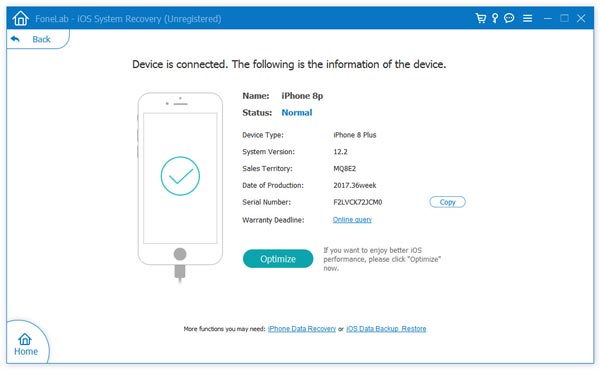
שריט 4: אזוי שנעל ווי דער דאונלאוד איז גוט, וועט די פראגראם אנהייבן סקענען אייער דעווייס אויטאמאטיש. אלץ וואס איר דארפט טאן איז זיצן און ווארטן, א מעסעדזש וועט ארויפקומען און ווייזן אז די פארריכטונג פונעם אפערירן סיסטעם איז געענדיגט.

נאָר קלייַבט איינס פֿון זיי צו סאָלווען דיין פּראָבלעם, זיי זענען ווערט אַ פּרוּוו.
פרייער דאונלאוד פרייער דאונלאוד
ווי נוצלעך איז געווען די דאזיגע תגובה?
דריקט אויף אַ שטערן צו אָפּשאַצן עס!
דורכשניטלעכע ראַנג / 5. צייל פון שטימען:




