

וואָס וואָלט געשען מיט אײַך ווען אַן iPhone זאָגט "זוכן" אָדער "קיין סערוויס" אין דער אויבערשטער טייל פֿון עקראַן? נו, איר קענט נישט מאַכן קיין טעלעפֿאָן רופֿן, שיקן מעסעדזשעס, אָדער נוצן סעלולאַר דאַטן. נישט קיין גרויסער סמאַרטפֿאָן מער, נו וואָס קענט איר טאָן? קענט איר אויסהאַלטן אַזאַ פּראָבלעם וואָס ליידיקט אײַער iPhone'ס באַטעריע שנעל? אַבסאָלוט ניין! דער פּראָבלעם פֿון אַן iPhone וואָס שטייט אָן זוכן זאָל ווערן געלעזט ווי שנעלער. אונטן וועט איר געפֿינען אַלע מעגלעכע פֿיקסעס אין דעם אַרטיקל.
פרייער דאונלאוד פרייער דאונלאוד
טייל 1: 8 סאַלושאַנז צו פאַרריכטן iPhone זאגט זוכן פּראָבלעם
וועג 1: טשעק דיין קאַווערידזש געגנט. גיי צו די סעטטינגס מעניו > דאַן סעלעקטירן סעלולאַר > דערנאָך סעלולאַר דאַטן אָפּציעס > דאַן אַקטיווירן דאַטן ראָומינג.
וועג 2: פרובירט עס אן און אויס נאכאמאל. לאזט אויס אייער אפאראט פאר בערך 20 סעקונדעס און דערנאך לאזט עס צוריק אן ביז דער עפל לאגא דערשיינט.
וועג 3: דערהייַנטיקט אייערע קעריער סעטטינגס. צו קאָנטראָלירן פֿאַר דערהייַנטיקונגען, דאַרפֿט איר גיין צו סעטטינגס מעניו > דאָרט גיט אויף אַלגעמיין > דערנאָך וועגן. אויב עס איז פֿאַראַן אַן דערהייַנטיקונג, וועט איר געפֿינען אַן אָפּציע צו דערהייַנטיקן אייערע קעריער סעטטינגס.
וועג 4: ארויסנעמען די סים קארטל און עס צוריק אריינלייגן.
באַמערקונג: אויב די סים קאַרטל איז געשעדיגט אָדער גייט נישט אַרײַן אין דער סים טאַץ, דאַרפֿט איר קאָנטאַקטירן אייער טרעגער.
וועג 5: צוריקשטעלן די נעץ סעטטינגס. גייט צו סעטטינגס > אלגעמיין > צוריקשטעלן > צוריקשטעלן נעץ סעטטינגס
באַמערקונג: דאָס וועט אויך אַראָפּנעמען אַלע אייערע געהיטענע פּאַסווערטער, ווי למשל אַ Wi-Fi פּאַסווערט אויף אייער טעלעפאָן. מאַכט זיכער אַז איר שרייבט זיי אַראָפּ ערגעץ אָדער האָט אַ באַקאַפּ פון אַלע וויכטיקע נעץ אינפֿאָרמאַציע וואָס איז געהיט אויף אייער טעלעפאָן איידער איר גייט ווייטער.
וועג 6: דערהייַנטיקט דעם אייפאָון. גייט צו די סעטטינגס > אַלגעמיינע אָפּציע > און דאַן קלייַבט ווייכווארג דערהייַנטיקונג צו דער לעצטער ווערסיע.
וועג 7: קאָנטאַקט דעם טרעגער פּראַוויידער און בעט זיי פֿאַר הילף.
וועג 8: צווינגט אייער דעווייס אין DFU מאָדע, אבער עס וועט אויסמעקן אלע אייערע דאטן אויף אייער אייפון, טא ביטע מאכט א באַקאַפּ פריער. פארבינדט אייער אייפון צום פּיסי > עפנט iTunes > דריקט/האלט דעם שלאָף קנעפּל און דעם היים קנעפּל אויף דעם דעווייס. פאר אייפון 6s און נידעריקער, אדער דעם וואליום אַראָפּ קנעפּל > לאזט לאזן דעם שלאָף קנעפּל אבער האלט אן דעם היים קנעפּל (אייפון 6s און נידעריקער) אדער דעם וואליום אַראָפּ קנעפּל (אייפון 7 און העכער) ביז iTunes האט דעטעקטירט דעם אייפון אין רעקאָווערי מאָדע > לאזט לאזן דעם דעווייס דעם היים קנעפּל. דערנאך וועט אייער אייפון'ס עקראַן דערשייַנען אינגאנצן שוואַרץ ווען עס איז אריין אין DFU מאָדע> שטעלט צוריק אייער באַקאַפּ צו דעם אייפון מיט דער הילף פון iTunes.
טייל 2: פאַרריכטן iPhone זאגט זוכן פּראָבלעם
אויב איר ווילט נישט פארלירן אייערע דאטן, דארפט איר די הילף פון iOS סיסטעם רעקאָווערי. גייט נאך דעם שריט ביי שריט פּראָצעס אונטן.
שריט 1: עפֿנט די ווייכווארג אויף אייער פּיסי, קלייַבט iOS סיסטעם רעקאָווערי. דערנאָך, פֿאַרבינדט אייער מיטל צום פּיסי, אַמאָל די פּראָגראַם דעטעקטירט אייער iPhone, דריקט אויף אָנהייב.
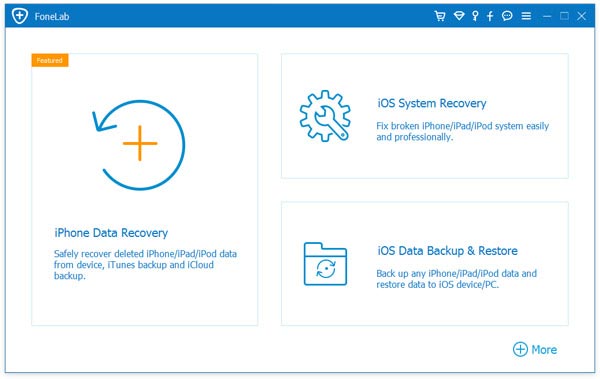
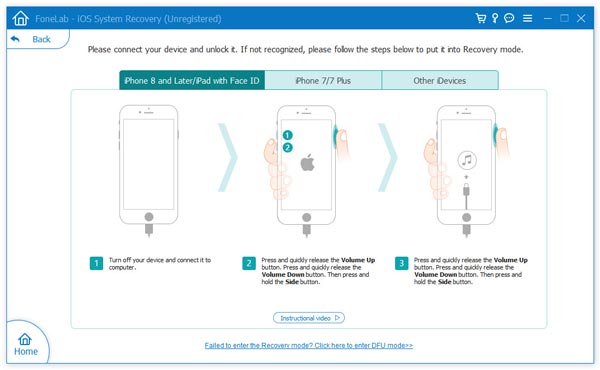
שריט 2: שטיפט אייער iPhone אין DFU מאָדע.
טריט פֿאַר iPhone 7, 8, X פֿאַר DFU מאָדע: אויסלעשן דיין מיטל > האַלטן אַראָפּ די וואָלומען און פּאַוער קנעפּל צוזאַמען פֿאַר אַרום 10 סעקונדעס > לאָזן אַראָפּ די פּאַוער קנעפּל בשעת איר האַלטן די וואָלומען קנעפּל ביז DFU מאָדע דערשיינט.
טריט פֿאַר אַנדערע דעוויסעס:
אויסלעשן דעם טעלעפאָן> האַלטן די פּאַוער און היים קנעפּלעך פֿאַר אַרום 10 סעקונדעס> לאָזן לאָזט דעם דעווייס'ס פּאַוער קנעפּל אָבער פאָרזעצן מיטן היים קנעפּל ביז DFU מאָדע דערשיינט.
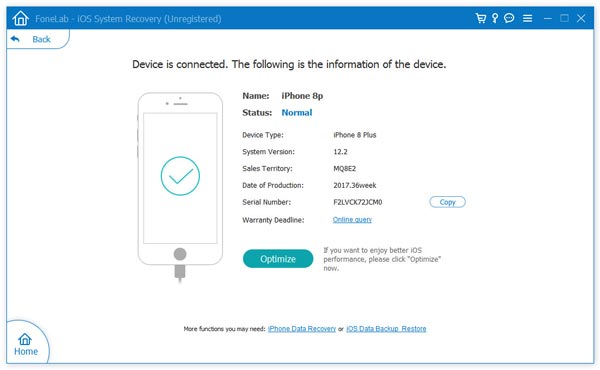
שריט 3: איצט דאַרפט איר אויסקלײַבן די ריכטיקע דעטאַלן פֿון דעם אַפּאַראַט, ווי צום בייַשפּיל מאָדעל און פֿירמווער. דערנאָך, דריקט אויף דאַונלאָוד.
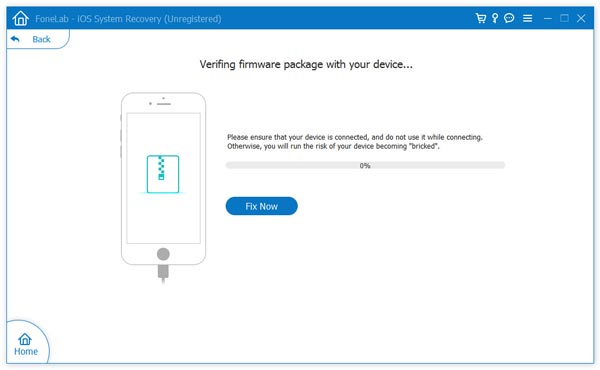
שריט 4: אזוי שנעל ווי דער דאונלאוד איז פארטיג, קלייבט "פאררעכט יעצט" צו אנהייבן דעם פאררעכטן פראצעס. א פאר מינוט שפעטער, וועט אייער אפאראט ווערן צוריקגעשטעלט אין נארמאל און אייער פראבלעם וועט פארשווינדן.
פרייער דאונלאוד פרייער דאונלאוד
ווי נוצלעך איז געווען די דאזיגע תגובה?
דריקט אויף אַ שטערן צו אָפּשאַצן עס!
דורכשניטלעכע ראַנג / 5. צייל פון שטימען:


