באַניצער זאָרג:
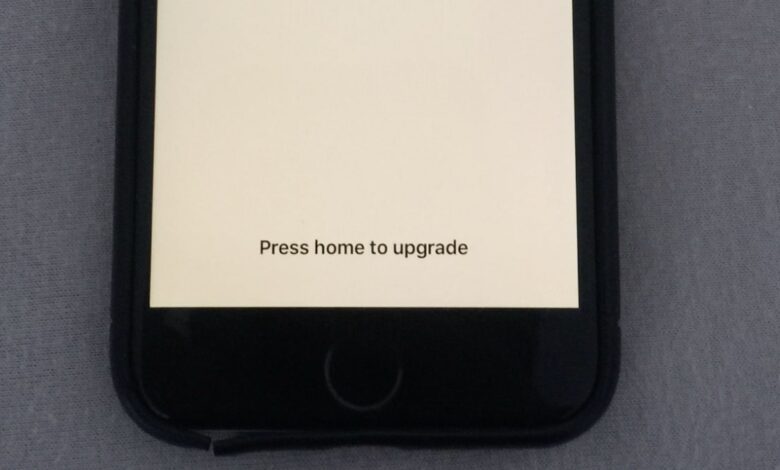
"מיין אייפאָון 16 פּראָ האָט זיך אָנגעטאָן און אויסגעלאָשן כסדר. איך האָב פֿאַרבונדן דעם אייפאָון צו iTunes צו אַפּגרעידן די iOS ווערסיע. איצט איז דער אייפאָון פֿאַרהאַקט און דריק "היים" צו אַפּגרעידן. ווי אַזוי קען מען דאָס פֿאַרריכטן?"
איצט האט עפל ארויסגעגעבן דעם לעצטן iOS 18, און אסאך iOS באניצער האבן אפגרעידעד זייערע דעווייסעס צום נייעסטן iOS סיסטעם. אבער אסאך אייפון באניצער טרעפן דעם "דריק היים צו אפגרעידן" עקראן נאכן אפדעיטן אדער רעסטארירן זייערע דעווייסעס. דאס פראבלעם ערשיינט געווענליך בעת דעם iOS אפגרעיד פראצעס ווען דער דעווייס פריזט און קען נישט ענדיגן די סעטאפ. געוויינליכע סיבות זענען אונטערבראכענע אפדעיטס, פירמווער קארופציע, אדער ווייכווארג קאנפליקטן. ווען דאס פאסירט, קענען באניצער נישט צוקומען צום היים עקראן אדער ענדיגן די אינסטאלאציע, לאזנדיג דעם אייפון שטעקן און נישט רעאגירנד.
אבער, עס זענען דא פארשידענע באניצער וואס האבן דאס פראבלעם אז זייער אייפון איז געבליבן שטעקן דריקענדיג דעם היים קנעפל צו אפגרעידן, און דערנאך ווערט דער עקראן אינגאנצן נישט רעאגירנד אדער אפילו קראכט. ליינט ווייטער און קוקט אריין.
וועג 1. ריסטאַרט דיין iPhone/iPad
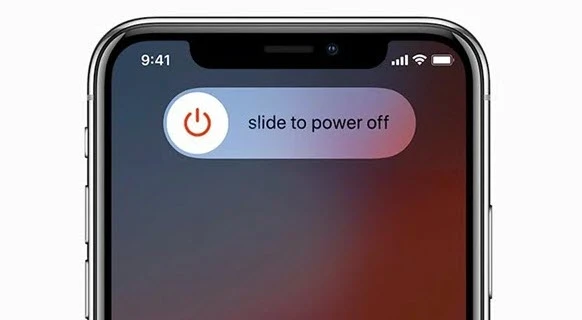
אויב אייער אייפאָון בלייבט שטעקן אויפן "דריק היים צו אַפּגרעידן" עקראַן ווען איר אַפּגרעידט צו iOS 18 אדער iOS 26, קענט איר פּרובירן צו לאַנג דריקן דעם "פּאַוער" קנעפּל ביז "סלייד צו פּאַוער אויס" דערשיינט אויפן עקראַן. גליט עס פון לינקס צו רעכטס צו אויסלעשן אייער אייפאָון אדער אייפּאַד. וואַרט אַ וויילע, דריק און האַלט דעם "פּאַוער" קנעפּל ווידער ביז דער עפּל לאָגאָ דערשיינט.
אויב דער אייפאָון איז נאָך אַלץ געשטעקט אויף "היים" צו אַפּגרעידן נאָך דעם ריבוטינג, איבערחזר די אויבנדערמאָנטע טריט און ריסטאַרט אייער דעווייס 4 ביז 5 מאָל. אויב איר האָט מזל, וועט עס ווייַזן דעם פּאַסוואָרד אַרייַנגעבן פאַרשטעלן.
וועג 2. געצוואונגען ריסטאַרט iOS דעוויסעס
אויב אַ נאָרמאַלער ריסטאַרט האָט נישט געהאָלפֿן צו פאַרריכטן דעם פּראָבלעם, קענט איר אויסקלײַבן צו געצוואונגען ריסטאַרטן אײַער iOS מיטל. די טריט זענען אַנדערש לויט פֿאַרשידענע מיטלן:
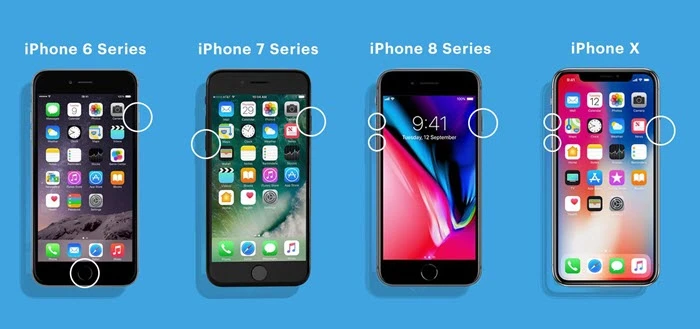
- פֿאַר iPhone 8 און שפּעטער דריק שנעל און לאז ארויס דעם "Volume Up" קנעפל > דריק שנעל און לאז ארויס דעם "Volume Down" קנעפל > דריק און האלט דעם "Side" קנעפל ווען דער עפל לאגא דערשיינט.
- פֿאַר iPhone 7 אָדער 7 פּלוס דריק און האלט די שלאָף/וועק קנעפּל און די באַנד אַראָפּ קנעפּל אין דער זעלבער צייט > לאָזט די צוויי קנעפּלעך ביז איר זעט דעם עפּל לאָגאָ.
- פֿאַר iPhone 6s און פריער דריק און האלט די היים קנעפל און די שלאָף/וועק קנעפל אין דער זעלבער צייט > לאָזט ביידע קנעפלעך ווען די עפּל לאָגאָ ווייזט זיך.
וועג 3. צוריקשטעלן אייפאָון מיט אייטונס
אויב עס אַרבעט נישט נאָך אַ געצוואונגענעם ריבוט, קענט איר פּרובירן צו צוריקשטעלן אייער iPhone אָדער iPad מיט iTunes צו בייפּאַסן דעם פּראָבלעם. עס איז וויכטיק צו באַמערקן אַז אַמאָל די סיסטעם איז צוריקגעשטעלט, וועלן אַלע אָריגינעלע דאַטן אויף דעם טעלעפאָן ווערן אויסגעמעקט, אַזאַ ווי די קאָנטאַקטן, SMS, מוזיק, ווידיאס און אַנדער אינהאַלט. אויב איר האָט לעסאָף באַשלאָסן צו צוריקשטעלן די סיסטעם נאָך אַ באַוואוסטזיניקער באַטראַכטונג, פאָלגט די טריט אונטן:
- עפֿנט iTunes און מאַכט זיכער אַז עס לויפט די לעצטע ווערסיע. אויב נישט, קענט איר גיין צו עפּל'ס וועבזייטל און דאַונלאָודן די לעצטע.
- ניצט אַ USB קאַבל צו פאַרבינדן אייער iPhone צו אַ קאָמפּיוטער. אין דעם מאָמענט קען דער קאָמפּיוטער נישט דערקענען דעם מיטל; איר דאַרפט נאָכפאָלגן די טריט אין וועג 2 צו געצוואונגען עס צו ריסטאַרטן.
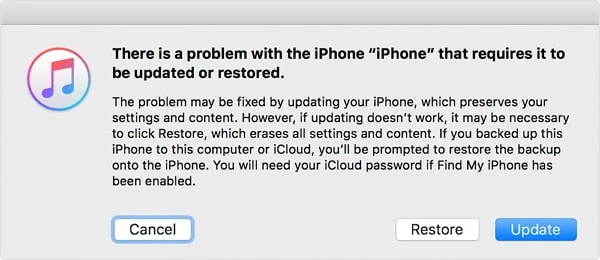
- דערנאך וועט איר זען די אָפּציע צו "Restore" אדער "Update". דריקט אויף "Restore" צו פאָרזעצן דעם פּראָצעס.
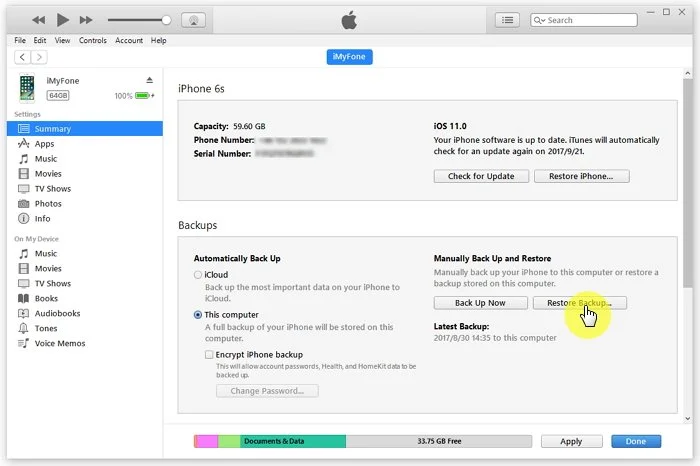
וועג 4. צוריקשטעלן iOS מיט Finder (iTunes) אין Recovery Mode
איר האָט אפשר געשטעלט אייער אייפאָון אין רעקאָווערי מאָדע און אַפּדייט אייער אייפאָון מיט iTunes, איר קענט אויסלעשן "Find My iPhone" און נוצן iTunes צו ריינסטאַלירן iOS אָן דאַטן אָנווער.
- אַפּדייט iTunes צו דער לעצטער ווערסיע און שטעקט אריין אייער iPhone.
- לויפט iTunes און שטעלט דעם iPhone אין Recovery Mode.
- א מעסעדזש וועט ארויפקומען און פרעגן צי איר דארפט צוריקשטעלן דעם אפאראט. דריקט אויף 'אפדעיטן' און אינסטאלירט דעם iOS אן פארלירן דאטא.
וועג 5. דער בעסטער וועג צו פאַרריכטן אַן iPhone סטאַק אויף דריקן היים צו אַפּגרעיד אָן דאַטן אָנווער
עטלעכע iOS באַגז קענען אויך פאַרשאַפן אַפּגרייד פּראָבלעמען; דעריבער, איז עס אַ גוטע געדאַנק צו פּרובירן אַ פאַרלאָזלעך, זיכער iOS פאַרריכטן געצייַג צו פאַרריכטן דעם סאָרט סיסטעם פּראָבלעם אויף iPhone, iPad און iPod touch. iOS סיסטעם רעקאָווערי ווערט באַטראַכט ווי איינס פון די מערסט געשעצטע מכשירים אויף וועלכע איר קענט זיך פֿאַרלאָזן. עס העלפֿט צוריקשטעלן אייער iPhone צו נאָרמאַל אָן אויסמעקן דאַטן. צי אייער מיטל איז פֿאַרפֿרוירן בעת אַן אַפּדייט אָדער רעאַגירט נישט נאָך דריקן דעם היים קנעפּל, קען די ווייכווארג זיכער פֿאַרריכטן די אונטערלייגנדיקע סיסטעם ערראָרס. עס שטיצט אַלע iPhone מאָדעלן, אַרייַנגערעכנט iPhone 17/17 Air/17 Pro/17 Pro Max, און איז גאָר קאָמפּאַטיבל מיט iOS 18 און iOS 26, מאַכנדיג עס אַן אידעאַלע ברירה פֿאַר עפֿעקטיוו סאָלווינג iOS אַפּדייט און סיסטעם-פֿאַרבונדענע פּראָבלעמען.
אונטן זענען די הויפּט פֿעיִקייטן פון iOS סיסטעם רעקאָווערי:
- דאס געצייג איז געווידמעט צו פאררעכטן פארשידענע iOS פראבלעמען אויף אייפאן, אייפעד, און אייפעד טאטש, ווי צום ביישפיל אן אומגליקליכע אייפאן אפגרעיד, אייפאן סטאק אויף א שווארץ/ווייסן עקראן, און רעקאָווערי/DFU מאָדע.
- די עקזיסטירנדע דאַטן אויף אייער מיטל וועט נישט ווערן אַפעקטירט נאָך דעם פיקסיר פּראָצעס.
- עס שטיצט דעם נייעסטן אייפאָון 17 וואָס לויפט iOS 18.
- עס אָפפערט אַן אינטעליגענטע צובינד וואָס איז גרינג פֿאַר איר צו נוצן.
פרייער דאונלאוד פרייער דאונלאוד
ווי אזוי צו פאררעכטן אן אייפון וואס איז געשטעקט ווען מען דריקט "היים" צו אפגרעידן מיט iOS סיסטעם רעקאָווערי:
שריט 1. דאַונלאָוד, ינסטאַלירן און לאָנטש דעם iOS פאַרריכטן געצייַג אויף דיין קאָמפּיוטער, און סעלעקטירן "סטאַנדאַרד מאָדע" פֿון די היים צובינד.

שריט 2. פֿאַרבינדט אייער אייפֿאָון צום קאָמפּיוטער דורך אַ USB קאַבל און גיט אויף "ווייטער". די פּראָגראַם וועט אײַך בעטן צו אַרײַנגיין אין DFU אָדער רעקאָווערי מאָדע. פֿאָלגט נאָר די אינסטרוקציעס אויף דעם עקראַן צו טאָן דאָס.

שריט 3. אַמאָל אייער מיטל ווערט דערקענט דורך דער פּראָגראַם, גיט די "דאַונלאָוד" קנעפּל צו געפֿינען און דאַונלאָודן די קאָראַספּאַנדינג פירמווער פּעקל פֿאַר אייער מיטל מאָדעל.

שריט 4. אזוי שנעל ווי די פירמווער איז ערפאלגרייך אראפגעלאדן, דריקט אויף "פאררעכטן יעצט" און די פראגראם וועט אנהייבן פאררעכטן דעם אפאראט. דערנאך וועט אייער אפאראט ארויסגיין פון דעם "דריקט היים צו פארבעסערן" עקראן.

פרייער דאונלאוד פרייער דאונלאוד
אָפֿט געשטעלטע פֿראַגעס וועגן iPhone וואָס שטייט אויף דריקן היים צו אַפּגרעידן
1. פארוואס איז מיין אייפאָון סטאַק אויף די אַפּדייט פאַרשטעלן?
יעדע ווייכווארג אדער האַרדווער פּראָבלעם וועט איבעררייַסן דעם דערהייַנטיקונג פּראָצעס.
2. וואָס פּאַסירט אויב אַן iOS אַפּדייט ווערט איבערגעריסן?
אויב די דערהייַנטיקונג ווערט איבערגעריסן ווען איר דיסקאָנעקט אייער אייפאָון בעת דעם דערהייַנטיקונג פּראָצעס, קען עס איבעררייַסן דעם פלוס פון דאַטן און פאַראורזאַכן אַז עס זאָל ווערן נישט אַרבעטספֿעיק, אדער "פאַרציגלט".
מסקנא
מיר האָבן געזאַמלט אַלע מעגלעכע טוטאָריאַלס וואָס וועלן זיין נוצלעך פֿאַר אײַך צו פאַרריכטן דעם פּראָבלעם מיטן אייפאָון וואָס איז געבליבן שטעקן בײַם דריקן דעם היים קנעפּל צו אַפּגרעידן. אויב קיינער פֿון זיי אַרבעט נישט פֿאַר אײַך, קענט איר נוצן דאָס iOS סיסטעם רעקאָווערי צו בייפּאַסן דעם פּראָבלעם אָן דאַטן אָנווער.
ווי נוצלעך איז געווען די דאזיגע תגובה?
דריקט אויף אַ שטערן צו אָפּשאַצן עס!
דורכשניטלעכע ראַנג / 5. צייל פון שטימען: