ווי אזוי צו פאררעכטן מעק אויערפאנען / כעדפאנען ארבעטן נישט פראבלעם? מאנchmal ווען איר אפדעיט סיי וועלכע ווייכווארג אדער macOS צו די לעצטע ווערסיע קענט איר טרעפן פראבלעמען מיט די פונקציאנאליטעטן. ענליך, האבן עטליכע באנוצער געמאלדן פראבלעמען מיט סאונד און אודיא דזשעק ווען זיי האבן אפדעיטעד macOS. די כעדפאנען ארבעטן נישט גלייך נאך דעם ריסטארט בעת דער אינסטאלירונג פון דער אפדעיט.
דער פראבלעם פירט צו שלעכטע אויערפאָונז און דער קלאַנג איז אינגאַנצן פאַרשוואונדן. דערצו, אויב די קלאַוויאַטור קאָמאַנדעס רעאַגירן אויך נישט, ווערט די סיטואַציע נאָך מער פּראָבלעמאַטיש. כּדי צו פאַרריכטן דעם פראבלעם מיט די אויערפאָונז וואָס אַרבעטן נישט, נעמט איר די פאלגענדע טריט.
ווי אזוי צו פאררעכטן מעק אויערפאנען / כעדפאָונז ארבעטן נישט פראבלעם?
ערשטנס, מאַכט זיכער אַז אייער געזונט איז נישט שטיל. דערפֿאַר קענט איר נוצן די סיסטעם פּרעפֿערענץ סעטטינגס און גיין צו די געזונט אָפּטייל און דאַן גיט אויף עס. דאָ קאָנטראָלירט אַז אַלע די אַודיאָ סעטטינגס זענען גוט, דרייט אַרויף די באַנד קנעפּל אויף העכערע לעוועלס.
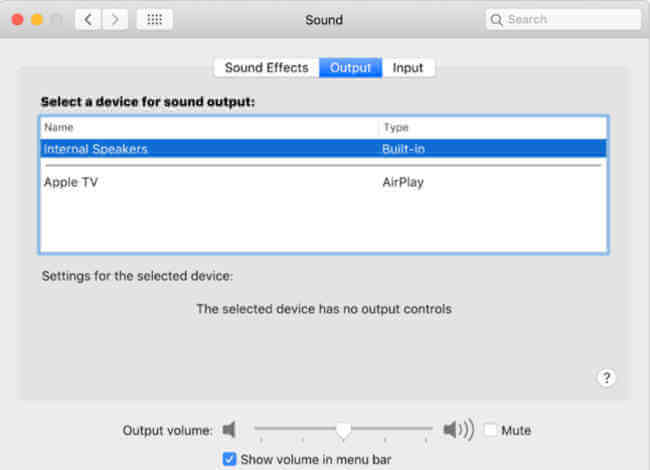
פֿאָלגט די אונטערשטע טריט צו פֿאַרריכטן פֿעלנדיקע אַודיאָ און קלאַנג אויף מעק. די פּראָבלעם־לייזונג־פֿירער אַרבעט אויף אַלע macOS און אַרבעט פֿאַר אַלע קלאַנג־פּראָבלעמען, סײַ פֿאַר אינעווייניקסטע און סײַ פֿאַר עקסטערנע רעדנערס, כעדפֿאָונז און אַפֿילו AirPods.
- פֿון דער אויבערשטער טייל פֿונעם עקראַן, דריקט אויף דעם עפּל איקאָן צו עפֿענען " סיסטעם פּרעפֿערענצן " און דערנאך דריקט אויף די " קלאַנג " איקאָן.
- אין דער נעקסטער שריט, גיי אריבער צו " רעזולטאַט ” קוויטל און דערנאך אויסקלויבן “אינעווייניגע רעדנערס” פאר די פעליקייט געזונט ארויסגאנג.
- קוקט אריין אין אנדערע סעטינגס, אריינגערעכנט רעדנער באלאנס, וואליום, אא"וו.
עצה: מאַכט זיכער אַז אין דער אונטערשטער טייל האָט איר נישט אַקטיוויזירט די Mute Sound אָפּציע.
אויך, נעמט ארויס אלע עקסטערנע דעווייסעס וואס זענען פארבונדן צו מעק. דאס קען ארייננעמען HDMI, USB, עקסטערנע ספיקערס, כעדפאונס, עקסטערנע USB קלאַוויאַטור, קאַרטל לייענער, אדער עפּעס ענלעכס. א מעק סיסטעם קען זיך פארמישן מיט אזא זאך און קען אנהייבן שיקן די אודיאָ ארויסגאנג צו יענעם פארבונדן דעווייס.
דעריבער, נעמט ארויס אַלע פֿאַרבונדענע דעווייסעס און ריסטאַרט אייער מאַקבאָאָק. מאַנטשמאָל קענען אפילו פּאַסירן פאַרקערטע סיטואַציעס, וואו איר האָט פֿאַרבונדן עקסטערנע רעדנערס אָדער HDMI קאַבל מיט טעלעוויזיע און באַקומט נישט קיין געזונט. אין אַזאַ סצענאַר, מוזט איר קאָנפיגורירן אַ צווייטיקע רעזולטאַט דעווייס דורך נוצן די זעלבע טריט וואָס זענען דערמאָנט געוואָרן אויבן.
פרובירן עטלעכע אנדערע טריקס צו באַקומען צוריק געזונט רעזולטאַט אין כעדפאָונז
אויב איר האָט פּרובירט די אויבנדערמאָנטע מעטאָדע און נאָך אַלץ נישט באַקומען דעם קלאַנג, דאַרפֿט איר פּרובירן עטלעכע אַנדערע טריט צו פאַרריכטן דעם פּראָבלעם.
- שטעקט אריין אייערע כעדפאָונז אין אייער מאַקבאָאָק.
- דערנאך, שפּילט יעדן סאַונדטרעק, און פֿאַרגעסט נישט צו פּרובירן פֿאַרשידענע שפּילערס. למשל, קענט איר נוצן iTunes צו שפּילן איין ליד און דערנאָך פּרובירן Youtube צו שפּילן יעדן ליד אין בלעטערער.
- אויב די מוזיק הייבט אן צו שפּילן, נעמט ארויס אייערע כעדפאָונז און זעט אויב די רעדנערס הייבן אן צו ארבעטן אדער נישט.
- אויב דער קלאַנג ווערט נישט געשפּילט אין די כעדפאָונז, דעמאָלט קען זיין אַ פּראָבלעם מיטן קלאַנג דרייווער און אייער מיטל דאַרף אַ ריסטאַרט.
די געגעבענע מעטאָדן דאָ וועלן פאררעכטן דעם מעק קלאַנג פּראָבלעם פֿאַר אײַך. רובֿ מאָל איז דער פּראָבלעם פֿאַרבונדן מיט קלאַנג סעטטינגס. כּדי צו פאררעכטן אַזאַ פּראָבלעם קענט איר נוצן די אויבן דערמאָנטע טריט צו צוריקשטעלן די קלאַנג סעטטינגס צו די פעליקייט ווערטן.
אויב אייערע אינעווייניקסטע רעדנערס ארבעטן נישט אבער די אויערפאנען ארבעטן גוט, דעמאלט קען זיין א פראבלעם מיט אייער הארדווער און אייער מעקבוק דארף אן עקספערט צו דיאגנאזירן דעם פראבלעם. איר קענט קאנטאקטירן עפל סופארט און געפינען א סערטיפיצירטן רעפאר צענטער אין דער געגנט צו פאררעכטן דעם פראבלעם.
ווי נוצלעך איז געווען די דאזיגע תגובה?
דריקט אויף אַ שטערן צו אָפּשאַצן עס!
דורכשניטלעכע ראַנג / 5. צייל פון שטימען: