

עס קען זיין שרעקלעך צו דערפאַרן אַז נאָטיפיקאַציעס אַרבעטן נישט אויף אייפאָון, מיר קענען נישט באַקומען קיין מעסעדזשעס, רופן, אימעילס און דערמאָנונגען. די טעות קען פּאַסירן נאָר אויב איר האָט אַפּדייטעד אייער אָפּערייטינג סיסטעם צו אַ נייַ ארויסגעגעבענע ווערסיע אָדער ערגער אָן קיין סימנים. אָבער זאָרגט נישט, מיר וועלן פאָרשלאָגן איר די בעסטע לייזונגען צו באַקומען באַפרייַען פון דעם פּראָבלעם.
פרייער דאונלאוד פרייער דאונלאוד
טייל 1: 6 פּשוטע עצות פֿאַר אָנזאָגן וואָס אַרבעטן נישט אויף iPhone
לייזונג 1: א Wi-Fi פארבינדונג אדער סעליולאר נעץ איז די מערסט באזישע באדערפעניש פאר נאטיפיקאציעס, ביטע זייט זיכער אז אייער אייפון אדער אייפעד איז גוט פארבונדן צום נעץ.
לייזונג 2: מאַכט זיכער אַז דער שטום קנעפּל וואָס איז אויף דער זייט פון דיין iPhone איז נישט אנגעצינדן.
לייזונג 3: מאַכט זיכער אַז "שטערט נישט" איז אויסגעלאָשן. גייט צו סעטטינגס > "שטערט נישט" און צאַפּט אויף "מאַנואַל" אויב עס איז אנגעצינדן.
לייזונג 4: באַשטעטיקט אַז אייער נאָטיפיקאַציע שטיצט די אַפּ. גייט צו סעטטינגס > נאָטיפיקאַציעס, סעלעקטירט די אַפּ, און מאַכט זיכער אַז נאָטיפיקאַציע איז אָנגעצונדן.
לייזונג 5: אויב די נאטיפיקאציע פאר דער אפליקאציע איז אנגעצינדן אבער איר קענט נאך אלץ נישט באקומען נאטיפיקאציעס, קען דער נאטיפיקאציע סטיל ווען נישט אנגעשלאסן זיין געשטעלט צו גארנישט. גייט צו סעטינגס > נאטיפיקאציעס > קוקט איבער אז דער נאטיפיקאציע סטיל איז געשטעלט צו בענערס אדער נאטיפיקאציעס.
לייזונג 6: גייט צו סעטינגס > נאטיפיקאציע > דריקט אויף די אפליקאציע אן ווארענונגען > אויסלעשן "ערלויבן נאטיפיקאציעס". דערנאך ריסטארט אייער אפאראט. דערנאך, איבערחזרט די זעלבע אפעראציעס: גייט צו סעטינגס>נאטיפיקאציעס> דריקט אויף די אפליקאציע אן ווארענונגען> צוריק אנלעשן "ערלויבן נאטיפיקאציעס".
לייזונג 7: אויב איר האָט פּרובירט אַלע די אויבן דערמאָנטע לייזונגען און די פּראָבלעם עקזיסטירט נאָך, זאָלט איר באַטראַכטן צו דערהייַנטיקן אייער iOS צו די לעצטע ווערסיע 12, וואָס כולל באַג-פיקסט וואָס קען סאָלווען די נאָוטאַפאַקיישאַנז וואָס אַרבעטן נישט.
טייל 2: ווי אזוי צו פאררעכטן נאטיפיקאציעס וואס ארבעטן נישט אויף אייפון אן קיין דאטן פארלוסט (פשוט און שנעל)
דאָ וואָלטן מיר געוואָלט רעקאָמענדירן iOS סיסטעם רעקאָווערי, אַן עכטע לייזונג צו אַזאַ פּראָבלעם אָן קיין דאַטן אָנווער. פֿאָלגט די פּשוטע טריט אונטן.
שריט 1: אראפלאדן, אינסטאלירן, און עפענען די ווייכווארג אויף אייער קאמפיוטער, דריקן אויף iOS סיסטעם רעקאָווערי, און דערנאך פארבינדן אייער דעווייס צום סיסטעם. אזוי שנעל ווי די ווייכווארג דעטעקטירט אייער אייפון, דריקן אויף אנהייבן צו פאָרזעצן.
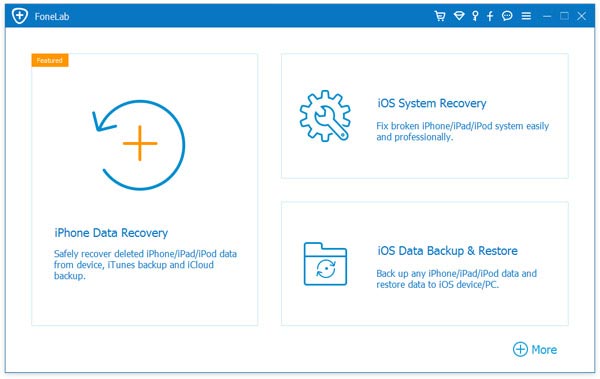
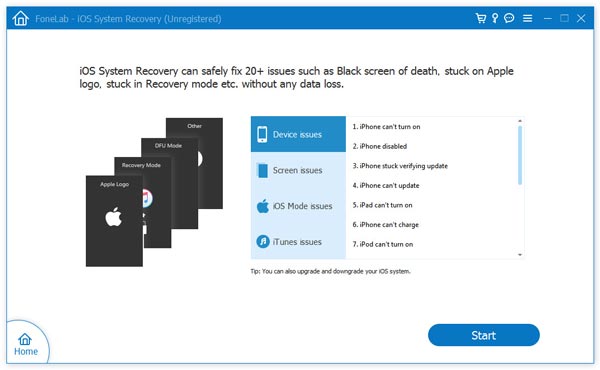
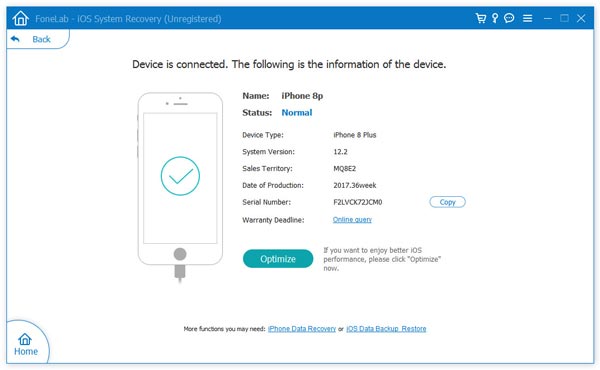
שריט 2: איצט ווערט איר געבעטן צו דאַונלאָודן די לעצטע פירמווער, ערשטנס וועט די ווייכווארג דערקענען דעם מאָדעל און אַנדערע באַשטעטיקונג וועגן אייער אייפאָון. דערנאָך דאַרפט איר צאַפּן אויף ריפּער.
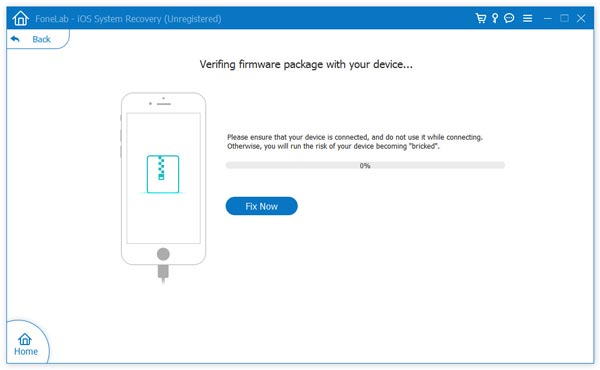
שריט 3: אַמאָל די דאַונלאָוד איז געטאָן, וועט עס אויטאָמאַטיש פאַרריכטן דעם מיטל, וואָס קען נעמען אַרום 10 מינוט.
פרייער דאונלאוד פרייער דאונלאוד
ווי נוצלעך איז געווען די דאזיגע תגובה?
דריקט אויף אַ שטערן צו אָפּשאַצן עס!
דורכשניטלעכע ראַנג / 5. צייל פון שטימען:


