RAW טעקע סיסטעם, אויך גערופן די RAW דרייוו, איז אַן אַנאָרמאַל טעקע סיסטעם.
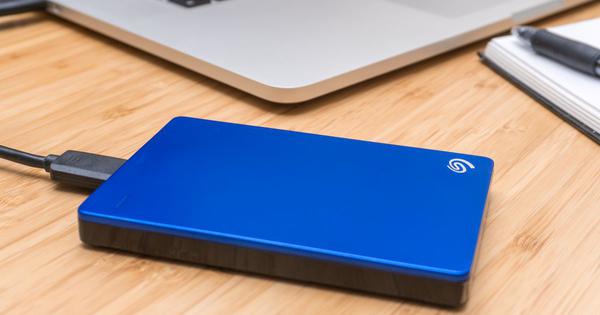
ווען אייער קאמפיוטער הארט דרייוו אדער אנדערע דעווייס ווייזט א RAW פייל סיסטעם אין דיסק מענעדזשמענט, קענט איר נישט זען די דאטן אינעווייניק. ווען איר פרובירט צו עפענען דעם USB דרייוו אדער דיסק, וועט עס אייך כסדר בעטן צו פארמאטירן עס.
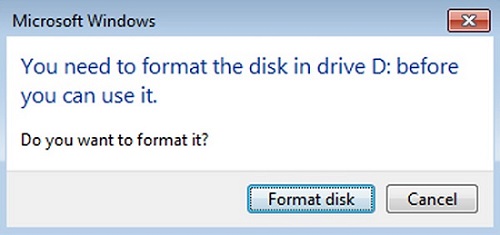
טאקע, פֿאָרמאַטירן איז שנעל צו פאַרריכטן דעם פּראָבלעם, אָבער איר זאָלט וויסן אַז די דאַטן אינעווייניק וועלן ווערן אויסגעמעקט נאָך פֿאָרמאַטירן.
איצט, קענט איר זיך פרעגן ווי אזוי צו פאררעכטן דעם RAW עקסטערנעם הארט דרייוו אן פארמאטירן און צוריק באקומען דאטא פון דעם RAW דרייוו. גייט נאך די אינסטרוקציעס אונטן און געפינט אויס ווי אזוי דאס צו טון.
טייל 1: צוריקקריגן טעקעס פון RAW פונדרויסנדיק האַרט דרייוו
עס איז גוט צו פֿאָרמאַטירן די RAW עקסטערנע האַרט דרייוו אויב איר דאַרפֿט נישט די טעקעס אינעווייניק.
אָבער, אויב עס איז וויכטיקע דאַטן אינעווייניק, זאָלט איר צוריקקריגן די דאַטן איידער פֿאָרמאַטירן, אדער אַנדערש וועט די פארלוירענע דאַטן ווערן איבערגעשריבן. עס זענען דא אסאך דאַטן אָפּזוך ווייכווארג פּראָגראַמען אויפן מאַרק. דאָ קלייבן מיר אויס דאַטן רעקאָווערי ווייל כאָטש דער קאָמפּיוטער קען נישט לייענען די טעקעס אין דער RAW האַרט דרייוו, קען די ווייכווארג נאָך סקענען און צוריקקריגן די טעקעס אינעווייניק.
דאַונלאָוד, ינסטאַלירן און לאָנטש Data Recovery ערשט.
פרייער דאונלאוד פרייער דאונלאוד
דאָ זענען די אינסטרוקציעס:
שריט 1. פֿאַרבינדט אייער RAW עקסטערנאַל האַרט דרייוו צום קאָמפּיוטער.
שריט 2. קאָנטראָלירט דעם טעקע טיפּ און די אַרויסנעמבאַרע דרייווז. דריקט "סקען". דאָס קען צוריקקריגן בילדער, אַודיאָ, ווידעאָ, בליצפּאָסט, דאָקומענט, און אנדערע טיפן טעקעס מיט איין קליק.

שריט 3. ווען די שנעלע סקענירונג איז פארטיג, קענט איר זען די טעקעס אינעם רויע הארט דרייוו. אויב איר קענט נישט געפינען די דאטן וואס איר דארפט, פרובירט די טיפע סקען .

שריט 4. מאַרקירט די טעקעס וואָס איר דאַרפט און גיט "צוריקקריגן".

שריט 5. ראַטעווען די ריקאַווערד טעקעס צו דיין קאָמפּיוטער.
באַמערקונג: ראַטעוועט נישט די ריקאַווערד טעקעס צו די RAW פונדרויסנדיק האַרט דרייוו.
פרייער דאונלאוד פרייער דאונלאוד
טייל 2: פאַרריכטן RAW פונדרויסנדיק האַרט דרייוו
קאָנווערטירן RAW צו NTFS אָן פֿאָרמאַטירן:
NTFS איז די טעקע סיסטעם וואָס די ווינדאָוז אָפּערייטינג סיסטעם ניצט צו סטאָרירן און צוריקקריגן טעקעס אויף אַ האַרט דיסק.
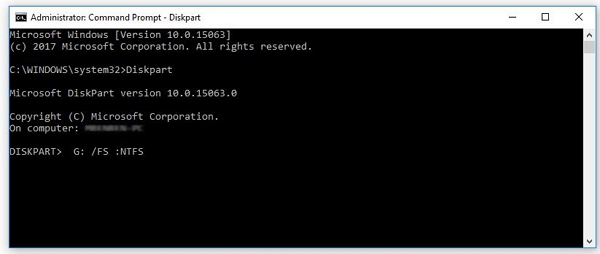
אויב איר ווילט נישט פֿאָרמאַטירן דעם עקסטערנעם האַרט דרייוו, איז קאָנווערטירן דעם RAW עקסטערנעם האַרט דרייוו צו NTFS מיטן CMD באַפֿעל אַ גוטער וועג. לייענט און ווייסט מער וועגן קאָנווערטירן RAW צו NTFS אָן צו פֿאַרלירן דאַטן.
פֿאָרמאַטירן RAW האַרט דרייוו
אויב איר קענט נאך אלץ נישט באקומען צוטריט צו אייער עקסטערנער הארד דרייוו, אלץ וואס איר קענט טון איז פארמאטירן די RAW הארד דרייוו.
שריט 1. דריקט "דיזער קאמפיוטער" און געפינט דעם דרייוו.
שריט 2. רעכט-קליק אויף אייער הארד דרייוו און אויסקלייבן "פאָרמאַט" .
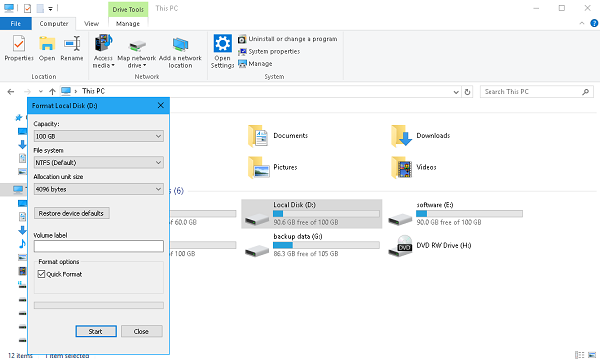
שריט 3.
קלייַבט אויס די טעקע סיסטעם וואָס איר ווילט און טיפּט דעם נאָמען פון דיין דרייוו אונטער די "Volume Label".
שריט 4. דריקט "אָנהייב" צו אָנהייבן פֿאָרמאַטירן.

דער פּראָצעס וועט זיין פֿאַרענדיקט אין אַ פּאָר מינוט. ווען די RAW עקסטערנע האַרט דרייוו איז ווידער צוטריטלעך, שלעפּט די טעקעס וואָס איר האָט צוריקגעקראָגן צוריק אַרײַן.
נאכדעם וואס איר האט געלייענט דעם בלאג פאוסט, ווייסט איר שוין וואס א RAW פייל סיסטעם איז און ווי אזוי צו פאררעכטן RAW פארטיציעס אן פארלירן דאטא. אין פאקט, RAW טעקע סיסטעם רעקאָווערי איז נישט אַזוי שווער אויב איר ניצט דעם ריכטיקן וועג צו באַהאַנדלען עס.
פרייער דאונלאוד פרייער דאונלאוד
ווי נוצלעך איז געווען די דאזיגע תגובה?
דריקט אויף אַ שטערן צו אָפּשאַצן עס!
דורכשניטלעכע ראַנג / 5. צייל פון שטימען: