יוטוב איז דער בעסטער אָרט צו הנאה האָבן פון ווידעא אינהאַלט פריי און גלאַט. כאָטש זייער זעלטן, קענט איר מאַנטשמאָל האָבן פּראָבלעמען בשעת איר קוקט אויף יוטוב ווידעאָס. טעות 503 איז נאָר איינער פון די. עס פאַרהיט דעם ווידעא פון שפּילן. אַנשטאָט דעם ווידעא, וועט איר זען עפּעס ווי דאָס אויף דיספּליי - " עס איז געווען אַ פּראָבלעם מיטן נעץ [503] ".
די גוטע נייעס איז אז איר דארפט נישט זיין געצוואונגען מיט דעם פראבלעם. היינט וועלן מיר פארשטעלן עטלעכע פראקטישע לייזונגען צו דעם יוטוב נעטווארק טעות 503. ליינט ווייטער דעם ארטיקל!
וואָס מיינט יוטוב טעות 503
טיפּישערװײַז איז דער טעות 503 אויף יוטוב אַן ענטפֿער קאָד פֿאַר אַ סערווער-זײַטיקן פּראָבלעם. אויב איר זעט דעם טעות בשעת איר פּרוּווט צו קוקן אַ יוטוב ווידעאָ, באַדײַט עס אַז דער סערווער איז נישט פֿאַראַן אין דעם גענויעם מאָמענט אָדער אײַער מיטל קען זיך נישט פֿאַרבינדן צום סערווער. ווײַל דער פּראָבלעם איז אין יוטובס סערווער, קען עס פּאַסירן סײַ אויף סמאַרטפֿאָנען און סײַ אויף קאָמפּיוטערס.
דאָ זענען עטלעכע געוויינטלעכע סיבות וואָס פאַרשאַפן די YouTube 503 טעות:
פֿאַרבינדונג טיימאַוט
פֿאַרבינדונג טיימאַוט פּאַסירט טיפּיש צוליב ענדערונגען אין די APN (אַקסעס פּוינט נעמען) סעטטינגס פֿון אייער דעווייס. ווען דער פעליקייט ווערט פֿון די APN ווערט געביטן, קען דער דעווייס ווערן נישט קאָנסיסטענט אין פֿאַרבינדן זיך צום סערווער. דאָס קען פֿאַראורזאַכן אַ פֿאַרבינדונג טיימאַוט. איר קענט סאָלווען דעם פּראָבלעם דורך צוריקשטעלן די APN סעטטינגס צו די פעליקייט ווערטן.
פארדארבענע קעשט דאטן
אויב איר שטויסט זיך אָן מיט דעם YouTube טעות אויף אַנדרויד דעוויסעס, איז די שאַנס גרויס אַז די קאָרומפּירטע קאַשט דאַטן פון דער YouTube אַפּ איז גורם דעם פּראָבלעם. איר קענט דאָס באַפרייען דורך פשוט אויסמעקן די קאַש דאַטן פון דער YouTube אַפּ.
דער סערווער איז צו פארנומען אדער ווערט אונטערגעהאלט
מאנchmal פאסירט דאס אויך צוליב געפלאנטע אויפהאלטונג אדער פלוצלינגע אויספאלן פון סערווער טראפיק. איר האט גארנישט צו טון נאר ווארטן ביז יוטוב וועט לייזן דעם פראבלעם אין די פעלער.
די פּלייליסט ריי איז צו לאַנג
מאנchmal קען דער יוטוב טעות 503 פאסירן ווען מען פרובירט צו קוקן א ווידעא פון אייער יוטוב פלייליסט. אין אזא פאל קען אייער פלייליסט זיין צו לאנג, און יוטוב קען עס נישט לאדן. איר קענט פארקירצן די פלייליסט צו פאררעכטן דעם טעות.
ווי אזוי צו פאררעכטן יוטוב טעות 503 (2025)
דערפרישן יוטוב
דאָס ערשטע וואָס מיר וועלן רעקאָמענדירן איר צו טאָן איז ריפרעשן יוטוב. אויב די טעות איז צייטווייליק, קען ריפרעשן העלפֿן צו סאָלווען דאָס. אויב איר זענט אויף אַ פּיסי, פּרוּווט רילאָודן די בלאַט. פֿאַר סמאַרטפאָון דעוויסעס, ריסטאַרט די יוטוב אַפּ און פּרוּווט לאָודן די ווידעא ווידער.
מאַכט און ציקל דיין מיטל
אויב דער יוטוב 503 טעות פאסירט צוליב אייער נעץ פארבינדונג, קען עס העלפן עס צו פאררעכטן. דא איז ווי אזוי דאס צו טון.
- אויסלעשן אייער דעווייס און ארויסשטעקן אייער ראוטער פון עלעקטריע.
- וואַרט עטלעכע מינוט און שטעקט צוריק אריין אייער ראַוטער.
- דערנאך, צינדט אן אייער דעווייס און פארבינדט עס צום אינטערנעט.
- איצט לאָנטשט יאָוטוב ווידער און פּרוּווט ווידער שפּילן דאָס ווידעאָ.
פרובירט צו רילאָודן דאָס ווידעאָ שפּעטער
ווי מיר האבן שוין געזאגט פריער, מאנchmal קען א פלוצלינגע אויפשטייג פון טרעפיק אין דעם יוטוב סערווער פאראורזאכן טעות 503. דאס איז ווייל דער סערווער ווערט איבערגעלאדן און קען נישט ווייטערגיין מיט אלע פארלאנגען וואס ער באקומט. אין דעם פאל, זאלט איר קענען שפילן דאס ווידעא פשוט דורך עס איבערלאדן נאך א פאר מינוט.
באַשטעטיקן דעם סטאַטוס פון גוגל סערווערס
יוטוב איז די צווייטע גרעסטע וועבזייטל אויפן אינטערנעץ, מיט מער ווי 34 ביליאן טרעפיק פער חודש. מיט דער מאכט פון פארגעשריטענע טעכנאלאגיעס, לאזן זיי אייך קוקן ווידעאס גלאט רוב פון דער צייט. אבער, עס קענען זיין געוויסע פראבלעמען פון זייער זייט אין זעלטענע פעלער וואס פארמיידן אייך פון קוקן די ווידעאס גלאט.
אויב איר טראַכט אַז אַלץ איז אין אָרדענונג פֿון אייער זײַט, באַטראַכט צו קאָנטראָלירן צי עס זענען פֿאַראַן פּראָבלעמען מיט יוטוב אַליין. איר קענט באַשטעטיקן דעם טעות דורך קאָנטראָלירן יוטוב באַריכטן אויף זײַטלעך ווי דאַונדעטעקטאָר אָדער אַוטידזש. אָדער איר קענט קאָנטראָלירן דעם אָפֿיציעלן טוויטער אַקאַונט פֿון יוטוב און זען צי עס זענען פֿאַראַן מעלדונגען וועגן סערווער וישאַלט.

אויסמעקן ווידעאָס פֿון אייער "קוק שפּעטער" ליסטע
טרעפט איר א טעות בשעת איר קוקט א ווידעא פון אייער "וואטש שפעטער" ליסטע? אויב יא, איז די שאנס גרויס אז אייער "וואטש שפעטער" ליסטע איז גרויס און יוטוב לאודט עס נישט. פאר געוויסע באניצער, קען אויסמעקן די "וואטש שפעטער" ליסטע לייזן דעם פראבלעם. צו זיין ספעציפיש, דארפט איר פארקלענערן די צאל ווידעאס צו דריי ציפערן אין דער פלייליסט.
דאָ איז ווי אַזוי צו אַראָפּנעמען ווידעאָס פֿון דער "וואַטש שפּעטער" פּלייליסט אויף דיין פּיסי:
- ערשטנס, עפֿנט יוטוב פֿון אייער בלעטערער. דריקט דעם איקאָן אין דער אויבערשטער לינקער ווינקל צו עפֿענען דאָס מעניו.
- דערנאך זוכט און עפנט "קוק שפעטער" פון די אפציעס. באוועגט אייער קורסאר אויף דעם ווידעא וואס איר ווילט אויסמעקן.
- דריק די דריי פונקטן אונטערן ווידעא. יעצט דריק "אראפנעמען פון קוקן שפעטער".

איר האָט געראָטן אויסגעמעקט אַ ווידעאָ פֿון דער "וואַך שפּעטער" ליסטע. איבערחזרט דעם פּראָצעס פֿאַר אַלע ווידעאָס אין דער ליסטע. נאָכדעם וואָס איר טוט דאָס, קענט איר צולייגן אַ נײַעם ווידעאָ צו "וואַך שפּעטער" און קאָנטראָלירן צי דער טעות בלייבט.
ויסמעקן קאַש דאַטן פון יוטוב
אויב דער YouTube 503 טעות פאסירט אין אייער סמאַרטפאָון אַפּ, קען עס זיין געפֿירט דורך די פארדארבענע קעש דאַטן. דאָ איז ווי אַזוי צו ויסמעקן דעם קעש פון דער YouTube אַפּ אויף אַנדרויד און iOS דעוויסעס.
אַנדרויד :
- עפֿנט סעטטינגס און גייט צו אַפּפּס אָדער אַפּפּליקאַטיאָנס.
- זוכט יוטוב פון דער עפּ ליסטע און דריקט דערויף.
- עפֿנט סטאָרידזש און דאַן גיט אויף Clear Cache.

יאָס :
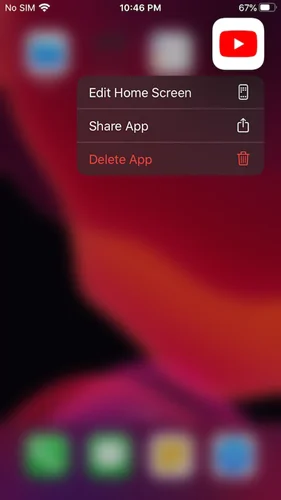
- לאַנג-טאַפּ אויף די יאָוטוב אַפּ און דריק די X צייכן צו דיינסטאַלירן די אַפּ.
- דאַונלאָוד און אינסטאַלירן די יאָוטוב אַפּ ווידער פֿון די אַפּ סטאָר.
ווארטן ביז גוגל וועט עס פאררעכטן
אויב די פראבלעם בלייבט אפילו נאכדעם וואס איר האט פרובירט אלע אויבנדערמאנטע מעטאדן, איז דאס מסתמא א פראבלעם מיטן גוגל סערווער. איר וועט דארפן ווארטן ביז גוגל וועט עס פאררעכטן. איר קענט קאנטאקטירן זייער קאסטומער סופארט און מעלדן די טעות.
ווי אזוי צו דאונלאודן ווידעאס אויף יוטוב בחינם
צומ גליק, איז נאך דא א וועג צו קוקן דאס ווידעא אפילו ווען איר האט יוטוב טעות 503. דאס איז דורך דאונלאודן דאס ווידעא דורך א דריט-פארטיי יוטוב ווידעא דאונלאודער. עס זענען דא אסאך אפליקאציעס צו טון דאס. אונזער באליבסטע און מערסט רעקאמענדירטע איז אָנליין ווידעאָ דאַונלאָודער עס לאָזט אײַך אראָפּלאָדן ווידעאָס פֿון יוטוב, פֿייסבוק, טוויטער, אינסטאַגראַם, און 1000+ אַנדערע זײַטלעך אין HD און 4K/8K קוואַליטעט מיט בלויז אַ פּאָר קליקן.
פרייער דאונלאוד פרייער דאונלאוד
קוקט ווי אזוי צו אינסטאלירן Online Video Downloader פאר אייער Windows/Mac און ניצן עס צו דאונלאודן YouTube ווידעאס.
שריט 1. דאַונלאָוד די פּאַסיק ווערסיע פון אָנליין ווידעאָ דאַונלאָודער פֿאַר דיין אָפּערייטינג סיסטעם.
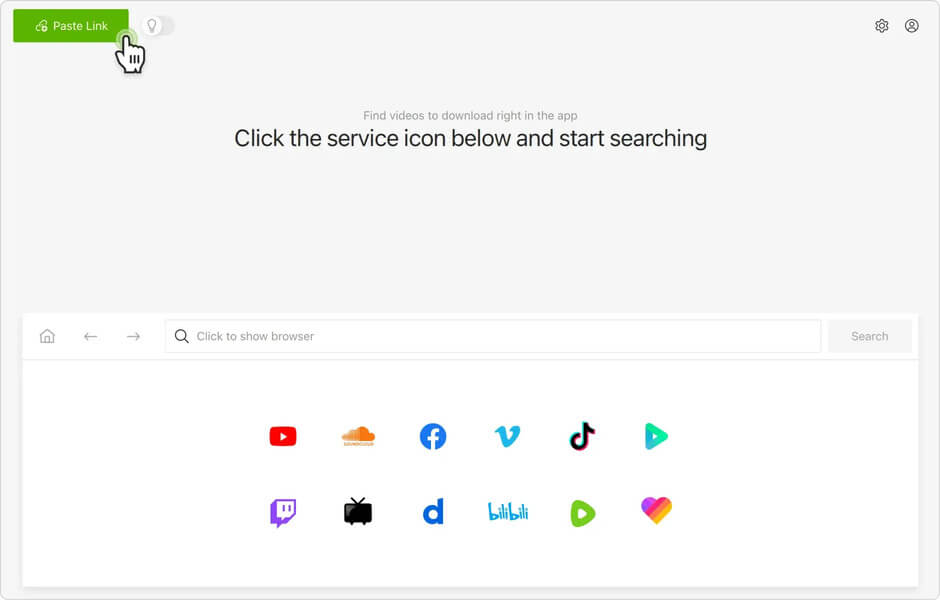
שריט 2. ענדיגט די אינסטאַלאַציע און עפֿנט די פּראָגראַם. איצט קאָפּירט דעם יוטוב ווידעא לינק וואָס איר ווילט אראָפּלאָדן.
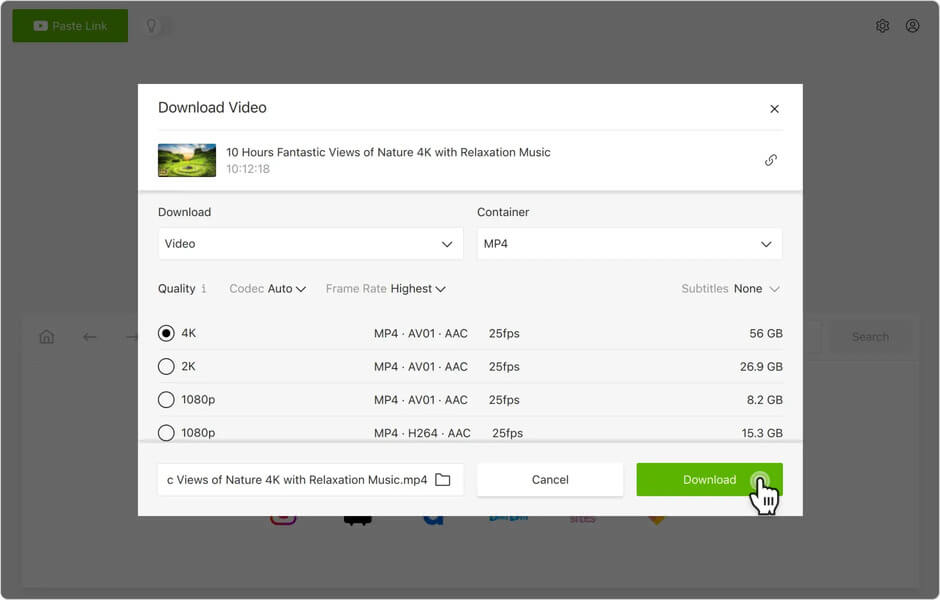
שריט 3. דריק "+ פּייסט URL" אויף די אָנליין ווידעאָ דאַונלאָודער אינטערפייס. דער ווידעא לינק וועט ווערן אויטאמאטיש אנאליזירט, און איר וועט געפֿינען א סעטטינג דיאלאג צו אויסקלויבן די בילכער ווידעא רעזאלוציע.
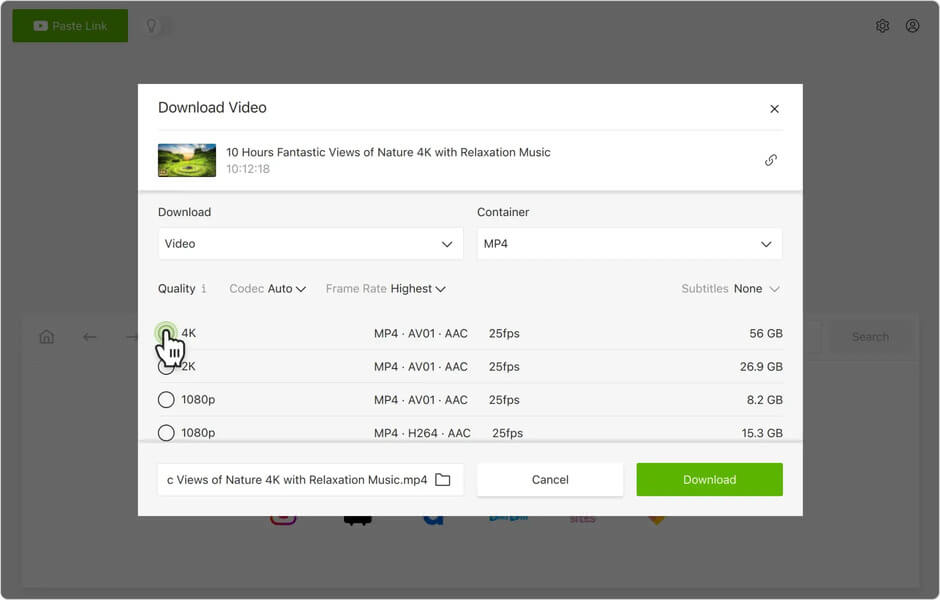
שריט 4. נאכדעם וואס איר האט אויסגעקליבן די ווידעא רעזאלוציע, דריקט "אראפקאפיע". דאס איז עס. אייער ווידעא וועט אנהייבן אראפקאפיע גלייך. אזוי שנעל ווי דער אראפקאפיע איז פארטיג, קענט איר הנאה האבן פונעם ווידעא ווען איר ווילט, אפילו אפליין.
מסקנא
אויבן, האָבן מיר דיסקוטירט אַלע סיבות און לייזונגען פֿאַר די YouTube 503 טעות. אָבער, אויב איר געפֿינט עס מיד צו דורכגיין אַלע די מעטאָדן, קען דאַונלאָודינג די ווידעא זײַן אַן אַנטלויף פֿאַר אײַך. מיר וועלן רעקאָמענדירן אָנליין ווידעאָ דאַונלאָודער דערפֿאַר. מיט דעם גרינג-צו-ניצן פּראָגראַם, קענט איר אָן מי אראָפּלאָדן יעדן יוטוב ווידעאָ אין פֿולער רעזאָלוציע און הנאה האָבן דערפון פֿון ערגעץ, אפילו אָן אַ נעץ.
פרייער דאונלאוד פרייער דאונלאוד
ווי נוצלעך איז געווען די דאזיגע תגובה?
דריקט אויף אַ שטערן צו אָפּשאַצן עס!
דורכשניטלעכע ראַנג / 5. צייל פון שטימען: