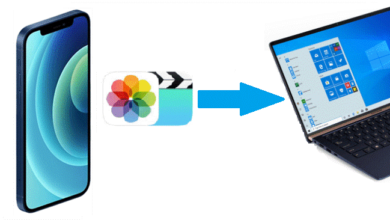
אויב איר ניצט שטימע מעמאָס פֿאַר פֿאַרשידענע אויפֿגאַבן ווי רעקאָרדירן נאָטיצן אָדער מוזיק, קען זײַן אַז עס זײַנען צו פֿיל שטימע מעמאָס אויף אײַער אייפֿאָון. עס קען דעריבער ווערן נייטיק צו נעמען זיי אַראָפּ פֿון אייפֿאָון און אַרײַן אין קאָמפּיוטער פֿאַר אַ זיכערע באַקאַפּ קאָפּיע. עס זײַנען פֿאַראַן עטלעכע וועגן צו טאָן דאָס, און מיר וועלן קוקן אויף די מערסט עפֿעקטיווע אין דעם אַרטיקל. לאָמיר קוקן אויף.
וועג 1: באַקומען שטימע מעמאָס פֿון iPhone מיט אַ דריט-פּאַרטיי געצייַג
דער בעסטער וועג צו באַקומען שטימע מעמאָס פֿון אייער אייפאָון צו אַ קאָמפּיוטער איז דורך ניצן אַ דריט-פּאַרטיי iOS דאַטן פאַרוואַלטונג געצייַג באַקאַנט ווי iPhone Transfer. מיט דעם געצייַג, קענט איר פלעקסאַבאַל פירן אַלע טעקעס אויף אייער אייפאָון און לייכט עקספּאָרטירן שטימע מעמאָס פֿון אייער אייפאָון צו דעם קאָמפּיוטער. עטלעכע פֿון די פֿעיִקייטן וואָס מאַכן iOS Backup & Restore די ידעאַלע לייזונג אַרייַננעמען די פֿאָלגנדיקע:
- עס ערמעגליכט צו טראַנספערירן דאַטן פון דיין iPhone, iPad, אָדער iPod Touch מיט נאָר אַ איין קליק.
- עס איז אויך נוצלעך פֿאַר באַקאַפּן אַלע דאַטן אויף דיין iPhone צו דיין קאָמפּיוטער אָן קיין לימיטיישאַנז.
- דאס געצייג קען אויך זיין נוצלעך פארן פארוואלטן אלע סארטן דאטן אויף דעם iOS מיטל, אריינגערעכנט בילדער, קאנטאקטן, מעסעדזשעס, נאטיצן, און אפילו אפליקאציע דאטן ווי וואטסאפ.
- איר קענט עס אויך נוצן צו זען אַן iTunes באַקאַפּ טעקע און צוטריט די דאַטן אין עס, אָדער אפילו עקסטראַקט דאַטן ווען איר דאַרפֿן צו.
- עס שטיצט אַלע iOS דעוויסעס, אַרייַנגערעכנט iPhone 17/17 Pro/17 Pro Max און אַלע ווערסיעס פון iOS פירמווער, אַרייַנגערעכנט iOS 18 און iOS 26.
פרייער דאונלאוד פרייער דאונלאוד
צו באַקומען שטימע מעמאָס פֿון דיין iPhone אויף דעם קאָמפּיוטער, פֿאָלגן די פּשוטע טריט:
שריט 1 דאַונלאָוד און אינסטאַלירן דעם iPhone דאַטן עקספּאָרטער אויף אייער קאָמפּיוטער. עפֿנט די פּראָגראַם נאָך דער געלונגענער אינסטאַלאַציע, און פֿאַרבינדט אייער iPhone מיט אַ USB קאַבל. אַמאָל די דעווייס איז פֿאַרבונדן, דריקט אויף "Manage" פֿון די הויפּט מעניו.
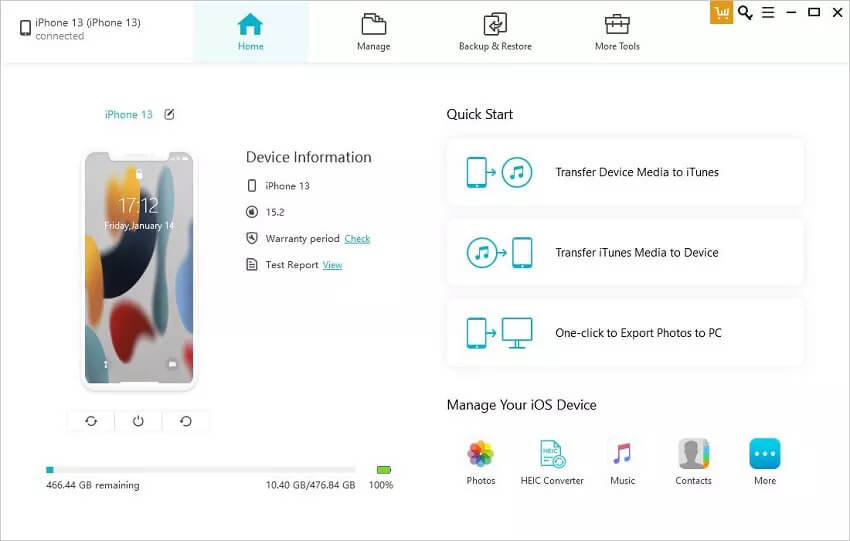
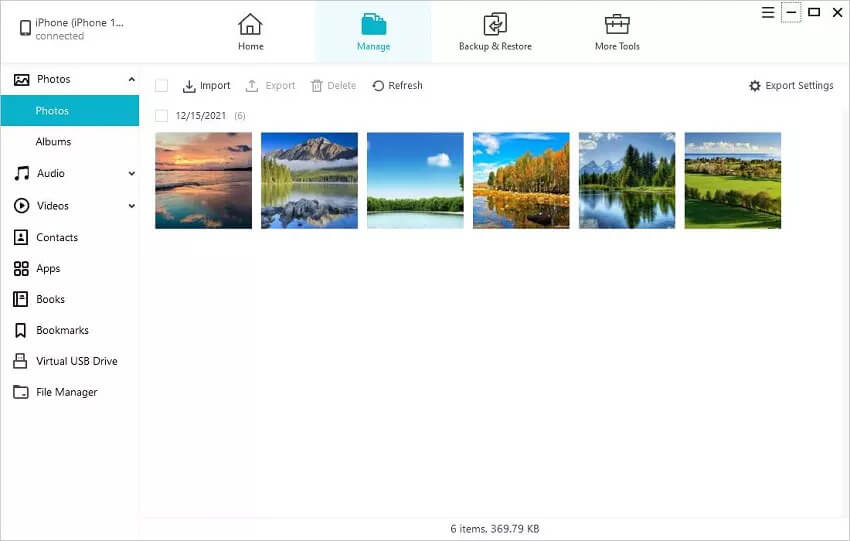
שריט 2 איצט זאָלט איר זען אַ רשימה פֿון דאַטן טיפּן וואָס איר קענט פֿאַרוואַלטן אויף אייער קאָמפּיוטער. סעלעקטירט "אַודיאָ > שטימע מעמאָס" און קלייַבט די ספּעציפֿישע שטימע מעמאָס וואָס איר ווילט עקספּאָרטירן.
שריט 3 כּדי צו באַקומען שטימע מעמאָס פֿון אייער אייפאָון, גיט נאָר אויף "עקספּאָרט" און קלייַבט דעם אָרט צו ראַטעווען די טעקעס. דער טראַנספער פּראָצעס וועט אָנהייבן גלייך.
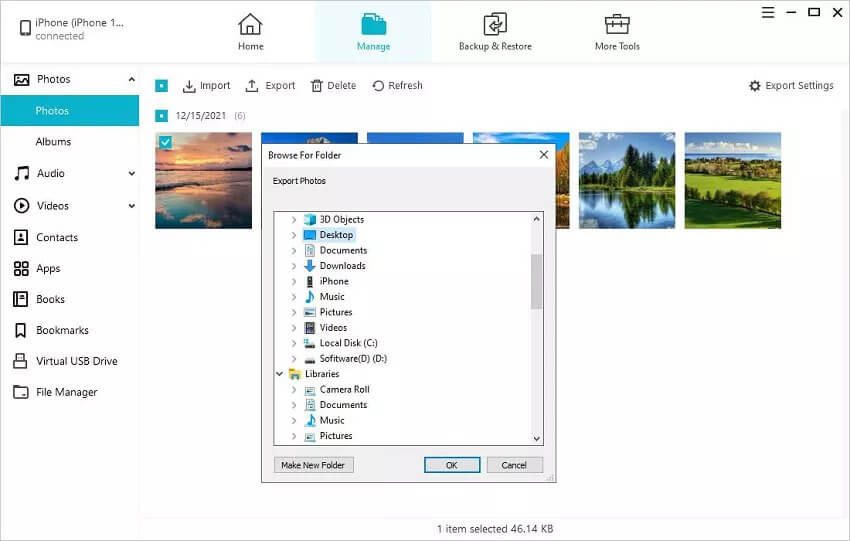
די פּראָגראַם וועט אייך אָנזאָגן ווען דער פּראָצעס איז פֿאַרטיק. לאָזט נאָר דאָס מיטל פֿאַרבונדן צום קאָמפּיוטער ביז די טראַנספֿער איז פֿאַרטיק, און אַלע קול מעמאָס אויף אייער אייפֿאָון וועלן איצט זיין פֿאַראַן אויפֿן קאָמפּיוטער.
פרייער דאונלאוד פרייער דאונלאוד
וועג 2: באַקומען שטימע מעמאָס פֿון iPhone מיט iTunes
איר קענט אויך ניצן iTunes צו באַקומען אַלע די קול מעמאָס פֿון אייער iPhone און אַרויף אויף דעם קאָמפּיוטער. פֿאָלגט די פּשוטע טריט צו טאָן דאָס:
- פֿאַרבינדט דעם אייפֿאָון צום קאָמפּיוטער מיט אַ USB קאַבל. עפֿנט iTunes אויב עס עפֿנט זיך נישט אויטאָמאַטיש.
- ווען iTunes דעטעקטירט דעם מיטל, גיט אויף דעם iPhone בילדל אין דער אויבערשטער מעניו באַר.
- אויסקלייבן די "מוזיק" אָפּציע פֿון דער זײַטבאַר און דאַן אָפּטשעקן דאָס קעסטל "סינק שטימע מעמאָס" אויב עס איז נישט שוין אָפּגעטשעקט.
- צום סוף, דריקט אויף "אַפּליי (סינק)" אין דער אונטערשטער רעכטער ווינקל, און די שטימע מעמאָס אויף אייער אייפאָון וועלן ווערן דאַונלאָודיד צו אייער אייטונס ביבליאָטעק. איר קענט דעמאָלט פשוט שלעפּן די שטימע מעמאָס צו יעדער אַנדער אָרט אויף אייער קאָמפּיוטער צו ראַטעווען זיי ווי שטימע מעמאָס.

וועג 3: באַקומען שטימע מעמאָס פֿון iPhone דורך אימעיל
אויב איר האָט ווייניקער שטימע מעמאָס אויף אייער אייפאָון, קענט איר זיי אפשר באַקומען אויף אייער קאָמפּיוטער דורך זיי צו זיך אימעילן. אָבער, די מעטאָדע דערלויבט אייך נאָר צו איבערפירן איין מעמאָ אין אַ צייט, וואָס איז פאַרוואָס עס איז נישט אַן אידעאַלע לייזונג אויב איר האָט צו פיל שטימע מעמאָס צו איבערפירן. דאָ איז ווי אַזוי צו טאָן עס:
- עפֿנט די Voice Memos אַפּ און דאַן אויסקלײַבט די ספּעציפֿישע Voice Memo וואָס איר ווילט איבערפֿירן.
- דריקט אויף "מער" (דריי פונקטן אויבן) און דערנאך אויסקלייבן "טיילן". איר וועט זען א צאל אפציעס צו טיילן שטימע מעמאָס. אויסקלייבן "פּאָסט" צו פאָרזעצן.
- א נייע אימעיל וועט דערשייַנען. אַרייַן דיין אימעיל אַדרעס און דאַן שיקט די אימעיל צו זיך מיט די קול מעמאָ אַטאַטשט.
- איצט קענט איר נאָר עפֿענען די אימעיל אויף אייער קאָמפּיוטער און אראָפּלאָדן די שטימע מעמאָ וואָס איז אַטאַטשט צו אייער קאָמפּיוטער.

וועג 4: באַקומען שטימע מעמאָס פֿון iPhone ניצן AirDrop
אויב איר ווילט שיקן שטימע מעמאָס צו אַ מעק וואָס שטיצט AirDrop, קען טיילן זיי דורך AirDrop זיין די בעסטע לייזונג. ביטע אַקטיווירן בלועטוט און WiFi אויף ביידע אייער iPhone און מעק, און דערנאָך נאָכפאָלגן די פּשוטע טריט צו טאָן דאָס:
- עפֿנט די "Voice Memo" אַפּ אויף אייער iPhone אָדער iPad. זוכט די "Voice Memo" וואָס איר ווילט טיילן מיט אייער Mac און סעלעקטירט עס.
- צאַפּן אויף די "שער" בילדל און וואַרט ביז די AirDrop בילדל זאָל דערשייַנען אויף דיין מעק. צאַפּן דערויף ווען עס טוט דאָס.
- די שטימע מעמאָ וועט ווערן דאַונלאָודיד אויף די מעק'ס דאַונלאָודז טעקע. איר קענט דעמאָלט פשוט אַריבערפֿירן די שטימע מעמאָ צו אַן אַנדער אָרט אויף אייער קאָמפּיוטער.

פרייער דאונלאוד פרייער דאונלאוד
ווי נוצלעך איז געווען די דאזיגע תגובה?
דריקט אויף אַ שטערן צו אָפּשאַצן עס!
דורכשניטלעכע ראַנג / 5. צייל פון שטימען: