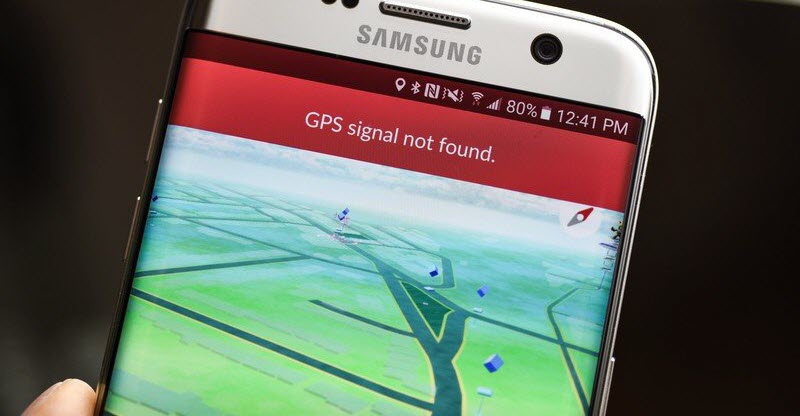
" איך באַקום שטענדיק "GPS סיגנאַל נישט געפֿונען." (11) אין מײַן פּאָקעמאָן גאָו. קען מען דאָס פֿאַרריכטן? מײַנע פֿרײַנד באַקומען דאָס בכלל נישט, אפילו ווען איך בין אינעווייניק. איך באַקום עס אומעטום, אפילו מיט אַ קלאָרן הימל אָן קיין ביימער אויבן. ביטע העלפֿט! " – ארויפגעשטעלט אויף רעדדיט
פּאָקעמאָן גאָו איז איינס פון די מערסט פּאָפּולערע אַנדרויד און יאָס שפּילן אַרום דער וועלט, וואָס דאַרף אַ שטאַרקע אינטערנעט פֿאַרבינדונג און דזשי-פּי-עס סיגנאַל צו שפּילן. מאל ווען איר שפּילט פּאָקעמאָן גאָו, קענט איר באַקומען אַ "דזשי-פּי-עס סיגנאַל נישט געפֿונען" טעות מעלדונג אויף דעם עקראַן. דאָס איז אַ געוויינטלעכע געשעעניש וואָס קען אַפעקטירן ביידע יאָס און אַנדרויד ווערסיעס פון די פּאָקעמאָן גאָו שפּיל.
אין דעם אַרטיקל וועלן מיר צושטעלן פּראַקטישע לייזונגען וואָס איר קענט פּרובירן צו פאַרריכטן דעם פּאָקעמאָן גאָו GPS סיגנאַל נישט געפֿונען פּראָבלעם פֿאַר ביידע אַנדרויד און iPhone. איר וועט אויך לערנען אַ טריקי וועג צו שפּילן פּאָקעמאָן גאָו אפילו אויב אַ GPS סיגנאַל ווערט נישט געפֿונען.
טייל 1. פאררעכטן דעם פּאָקעמאָן גאָו GPS סיגנאַל נישט געפֿונען פּראָבלעם אויף אַנדרויד
אויב איר זענט אַן אַנדרויד באַניצער און איר האָט אַ פּראָבלעם מיט אַ GPS סיגנאַל נישט געפֿונען ווען איר שפּילט פּאָקעמאָן גאָו, זענען דאָ 6 עפֿעקטיווע לייזונגען וואָס איר קענט פּרובירן צו פֿאַרריכטן דעם פּראָבלעם.
דיאַקטיווירן מאָק לאָקאַציעס
אויב איר ניצט מאָק לאָוקיישאַנז, דאָס ערשטע וואָס איר דאַרפט טאָן איז זיי דיאַקטיווירן. פֿאָלגט די פּשוטע טריט צו טאָן דאָס:
- עפֿנט די סעטטינגס אויף אייער אַנדרויד מיטל און דאַן צאַפּן אויף "וועגן טעלעפאָן".
- דריקט אויף "סאָפטווער אינפֿאָ" פֿאַר בערך 7 מאָל צו אַקטיוויזירן די דעוועלאָפּער אָפּציעס.
- צאַפּן אויף "דעוועלאָפּער אָפּציעס" ווען עס דערשיינט און דאַן דיאַקטיווירן "מאָק לאָוקיישאַנז".

צוריקשטעלן לאקאציע סעטינגס
איבערשטעלן די לאקאציע סעטינגס קען אויך העלפן פאררעכטן דעם פּאָקעמאָן גאָו דזשי-פּי-עס סיגנאַל פּראָבלעם, ספּעציעל אויב עס איז אַ פּראָבלעם מיט די דעווייס' סעטינגס. דאָ איז ווי אַזוי צו טאָן עס:
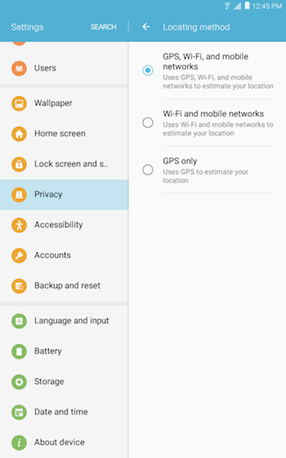
- אויף אייער אַנדרויד מיטל, גייט צו סעטטינגס און צאַפּן אויף "פּריוואַטקייט און זיכערקייט", און דערנאָך סעלעקטירן "אָרט".
- זיכער מאַכן אַז די לאָקאַציע איז אָנגעצונדן און דאַן צאַפּן אויף "לאָקינג מעטאָד" (אָדער "לאָקאַציע מאָדע" אין עטלעכע אַנדרויד מאָדעלס).
- דריקט אויף "GPS, Wi-Fi, און מאָביל נעטוואָרקס" (וואָס קען אויך גערופן ווערן הויך אַקיעראַסי).
זייט זיכער אז Wi-Fi איז אנגעצינדן אויף אייער אַנדרויד דעווייס ווען איר שפּילט פּאָקעמאָן גאָו, אפילו ווען איר זענט נישט פארבונדן צו אַ נעץ.
ריסטאַרט אַנדרויד טעלעפאָן
ריסטאַרטן אַן אַנדרויד מיטל איז איינע פון די גרינגסטע און עפעקטיווסטע לייזונגען צו פאַרריכטן פילע ווייכווארג פּראָבלעמען פֿאַרבונדן מיטן מיטל, אַרייַנגערעכנט דעם דאָזיקן. פשוט דריק און האַלט דעם פּאַוער קנעפּל אויף אייער אַנדרויד מיטל ביז איר זעט די פּאַוער אָפּציעס אויפן עקראַן. צאַפּ "ריסטאַרט" און וואַרט ביז דער מיטל וועט זיך אויסלעשן און דאַן צינדט עס ווידער אָן.

אַקטיווירן/אויסלעשן עראָפּלאַן מאָדע
אײַנצושאַלטן און דערנאָך אויסלעשן דעם עראָפּלאַן מאָדע איז אויך אַ גוטער וועג צו דערפרישן די פֿאַרבינדונגען אויף דעם מיטל. עס איז ווערט צו פּרובירן אויב איר האָט אַ פּראָבלעם מיט אַ GPS סיגנאַל נישט געפֿונען אין פּאָקעמאָן גאָו. צו טאָן דאָס, ציט אַראָפּ די אָנזאָג באַר, געפֿינט דאָס עראָפּלאַן מאָדע בילדל און צאַפּט דערויף. וואַרט אַ פּאָר סעקונדעס און דערנאָך צאַפּט ווידער דערויף צו עס אויסלעשן.

צוריקשטעלן נעץ סעטטינגס
איבערשטעלן די נעץ סעטטינגס קען זיין נוצלעך אויב קיין איינע פון די לייזונגען האט ביז איצט נישט געארבעט. דער פּראָצעס צו איבערשטעלן די נעץ סעטטינגס קען זיין אַנדערש אויף פאַרשידענע אַנדרויד מיטל מאָדעלס. דאָ וועלן מיר נעמען סאַמסונג דעוויסעס ווי אַ בייַשפּיל צו ווייַזן איר ווי צו טאָן עס:
- גייט צו "אַלגעמיינע פאַרוואַלטונג" אין די סעטטינגס פון דיין אַנדרויד מיטל.
- דריקט אויף "באַקאַפּ און באַשטעטיק" און דערנאָך "נעטוואָרק סעטטינגס באַשטעטיק".

דערהייַנטיקט פּאָקעמאָן גאָו
איר זאָלט אויך באַטראַכטן צו דערהייַנטיקן פּאָקעמאָן גאָו צו דער לעצטער ווערסיע. דאָס וועט העלפֿן עלימינירן יעדע באַגז וואָס קען שטערן די ריכטיקע פֿונקציע פֿון דער אַפּ, און דערמיט פֿאַרריכטן דעם "GPS סיגנאַל נישט געפֿונען" פּראָבלעם און פֿיל אַנדערע פּראָבלעמען וואָס איר קענט באַגעגענען ווען איר שפּילט פּאָקעמאָן גאָו.
טייל 2. פאַרריכטן פּאָקעמאָן גאָו GPS סיגנאַל נישט געפֿונען פּראָבלעם אויף iPhone
אויב איר ניצט אַן iPhone אָדער iPad און איר טרעפט אַ Pokémon Go GPS סיגנאַל וואָס האָט נישט געפֿונען דאָס פּראָבלעם, זאָלן די פֿאָלגנדיקע מעטאָדן זיין נוצלעך.
אַקטיווירן לאָקאַציע סערוויסעס
פּאָקעמאָן גאָו קען מעגלעך נישט געפֿינען די לאָקאַציע פשוט ווײַל די לאָקאַציע סערוויסעס אויף אײַער אייפאָון זענען אויסגעלאָשן. איר קענט עס דעמאָלט אַקטיוויזירן צו פֿאַרריכטן דעם טעות.
- גיי צו סעטטינגס > פּריוואַטקייט > לאָקאַציע און טאַגאַל דעם קנעפּל צו אַקטיווירן "לאָקאַציע סערוויסעס".
- סקראל אראפ דעם עקראן צו געפינען פּאָקעמאָן גאָו, צאַפּ דערויף, און סעלעקטיר "בשעת ניצן" אדער "שטענדיק".

געצוואונגען צו פארלאזן די אפליקאציע
עס קען אויך זיין א גוטע געדאַנק צו געצוואונגען פארלאזן די פּאָקעמאָן גאָו אַפּ. דאָס איז אַ גוטער וועג צו דערפרישן די אַפּ און פאררעכטן קליינע פּראָבלעמען. דאָ איז ווי איר קענט דאָס טאָן:
- טאָפּל-טאַפּ אויף די היים קנעפּל צו עפענען די אַפּ סוויטשער.
- געפינט די פּאָקעמאָן גאָו אַפּ און שלעפּט זײַן אַפּ קאַרטל אַרויף און אַוועק פֿון עקראַן.
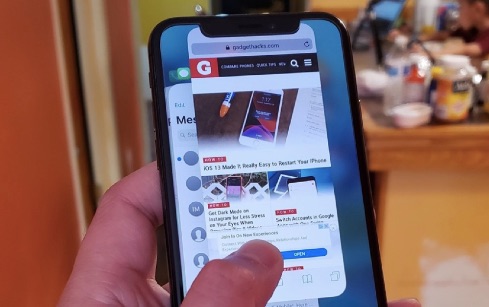
דערנאך לאָנטשט ווידער פּאָקעמאָן גאָו צו זען אויב די דזשי-פּי-עס סיגנאַל פּראָבלעם איז געוואָרן געלעזט.
צוריקשטעלן נעץ סעטטינגס
איבערשטעלן די נעץ סעטטינגס אויף אייער iOS דעווייס קען אויך פאררעכטן דעם פראבלעם. פאלגט די איינפאכע טריט:
- עפֿנט סעטטינגס און דערנאָך צאַפּן אויף "אַלגעמיין".
- צאַפּן "באַשטעטיקן > באַשטעטיק נעץ סעטטינגס" און אַרייַן די מיטל ס פּאַסוואָרד ווען געבעטן.

ניצן iOS סיסטעם רעקאָווערי
אויב אַלע די אויבן דערמאָנטע לייזונגען פאַרריכטן נישט דאָס פּראָבלעם, קען עס זײַן אַ פּראָבלעם מיטן iOS סיסטעם אַליין. אין דעם פאַל, דאַרפֿט איר מעגלעך פאַרריכטן דאָס iOS סיסטעם, און איר קענט דאָס טאָן מיטן... iOS סיסטעם רעקאָווערי געצייג. דאס איז איינס פון די בעסטע געצייגן צו פאררעכטן כמעט אלע סארטן iOS פראבלעמען, אריינגערעכנט דעם פּאָקעמאָן גאָו דזשי-פּי-עס טעות, און העלפן פּאָקעמאָן גאָו ארבעטן נאָרמאַל ווידער.
פרייער דאונלאוד פרייער דאונלאוד
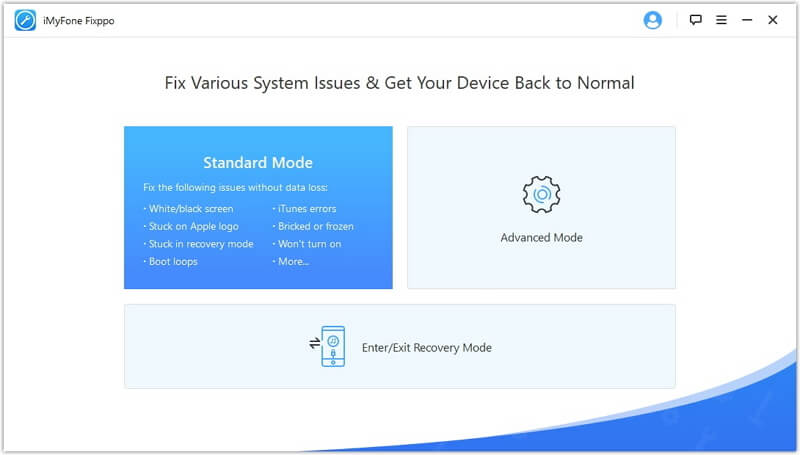
אלץ וואס איר דארפט טאן איז אראפלאדן, אינסטאלירן, און עפענען iOS סיסטעם רעקאָווערי אויף אייער קאמפיוטער. דערנאך, פאלגט די טריט אונטן צו פאררעכטן דעם פראבלעם:
- קלייַבן "סטאַנדאַרד מאָדע" אין דער היים צובינד און דעמאָלט פאַרבינדן דיין iPhone צו דעם קאָמפּיוטער.
- אַמאָל די פּראָגראַם דערקענט דעם מיטל, גיט אויף "דאַונלאָוד" צו דאַונלאָודן די פּאַסיקע פירמווער פּעקל.
- ווען דער דאַונלאָוד איז פֿאַרטיק, גיט אויף "Fix Now" און וואַרט ביז די פּראָגראַם וועט פֿאַרענדיקן דעם ריפּער פּראָצעס.
טייל 3. קען מען שפּילן פּאָקעמאָן גאָו ווען מען טרעפט נישט קיין GPS סיגנאַל?
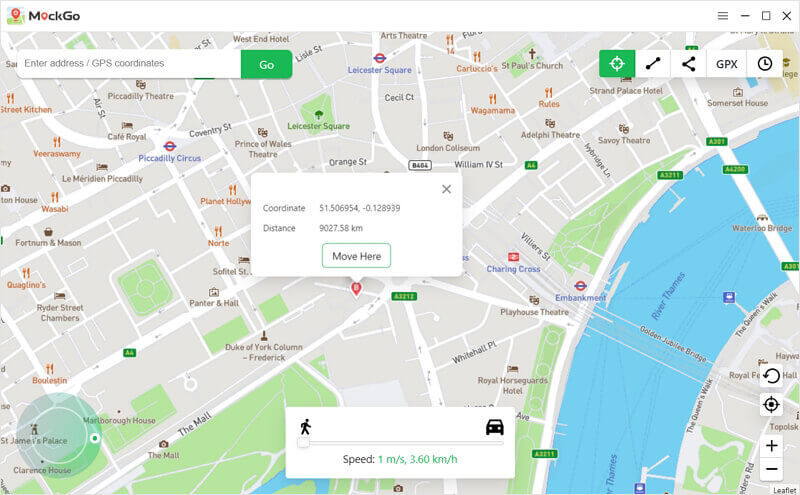
יא. עס איז מעגלעך צו שפּילן פּאָקעמאָן גאָו אפילו אויב די אַפּ קען נישט געפֿינען דיין איצטיקע אָרט. איר קענט דאָס טאָן דורך פשוט ענדערן די אָרט פֿון דעם מיטל מיט... לאָקאַציע ענדערער דאס געצייג ערלויבט אייך לייכט צו טוישן די לאקאציע אויף אייער אייפאן/אייפעד/אנדרויד מיט איין קליק אן דארפן דזשעילברעיקן דעם דעווייס. איר קענט עס אויך ניצן צו סימולירן דזשי-פי-עס באוועגונג צווישן צוויי פלעצער אדער אויף א קאסטומיזירטער רוטע, וואס ערלויבט אייך צו שפילן פאקאמאן גאו אויף אייער דעווייס אפילו אויב די אפליקאציע קען נאך אלץ נישט דעטעקטירן די אמת'ע לאקאציע.
פרייער דאונלאוד פרייער דאונלאוד
דאָ איז ווי אַזוי צו נוצן עס:
שריט 1 דאַונלאָוד און אינסטאַלירן לאָקאַציע טשאַנגער אויף דיין קאָמפּיוטער. דערנאָך עפֿנט עס און קלייַבט "טוישן לאָקאַציע מאָדע".

שריט 2 דריקט אויף "ענטער" און פארבינדט אייער אייפון/אנדרויד צום קאמפיוטער. ווארט ביז די פראגראם דעטעקטירט דעם אפאראט.
שריט 3 קלייַבט אויס אַ לאָקאַציע וואו איר ווילט גיין אויף דער מאַפּע און גיט אויף "אָנהייבן צו ענדערן". אייער דזשי-פּי-עס לאָקאַציע וועט ווערן גלייך געביטן.
פרייער דאונלאוד פרייער דאונלאוד
ווי נוצלעך איז געווען די דאזיגע תגובה?
דריקט אויף אַ שטערן צו אָפּשאַצן עס!
דורכשניטלעכע ראַנג / 5. צייל פון שטימען: