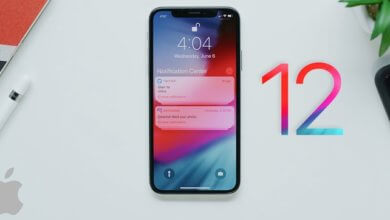
ווי אַן אייפאָון באַניצער, ווען איר פּרוּווט צו שיקן טעקסט מעסעדזשעס צו אייערע פֿרײַנדס אייפאָונז, וועלן די מעסעדזשעס געשיקט ווערן אין iMessage פֿאָרמאַט אַנשטאָט מעסעדזשעס דורך עפּל'ס סערווער. עס קען זיין עפּעס אומבאַקוועם ווען די באַגז אין עפּל'ס סערווער רעזולטירן אין דער פאַרהאַלטונג פון די מעסעדזשעס. און ווי אַ רעזולטאַט, וועט דער באַקומער נישט זען די טעקסט מעסעדזשעס אין צייט ווי ערוואַרטעט.
פון צייט צו צייט וואָלט איר גיכער געשיקט טעקסט מעסעדזשעס אַנשטאָט iMessage אויף די iPhone. זאָרגט נישט, מיר מוזן אייך ווייַזן עטלעכע עצות דערפאַר. לאָמיר ווייטער לייענען.
שיקן טעקסט מעסעדזשעס ווי iMessages דורך iPhone'ס איינגעבויטע פֿונקציע

די iOS סיסטעם גיט באַניצער די מעגלעכקייט צו טוישן iMessage1s צו טעקסט מעסעדזשעס איידער זיי דריקן אויף די געשיקט קוויטל. אויב דער באַקומער באַקומט נישט אייער iMessage, קענט איר אויסקלויבן צו מאַכן עס אַ טעקסט מעסעדזש און עס ווידער שיקן.
שריט 1. עפֿנט די מעסעדזש אַפּ אויף אייער אייפאָון און גיט אויף די נייע מעסעדזש בילדל אין דער אויבערשטער רעכטער ווינקל.
שריט 2. טייפּ אריין דעם אינהאַלט פון די נייע iMessage און געשיקט עס ווי נאָרמאַל.
שריט 3. דריק און האלט די iMessages וואָס איר האָט נאָר געשיקט און די דיאַלאָג קעסטל וועט אויפֿשפּרינגען מיט 3 אָפּציעס.
שריט 4. דריקט אויף 'שיקן אלס טעקסט מעסעדזש' צו עס פארוואנדלען אין א טעקסט מעסעדזש. די קאליר פון דעם מעסעדזש וועט באלד ווערן גרין.
דיאַקטיווירן iMessage אויף דיין iPhone
איר קענט אויסלעשן iMessage פון די iPhone סעטטינגס אין יעדער צייט צו צווינגען דעם iPhone צו שיקן iMessage ווי טעקסט מעסעדזשעס.
שריט 1. אויף דער היים סקרין פון די דעווייס, לויפט די סעטטינגס אַפּ.
שריט 2. דריקט אויף די 'מעסעדזשעס' אָפּציע צו עפענען די סעטינג צובינד פון דעם אַפּ.
שריט 3. דעאַקטיווירט דעם קנעפּל לעבן 'iMessage' צו דעאַקטיווירן די פֿונקציע. דערנאָך וועט די iMessage געשיקט ווערן אין דעם פֿאָרמאַט פֿון אַ טעקסט מעסעדזש.

דיסייבאַל Wi-Fi און סעלולאַר דאַטן
נאכדעם וואס מען וועט אויסלעשן די וויי-פיי און סעליולארע דאטן, וועט דער אייפון אויטאמאטיש שיקן טעקסט מעסעדזשעס אנשטאט iMessages.
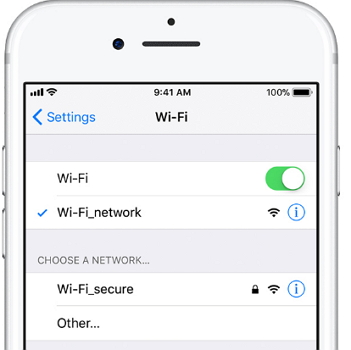
- גיי צו די סעקציע פון Wifi אין די אייפון סעטינגס.
- שלאָס אויס דעם Wi-Fi קנעפּל.
- דערנאך גייט צו די סעטינגס פון די אייפון צו דיאַקטיווירן די סעלולאַר דאַטן.
באָנוס עצה: צוריקקריגן פארלוירענע iPhone מעסעדזשעס/iMessages
ווען איר ניצט אייער אייפאָון צו שיקן אדער באַקומען טעקסט מעסעדזשעס אדער iMessages, קענען די מעסעדזשעס וואָס זענען געהיט אויף דעם אייפאָון פאַרלוירן גיין אויב עס זענען עטלעכע באַגז אויף אייער אייפאָון. דעריבער ווערט דאָ דערמאָנט "אייפאָון דאַטאַ רעקאָווערי". אין טעאָריע, איז שווער צו צוריקקריגן פאַרלוירענע טעקסט מעסעדזשעס. אָבער, עס איז נאָך אַ פּאָר שיך דורך ניצן... iPhone דאַטן רעקאָווערי .
- עס האט די מעגלעכקייט צו צוריקקריגן אויסגעמעקט טעקסט אינהאַלט און אנדערע אַטאַטשמאַנץ אין אַרטיקלען, פּונקט ווי בילדער, ווידיאס, אאז"ו ו.
- פאָרויסיקע ווייַזונג דיין פאַרפאַלן אַרטיקלען איידער די אָפּזוך פּראָצעס אַזוי איר קענען קלייַבן און צוריקקריגן די אויסגעקליבן דאַטן איר ווי אַנשטאָט פון צוריקקריגן אַלע די דאַטן.
- צוריקקריגן דאַטן פון אַלע מאָדעלן פון iPhone, iPad און iPod touch.
פרייער דאונלאוד פרייער דאונלאוד
איצט, לייכט צוריקקריגן אייערע אויסגעמעקטע טעקסט מעסעדזשעס אדער iMessages צו א קאמפיוטער מיט די פאלגנדע טריט:
שריט 1. אראָפּלאָדן iPhone דאַטן רעקאָווערי פֿון דער באַאַמטער וועבזײַט און אינסטאַלירן דעם פּראָגראַם אויף אַ קאָמפּיוטער.

שריט 2. גיט אויף די 'צוריקקריגן' סעקציע און 'צוריקקריגן iPhone פון iOS מיטל'.
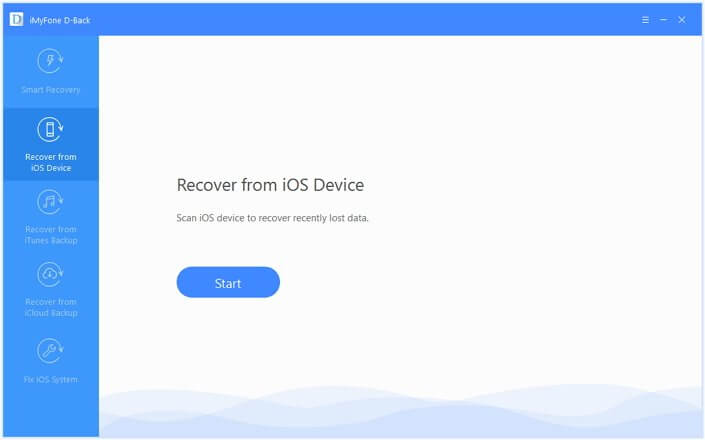
שריט 3. נאכדעם וואס איר וועט קאנעקטן אייער אפאראט צום קאמפיוטער, וועט איר ווערן געבעטן צו אויסקלויבן מעסעדזשעס פון די טעקעס אויסוואל פענצטער.

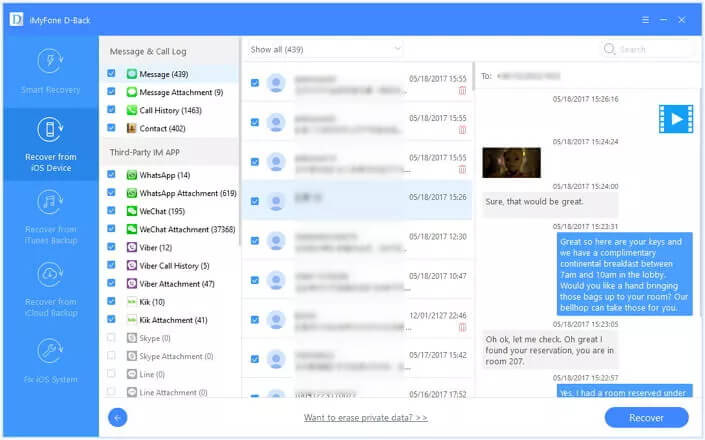
שריט 4. ווען דער אנאליזיר-פראצעס איז פארטיג, וועט ווערן אויסגעליסטעט אלע אינפארמאציע וועגן טעקסט מעסעדזשעס. קוקט איבער די טעקסט מעסעדזשעס אדער iMessage פון דער זעלבער אינטערפייס און דריקט אויף 'צוריקקריגן'.
פרייער דאונלאוד פרייער דאונלאוד
ווי נוצלעך איז געווען די דאזיגע תגובה?
דריקט אויף אַ שטערן צו אָפּשאַצן עס!
דורכשניטלעכע ראַנג / 5. צייל פון שטימען: