
טיילן בילדער, ווידעאס, קאנטאקטן און אנדערע טעקעס צווישן iOS דעווייסעס קען געטאן ווערן אין א צאל וועגן. אבער, טעקסט און אימעיל בלייבן די מערסט פאפולערע אפציעס פאר רוב מענטשן טראץ דעם פאקט אז עס איז פיל גרינגער צו טיילן טעקעס ניצנדיק AirDrop. AirDrop איז א אייגנשאפט וואס איז איינגעפירט געווארן אויף דער iOS פלאטפארמע כמעט א יארצענדלינג צוריק. עס בלייבט רעלאטיוו אומפאפולער טראץ דעם וואס עס האט א צאל מעלות איבער קאנווענציאנעלע טיילן מעטאדן. דאס איז זייער איבעראשנד ווייל עס קען גענוצט ווערן אויף iPads, iPhones און Macs. דאס נעקסטע מאל איר ווילט טיילן א וועבזייטל אדער א קאמישן ווידעא, איז AirDrop דער שנעלסטער און זיכערסטער וועג צו טאן דאס זיכער. עס איז גאר גרינג צו נוצן און עס איז בעיקר אזוי פשוט ווי אריינלייגן א טעקע אין אן אנדער דעווייס.
וואָס איז AirDrop און ווי אַרבעט עס?
AirDrop איז א טיילן אייגנשאפט וואס איז פאראן אויף iOS דעווייסעס. עס קאמבינירט בלועטוט טעכנולוגיע און Wi-Fi פארבינדונגען צו טראנספערירן טעקעס פון איין דעווייס צום אנדערן דורך שאפן א זיכערן פארבינדונג צענטער צווישן דעווייסעס דורך וועלכן פארשליסטע טעקעס קענען געטיילט ווערן. בלועטוט טעכנולוגיע ערלויבט דעווייסעס צו ווערן אנטדעקט און געפונען בשעת די Wi-Fi פארבינדונג צווישן צוויי דעווייסעס דינט אלס דער טערמינאל פאר די טעקעס צו ווערן טראנספערירט.
דערצו, א יחידישע פיירוואַל באשאפן דורך יעדן דעווייס פארבעסערט די זיכערהייט פון די געטיילטע טעקעס. עס זיכערט אז נאר טעקעס געשיקט פון דערקענטבארע AirDrop ענייבאַלד דעוויסעס קענען באקומען ווערן אין דעם מאָדע. די טעקעס זענען אויך ענקריפּטעד, וואָס מיינט אז זיי קענען נישט באקומען ווערן דורך קיין אנדערע דעווייס.
איר קענט באַשטימען צווישן 'נאָר קאָנטאַקטן' און 'אַלעמען' מאָדע לויט דער סביבה און די סענסיטיוויטי פון די טעקעס וואָס ווערן געטיילט.
אנדערש ווי רוב טיילן פֿעיִטשערס, געפֿינט זיך AirDrop נישט אין דער אַלגעמיינער סעטטינגס סעקציע פֿון אײַער iPhone. דאָס קען דערקלערן פֿאַרוואָס עס בלייבט אומפּאָפּולער. מען קען עס געפֿינען אין דעם קאָנטראָל פּאַנעל מעניו, וואָס מען קען עפֿענען דורך סווײַפּן אַרויף אויף אײַער דעווײַס.
צו טיילן טעקעס פון אייער iPhone אדער iPad ניצנדיק AirDrop, גייט נאך די פאלגנדע טריט.
• גייט צום קאנטראל פאנעל מעניו אויף אייער אייפון. דאס קען מען גרינג טון דורך סווייפן פון אונטן צו אויבן אויף אייפון 8 און עלטער, אדער סווייפן אראפ פון אויבן רעכטס אויף אייפון X און נייער.
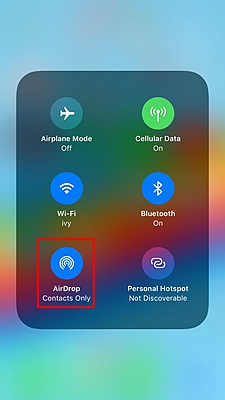
• זיכער מאַכן אַז ביידע Wi-Fi און בלועטוט פֿעיִקייטן זענען אַקטיוו ווײַל AirDrop דאַרף ביידע פון זיי צו אַרבעטן גאָר
• גיט אויף די AirDrop קוויטל צו אָנהייבן עס.
• איר וועט דאַרפֿן לאַנג דריקן די AirDrop בילדל צו קלייַבן אַ זעאונג קייט פֿאַר עס צו לאָנטש.
די צוויי אָפּציעס וואָס זענען פאַראַן זענען 'נאָר קאָנטאַקטן', וואָס ערלויבט אײַך צו טיילן טעקעס נאָר מיט מענטשן אויף אײַער קאָנטאַקט ליסטע דורך AirDrop, און 'יעדער' מאָדע, וואָס ערלויבט יעדן מיט אַן iPhone אָדער iPad צו באַקומען טעקעס פֿון אײַך.
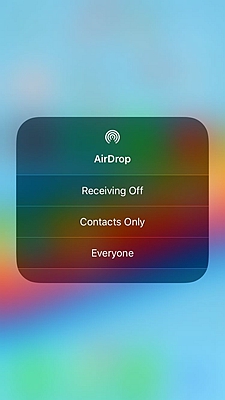
אין דעם "נאָר קאָנטאַקטן" מאָדע, איז וויכטיק צו זיין איינגעלאָגט אין iCloud כדי עפּל זאָל קענען דערקענען אייערע קאָנטאַקטן דורך זיי צו פֿאַרגלייכן מיט זייער דאַטאַבייס. דאָס איז ריין אַ זיכערהייט פֿאָרזיכטיקייט.
אין 'יעדער' מאָדע, וועט איר קענען אויסקלײַבן די דעווײַסעס פֿון וועלכע איר ווילט באַקומען AirDrops, ווײַל איר וועט באַקומען אַ אָנזאָג ווען אַזעלכע טראַנספֿערס ווערן אָנגעהויבן.
• נאכדעם וואס איר שטעלט אויף די אפליקאציע, די נעקסטע זאך צו טון איז צו געפינען די טעקע וואס איר ווילט טיילן ניצנדיג AirDrop. איר דארפט עפענען די טעקע כדי צו קענען עס שיקן.
• דריקט אויפן טיילן קנעפל וואס געפינט זיך אונטערן פייל און סעלעקטירט דעם קאנטאקט צו וועמען איר ווילט עס שיקן פון דער ליסטע וואס ווייזט זיך אויפן טיילן מעניו.
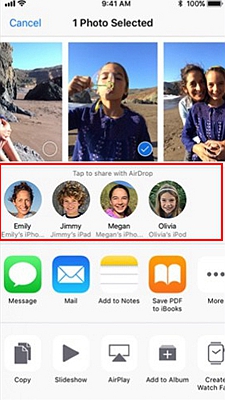
• AirDrop וועט באַוועגן די טעקע צו דער ריכטיקער טעקע אַזוי איר וועט נישט דאַרפֿן זוכן עס אַנדערשוואו
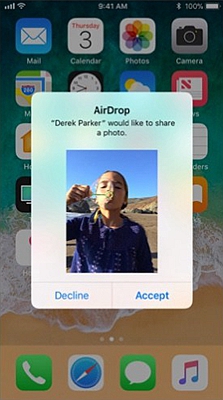
• איר קענט אויך דיאַקטיווירן AirDrop דורך די ריסטריקשאַנז סאַב-מעניו אין די אַלגעמיינע סעטטינגס אָפּטיילונג
טיילן טעקעס ניצנדיק AirDrop פֿון אייער מעק צו אַן iPhone קען מען טאָן אויף מער ווי איין וועג און עס דערמעגלעכט אייך אויך צו קלייבן די קייט פֿון מענטשן פֿון וועלכע איר ווילט שיקן און באַקומען AirDrops. פּונקט ווי אויף אייער iPhone, קענט איר באַשטימען צווישן טיילן מיט אייערע קאָנטאַקטן און דערמעגלעכן אַלעמען אַנדערש צו טיילן טעקעס מיט אייך.
אבער, ערלויבן יעדן אנדערן צו צוקומען צו אייער דעווייס קען אייך אויסשטעלן צו צופעליגע שווינדלערישע עירדראפס פון פרעמדע מענטשן.
ניצן AirDrop פֿון Finder
• צו פאַרוואַלטן אייערע AirDrop סעטטינגס, זוכט AirDrop מיטן Finder אויף אייערע MacOs
טוישט צווישן אויסלעשן אייער AirDrop, אויסקלויבן 'נאר קאנטאקטן' און אויסקלויבן 'יעדער'
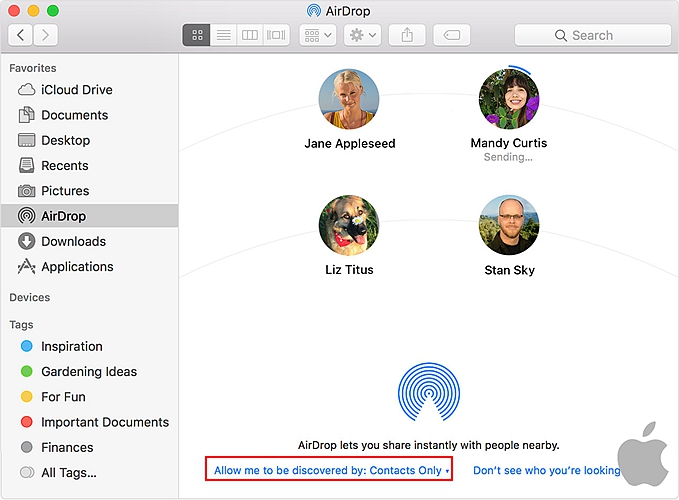
• איר קענט אָנהייבן טיילן טעקעס פֿון אייער מעק צו אַן אייפאָון אַמאָל איר באַשליסט די אָפּציעס וואָס פּאַסן אייך.
דער ערשטער מעטאָד איז דורך ניצן די AirDrop דראָפּדאַון מעניו אויף דיין מעק
– עפֿנט דעם פֿינדער אויף אײַער מעק, זוכט דעם פֿײַל וואָס איר ווילט שיקן דורך AirDrop.
– רעכט-קליק אויף די אויסגעקליבענע טעקע און אויסקלויבן AirDrop פון די מעניו וואס קומט ארויף.
– צאַפּן אויף דעם בילדל וואָס ווײַזט דאָס בילד און די איניציאַלן פֿון דער פּערזאָן צו וועלכער איר ווילט עס שיקן.
• AirDrop וועט איבערפירן די טעקע אָן קיין פראבלעמען צו דער צוגעפאסטער טעקע אדער סעקציע אין דעם אויפנעמער'ס אייפון
דערצו, קען מען ניצן AirDrop פֿון דער טיילן טאַב וואָס געפֿינט זיך געוויינטלעך אויף דער רעכטער זײַט פּאַנעל.
• דריקט אויף די טיילן בילדל אויף די רעכטע נאַוויגאַציע פּאַנעל פון דיין מעק
קלייַבט AirDrop פֿון די מעניו פֿון טיילן מעטאָדן וואָס קומען אַרויף
• אויסקלייבן דעם אייקאן פון דעם מענטש מיט וועמען איר ווילט טיילן א טעקע
• זוכט און סעלעקטירט די טעקע וואס איר ווילט צו AirDrop פון אייער מעק צום iPhone.
צום סוף, אויב איר ווילט שיקן קייפל טעקעס זייער שנעל אָן צו נוצן קיין איינע פון די צוויי מעטאָדן, קענט איר דאָס טאָן מיט אַ שלעפּן און פאַלן מאַנעווער.
• דער ערשטער שריט איז צו עפענען דעם Finder אויף אייער מעק צו העלפן אייך געפינען די טעקעס וואס איר ווילט שיקן
• אַמאָל איר האָט געפֿונען די טעקעס, דאַרפֿט איר זיי שלעפּן איבערן AirDrop פֿענצטער וואָס קען געפֿונען ווערן אין דער זײַטבאַר
• האַלטן די טעקעס פֿאַר אַ בשעת אַלאַוינג עס צו שוועבן אויף די AirDrop מעניו פֿאַר אַ קליין בשעת.
דאָס איז צו דערלויבן דיין מעק צו באַשטימען פֿון די פֿינדער מעניו צום AirDrop פֿענצטער כּדי צו געבן דיר די מעגלעכקייט צו טיילן די טעקעס. דאָס זאָל נעמען בלויז אַ פּאָר סעקונדעס.
• אַמאָל דאָס פּאַסירט, לאָזט אַראָפּ די טעקעס אויף דעם בילדל וואָס ווײַזט דאָס בילד פֿון דעם קאָנטאַקט צו וועלכן איר ווילט איבערפֿירן די טעקעס.
• AirDrop וועט שיקן די טעקעס צום קאָנטאַקט און שטעלן יחיד טעקעס אין די טעקעס אין די טעקעס וואָס זיי געהערן
AirDrop אייער וועבזייטל און אַפּ פּאַסווערטער
מיט דער איינפיר פון iOS 12, קענט איר הנאה האבן פון נאך מער טיילן בענעפיטן מיט דער AirDrop אייגנשאפט. עס ערמעגליכט אייך צו AirDrop פּאַסווערדער לייכט פון איין מיטל צום צווייטן.
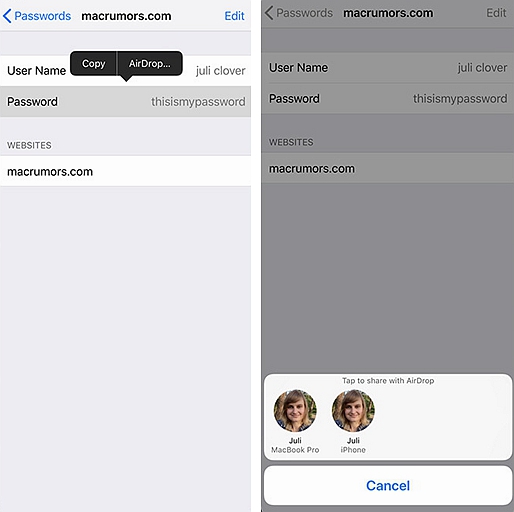
דאָס קען מען טאָן פֿון דער פּאַראָל און אַקאַונטס אָפּטייל אין דעם אַלגעמיינעם סעטטינגס מעניו. איר דאַרפֿט אויסקלײַבן די וועבזײַט וואָס ניצט דעם פּאַראָל וואָס איר ווילט טיילן פֿון דער רשימה פֿון וועבזײַטן און אַקאַונטס.
האַלט אַראָפּ דיין פינגער אויף די פּאַראָל ביז די טיילן סובמעניו קומט אַרויף.
אויסקלייבן AirDrop פון דער ליסטע פון אָפּציעס און טיילן דעם פּאַראָל מיט יעדן קאָנטאַקט פון אייער ברירה.
צוזאמענפאסונג
AirDrop איז אזא נוצלעכע אייגנשאפט אויף iOS דעווייסעס ווייל עס האַלט די פּריוואַטקייט, קאָנפֿידענציאַליטעט און זיכערהייט פֿון די טעקעס וואָס ווערן איבערגעפֿירט ניצנדיק זיכערע פֿאַרבינדונגען און פֿײַרוואָלס צווישן דעווייסעס. עס קען אויך געטאָן ווערן פֿון אַ גלייַכגעוויכטיקער דיסטאַנץ, וואָס מיינט אַז איר דאַרפֿט נישט שטיין לעבן דעם מענטש מיט וועמען איר טיילט טעקעס.
מיט דערהייַנטיקונגען ווי דאָס, איז עס גרינג צו זען פארוואס עס איז ידעאַל צו נוצן AirDrop צו טיילן טעקעס, פאָטאָס און ווידיאס צווישן iOS דעוויסעס.
ווי נוצלעך איז געווען די דאזיגע תגובה?
דריקט אויף אַ שטערן צו אָפּשאַצן עס!
דורכשניטלעכע ראַנג / 5. צייל פון שטימען:




