

"הילף! מיין אייפאָון 6s איז שטעקן געבליבן אויפן עקראַן מיטן באַטעריע מיט אַ רויטער ליניע אויף דער לינקער זייט און דעם באָלט אונטער אים. וואָס איז פאַלש דערמיט? קיין פֿאָרשלאָגן? אַ גרויסן דאַנק פֿאַר אייער הילף!"
נו, מיטן ציל צו העלפן די באַניצער וואָס זענען אין דער זעלבער סיטואַציע, וועלן מיר אין דעם אַרטיקל ווייַזן און אויסרעכענען ווי אַזוי צו סאָלווען דעם פּראָבלעם. לאָמיר גיין ווייטער.
פרייער דאונלאוד פרייער דאונלאוד
טייל 1: ווייאַבאַל סאַלושאַנז צו פאַרריכטן iPhone סטאַק אויף טשאַרדזשינג פאַרשטעלן
מעטאָד 1
הייצט אויף אייער אייפאָון באַטעריע איידער איר טשאַרדזשט עס. איר דאַרפט נאָר אָפּשטעקן אייער אייפאָון פֿון דעם טשאַרדזשינג קאַבל, דערנאָך האַלט אייער אייפאָון אָדער אייפּאַד מיטן פּנים אַראָפּ און ניצט אַ האָר-טריקענער מיטן ציל אויף דער הינטערשטער רעכטער זייט און ברעג פֿון אייער דעווייס, וואו די באַטעריע געפֿינט זיך, פֿאַר בערך 2 מינוט. דערנאָך, לייגט צוריק אייער אייפאָון אויף דעם טשאַרדזשינג קאַבל. שפּעטער וועט איר אפשר זען דאָס עפּל לאָגאָ אַנשטאָט דעם רויטן באַטעריע לאָגאָ.
מעטאָד 2
ליידיקט אויס די אייפאָון באַטעריע כּדי אַרויסצוגיין פֿון דעם טשאַרדזשינג עקראַן. בכלל, איז בעסער אויסצולאָדן און איבערצולאָדן די אייפאָון באַטעריע איין מאָל אַ חודש.
1. ניצט אייער אייפאָון ביז עס שליסט זיך אויס אויטאָמאַטיש. אויב עס נענטערט זיך צו 0% לעבן און איר ווילט עס שנעלער אויסליידיקן, צינדט אן די פלאַשלייט, פאַרגרעסערט דעם עקראַן'ס ליכטיקייט, ניצט דאָס אינטערנעט, א.א.וו.
2. לאָזט אייער אייפאָון זיין אויסגעלאָשן איבער נאַכט כדי ווייטער אויסצוליידיקן די באַטאַרייע.
3. שטעקט אריין אייער אייפון און ווארט ביז עס צינדט זיך אן.
4. האַלט די שלאָף/וועק קנעפּל און סווייפּ "סלייד צו מאַכט אויס".
5. לאָזט אייער אייפאָון זיך אויפלאָדן פֿאַר לפּחות 5 שעה.
6. מיטן טשאַרדזשינג קאַבל נאָך פֿאַרבונדן, צינדט אָן אייער אייפאָון.
7. ווען אייער אייפאָון איז צוריק אָנליין, אַראָפּנעמען דעם טשאַרדזשינג קאַבל.
מעטאָד 3
טוישט אויס די אייפאָון באַטעריע. איצט דאַרפט איר אַ שרויפנציהער צו אַרויסנעמען די פּענט לאָבע שרויפן אויף דער אונטערשטער זייט פון דעם אייפאָון, און דערנאָך גייט נאָך די טריט:
שריט 1: אויסלעשן דעם אייפאָון דורך האַלטן דעם פּאַוער קנעפּל, און דערנאָך רוקן דעם עקראַן קנעפּל צו רעכטס.
שריט 2: ניצט אייער פּענט לאָבע שרויפנציהער צו אַרויסנעמען שרויפן (הויפּטזעכלעך צוויי) פֿון דער אונטערשטער טייל פֿון אייער אייפאָון. האַלט אַלע שרויפן זיכער.
שריט 3: מיט דער הילף פון א זויג-קאפ, לייגט א שטארקן דרוק צו דער אויבערשטער זייט פון דעם היים קנעפל, אדער צו יעדער זייט דערפון. אויך, עפנט אויף דעם קליינעם שפאלט כדי צו עפענען דעם אפאראט'ס עקראן.
שריט 4: איצט לאָזט אַרויס די קליפס מיט אַ קוק־געצייַג, ביטע געדענקט צו אַרבעטן פֿון אונטן צו דער מיטלער זײַט.
שריט 5: צו אַראָפּנעמען דעם עקראַן פֿון דעם אַפּאַראַט, דאַרפֿט איר ניצן אייער פֿיליפּס 00 שרויפֿציער צו אַרויסנעמען די מעטאַלענע פּלאַטע וואָס האָט פֿאַרבונדן די קייבלען פֿונעם עקראַן צום אייפֿאָון. איצט פּרוּווט אַרויפֿצוציען די קאָנעקטאָרן און דערנאָך אַראָפּנעמען דעם עקראַן פֿון דעם אַפּאַראַט.
שריט 6: פרובירט צו ציען דעם פלאסטיק ארויסלאז-לעפל צו ארויסנעמען די באטעריע פון איר פלאץ. איר דארפט לייגן א קאנסטאנטן דרוק, און איר וועט הערן די באטעריע ארויסלאזן. דערנאך, לייגט פארזיכטיג אויס די נייע באטעריע. דריקט עס לייכט אריין אין פלאץ און שרויפט די מעטאלענע פלאטע צו באפעסטיגן עס.
שריט 7: אויב איר האָט אַראָפּגענומען דעם עקראַן אינגאַנצן, פֿאַרבינדט די קאַבלען ווידער אַזוי אַז זיי זאָלן זײַן צוריק אויף זייער אָרט. דערנאָך צוריקשטעלן די מעטאַלענע פּלאַטע, אַרײַנשטעלנדיק די קאַבלען ערשט, פֿאָרזיכטיק.
שריט 8: כאַפּט דעם אויבערשטן ברעג פונעם עקראַן אין דעם קערפּער פונעם אַפּאַראַט. איר זאָלט זיכער מאַכן אַז עס איז נישט אויסגעשטרעקט מיט מער ווי אַ האַלבן מילימעטער. אויב עס שטעקט אַרויס, מיינט עס אַז איר האָט עס נישט ריכטיק געשטעלט. איצט, דריקט לײַכט דעם עקראַן אַראָפּ, אַרבעטנדיק אײַער וועג פֿון אויבן ביז אונטן.
שריט 9: פאניקירט נישט אויב אייער טעלעפאן וועט זיך נישט אנצינדן; ס'איז מעגליך אז די באטעריע איז געווען אינגאנצן אויסגעלאדן פאר זיכערהייט. יעצט גייט פארבינדן דעם טשאַרדזשער און ווארטן ביז עס וועט זיך אנצינדן!
באַמערקונג: גייט אַרויס פֿון דעם פּראָבלעם מיטן iPhone 6 וואָס שטייט אויף דער טשאַרדזשינג־באַטעריע. איצט איז אייער iPhone אויסגעטוישט געוואָרן מיט אַ נייער באַטעריע. ניט דאַרפֿן זוכן אין אַ קראָם! ניט דאַרפֿן וואַרטן טעג צו לייזן אייער פּראָבלעם!
מעטאָד 4
: פאַרריכטן iPhone סטאַק אין אַ טויט באַטאַרייע בוט שלייף. פאלגנד איז דער שריט ביי שריט פּראָצעס:
– מאַכט זיכער אַז אייער דעווייס איז אין טשאַרדזשינג מאָדע דורך זיין USB קאַבל.
– האַלט אַראָפּ ביידע היים און פּאַוער קנעפּלעך אויף דעם מיטל ביז דער עקראַן ווערט שוואַרץ.
– האַלטן אָן דעם היים קנעפּל און דערנאָך לאָזט לאָז דעם פּאַוער קנעפּל.
– איצט עפֿנט iTunes צו קאָנטראָלירן צי דער מיטל איז פֿאַרבונדן. אַ מעסעדזש וואָס דערמאָנט אַז אַ מיטל אין אַ רעקאָווערי מאָדע איז פֿאַרבונדן זאָל דערשייַנען אויף דעם עקראַן.
– וואַרט איצט אַרום אַ שעה און ריסטאַרט דיין דעווייס. דאָס וועט לייזן דעם פּראָבלעם.
טייל 2: פאַרריכטן iPhone אָדער iPad סטאַק אויף טשאַרדזשינג פאַרשטעלן מיט
אין דעם טייל, וואָלטן מיר געוואָלט רעקאָמענדירן אַ פּראָפעסיאָנעלן געצייַג, iOS סיסטעם רעקאָווערי, וואָס איז דעוועלאָפּעד צו פאַרריכטן דיין iPhone אָדער iPad וואָס איז געבליבן שטעקן אויף די טשאַרדזשינג פאַרשטעלן. מיט אַ פּאָר טריט, וועט דיין iPhone ווידער זיין נאָרמאַל.
שריט 1: דאַונלאָוד און קאַטער די ווייכווארג, און דאַן פאַרבינדן דיין iPhone צו פּיסי.
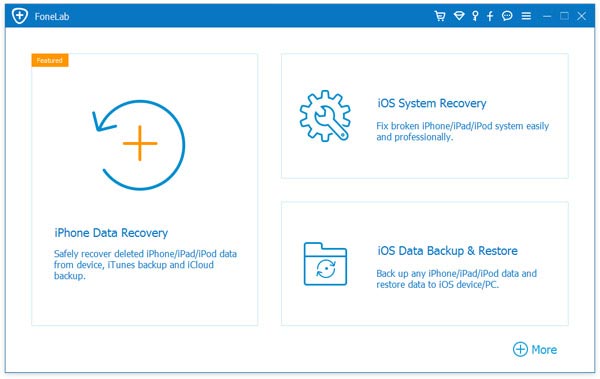
שריט 2: אויסקלויבן iOS סיסטעם רעקאָווערי, שפּעטער וועט די פּראָגראַם דערקענען אייער מיטל.
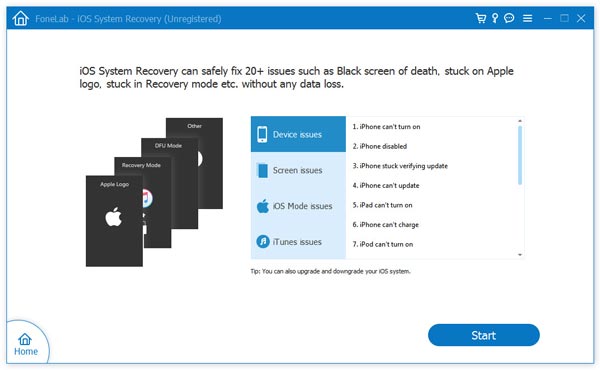
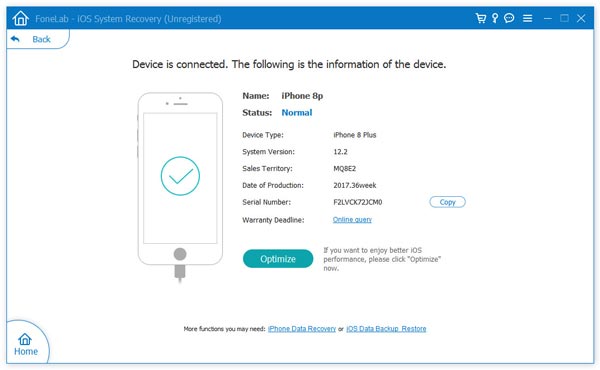
שריט 3: איצט דאַרפט איר דאַונלאָודן די לעצטע פירמווער פֿאַר אייער מאָדעל פון iPhone. נאָר דאַונלאָוד עס און וואַרטן ביז דער פּראָצעס איז געטאָן.
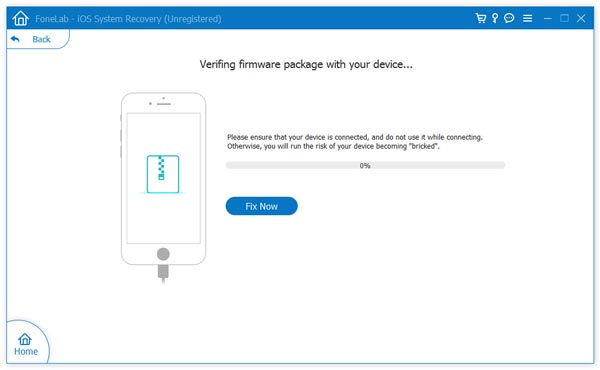
שריט 4: הייבט אן צו פאררעכטן אייער אייפון אדער אייפעד. דריקט פשוט אויף "פאררעכטן", די פאררעכטונג וועט זיך אנהייבן גלייך. אין א פאר מינוט וועט אייער אייפון אדער אייפעד זיך ריסטארטן אין נארמאלן מאָדוס.
פרייער דאונלאוד פרייער דאונלאוד
ווי נוצלעך איז געווען די דאזיגע תגובה?
דריקט אויף אַ שטערן צו אָפּשאַצן עס!
דורכשניטלעכע ראַנג / 5. צייל פון שטימען:




