מייקראָסאָפֿט וואָרט רעאַגירט נישט? ווי אַזוי צו פאַרריכטן און ראַטעווען וואָרט דאָקומענטן


איינע פון די מערסט דעפּרעסיווע מאָמענטן איז ווען איר דריקט אויף די "Save" קנעפּל צו ראַטעווען אַ וואָרד דאָקומענט אויף וואָס איר אַרבעט, אַ טעות קומט אַרויף און זאָגט: מייקראָסאָפֿט וואָרד רעאַגירט נישט. דער טעות פּאַסירט אויך ווען איר פּרוּווט צו עפֿענען אַ וואָרד דאָקומענט.
אויב איר קענט נישט ראַטעווען אָדער עפֿענען אַ וואָרד טעקע ווײַל מײַקראָסאָפֿט וואָרד רעאַגירט נישט אויף ווינדאָוס אָדער מעק, דאָ זענען ווי אַזוי צו פֿאַרריכטן עס און ראַטעווען דעם דאָקומענט.
מייקראָסאָפֿט וואָרט רעאַגירט נישט ווען מען עפֿנט אָדער שפּאָרט אַ דאָקומענט (ווינדאָוס)
1. פאַרריכטן מייקראָסאָפֿט וואָרט
אויב MS Word רעאַגירט נישט אויף אייער Windows 11/10/8/7 פּיסי ווען איר פּרוּווט צו ראַטעווען אָדער עפֿענען אַ דאָקומענט, קענט איר אָנהייבן צו פאַרריכטן דאָס פּראָבלעם דורך פאַרריכטן די Microsoft Word אַפּליקאַציע.
צוטריט דעם רעפּאַר טול
אויף ווינדאָוס 11/10, רעכט-קליק די סטאַרט קנעפּל און קליק אַפּפּס און פֿעיִקייטן. סעלעקטיר מייקראָסאָפֿט וואָרד פֿון דער אַפּפּס רשימה און סעלעקטיר מאָדיפֿיציר.
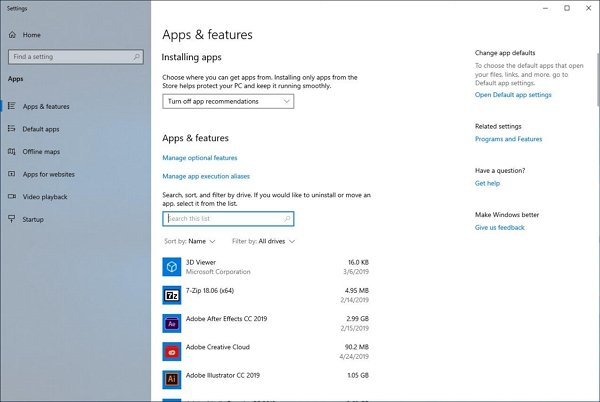
אויף ווינדאָוס 8 און 7, גיט אויף דעם "סטאַרט" קנעפּל און סעלעקטירט "קאָנטראָל פּאַנעל". עפֿנט "פּראָגראַמען" > "אַנינסטאַלל אַ פּראָגראַם". רעכט-גיט אויף "מייקראָסאָפֿט וואָרד" און סעלעקטירט "ענדערן".
לויפט דעם ריפּער טול פֿאַר מייקראָסאָפֿט וואָרט
אויב אייער מייקראָסאָפֿט אָפֿפֿיס איז אינסטאַלירט דורך קליק-צו-לויפֿן, וועט איר זען דאָס פֿענצטער "ווי וואָלט איר געוואָלט פאַרריכטן אייערע אָפֿפֿיס פּראָגראַמען?". דריקט אָנליין פאַרריכטן > פאַרריכטן.
אויב אייער מייקראָסאָפֿט אָפֿפֿיס איז MSI-באַזירט אינסטאַלירט, וועט איר זען דאָס פֿענצטער "ענדערן אייער אינסטאַלאַציע", גיט אויף "רעפּאַרירן" > "פֿאָרזעצן".
פֿאָלגט די אינסטרוקציעס אויף דעם עקראַן צו ענדיקן די רעפּאַראַטור. דערנאָך פּרוּווט צו עפֿענען אָדער ראַטעווען דעם וואָרד דאָקומענט און זען אויב וואָרד רעאַגירט איצט.
2. דיסקאָנעקט נעטוואָרק דרייוו
אויב איר ניצט אַ נעץ דרייוו צו ראַטעווען די וואָרד טעקעס, וועט מייקראָסאָפֿט וואָרד נישט ענטפֿערן אויב דער נעץ דרייוו עקזיסטירט נישט אָדער איז אָפפליין. איר קענט אָפּשטעקן דעם נעץ דרייוו פֿון אייער קאָמפּיוטער צו פֿאַרריכטן דעם נישט-רעאַגירנדיקן מייקראָסאָפֿט וואָרד.
שריט 1. גיי צו מיין קאמפיוטער.
שריט 2. רעכט-קליק דערויף און אויסקלויבן דיסקאנעקט נעטווארק דרייוו.

שריט 3. דריקט דעם אות פונעם דרייוו וואו די ווארד טעקעס זענען געהיט און דריקט OK צו דיסקאנעקטן דעם דרייוו.

איצט קען מען צוקומען צו אלע אינהאלט אויפן נעץ דרייוו דורך ווינדאוס עקספלארער.
3. דיאַקטיווירן צוגאב-אינס אין מייקראָסאָפֿט וואָרט
ווען אייער מייקראָסאָפֿט וואָרד רעאַגירט נישט, קען מען זאָגן אַז די צוגאב פֿאַר וואָרד איז די שולדיקע. דיאַקטיווירט אַלע צוגאב פֿאַר וואָרד.
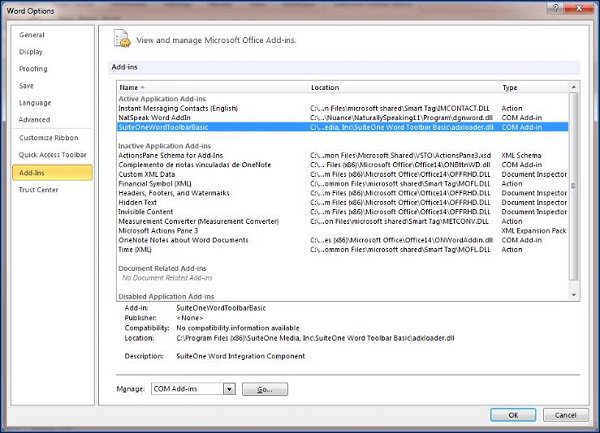
שריט 1. אין מייקראָסאָפֿט וואָרד, גיט אַ קליק אויף טעקע > וואָרד אָפּציעס > צוגאב.
שריט 2. אונטער פירן: קאמ-אין צולייגן, דריקט גיין צו עפענען אלע צולייגן.
שריט 3. דיאַקטיווירן אַלע צוגאב-אינס און גיט OK.
4. ראַטעווען דאָקומענט ווען מייקראָסאָפֿט וואָרט רעאַגירט נישט
אויב מייקראָסאָפֿט וואָרד רעאַגירט נישט און איר דאַרפֿט פֿאַרמאַכן מייקראָסאָפֿט וואָרד אָן ראַטעווען דעם וואָרד דאָקומענט, קענט איר פּרובירן צו צוריקקריגן דעם נישט-געראַטעוועטן וואָרט דאָקומענט אין די פאלגענדע 2 וועגן.
זוכן פֿאַר וואָרט באַקאַפּ טעקעס
דורך דיפאָלט, מייקראָסאָפֿט וואָרד אַקטיווירט די "שטענדיק שאַפֿן באַקאַפּ קאָפּיע" אָפּציע אַזוי אַז עס וועט שאַפֿן אַ באַקאַפּ קאָפּיע פון די אַרבעטנדיק וואָרד טעקע אויטאָמאַטיש. דאָ איז ווי צו אַקסעס די באַקאַפּ קאָפּיע אין פאַרשידענע ווערסיעס פון וואָרד.
- פֿאַר וואָרד 2016: גיט "פֿייל > עפֿן > בלעטערן".
- פֿאַר וואָרט 2013: "פֿייל > עפֿענען > קאָמפּיוטער > בלעטערן"
- פֿאַר וואָרד 2010: גיט "פֿייל > עפֿן".
- פֿאַר וואָרד 2007: גיט אויף "מייקראָסאָפֿט אָפֿפֿיס קנעפּל > עפֿן".
דערנאך גייט אריין אין דעם טעקע וואו איר האט לעצט געהיט דעם ווארד טעקע.
אין דער ליסטע פון טעקעס פון טיפ (אלע ווארד דאקומענטן), דריקט "אלע טעקעס". זוכט און דריקט אויף די בעקאפ טעקע און דאן עפנט עס.
אויב איר קענט נישט געפֿינען אַ באַקאַפּ פֿון דער נישט-געראַטעוועטער וואָרד טעקע, ניצט אַ דאַטן-רעקאָווערי צו עס צוריק באַקומען.
ניצן דאַטן אָפּזוך צו צוריקקריגן פאַרפאַלן טעקעס
דאַטן רעקאָווערי קען שנעל און טיף סקענען אייער קאמפיוטער צו צוריקקריגן אויסגעמעקטע ווארד דאקומענטן ווי אויך בילדער, ווידעאס, אודיא, און נאך פון הארט דרייווס (אריינגערעכנט ריסייקלינג בין) אויף ווינדאוס 11/10/8/7/XP. זעהט ווי גרינג עס איז צו צוריקקריגן פארלוירענע דאקומענטן:
פרייער דאונלאוד פרייער דאונלאוד
שריט 1. לאָנטש דאַטן רעקאָווערי.
שריט 2. אויסקלייבן דעם דאקומענט טעקע טיפ און הארט דיסק דרייוו צו גיין אין דעם סקענען פראצעס. עס וועט זיין בעסער אויב איר געדענקט אויף וועלכן דרייוו די ווארד דאקומענטן זענען געהיט. אויב נישט, אויסקלייבן אלע הארט דיסק דרייווס.

שריט 3. דריקט אויף סקען א שנעלע סקען וועט ווערן אויטאמאטיש דורכגעפירט.

שריט 4. קאָנטראָלירט די סקאַנירטע רעזולטאַטן דורך טיפּ ליסטע און וועג ליסטע קוק נאָר איבער אַלע די געפֿונען וואָרד דאָקומענט טעקעס. איר זענט שטענדיק ערלויבט צו זען די טעקעס אין אַ פֿאָרויסיקוק.

אויב איר געפֿינט דעם רעזולטאַט נישט צופֿרידנשטעלנדיק, פּרוּווט Deep Scan, וואָס קען נעמען עטלעכע צײַט.
פרייער דאונלאוד פרייער דאונלאוד
פאַרריכטן מייקראָסאָפֿט וואָרט רעאַגירט נישט אויף מעק
אויב מייקראָסאָפֿט וואָרד רעאַגירט נישט אויף מעק, קענט איר געצוואונגען פֿאַרלאָזן די אַפּליקאַציע און פאַרריכטן דאָס פּראָבלעם מיט די פֿאָלגנדיקע מעטאָדן.
1. אויסמעקן די אויטאָ רעקאָווערי טעקע
שריט 1. עפֿנט דאָס גאָו מעניו און גיט אויף היים.
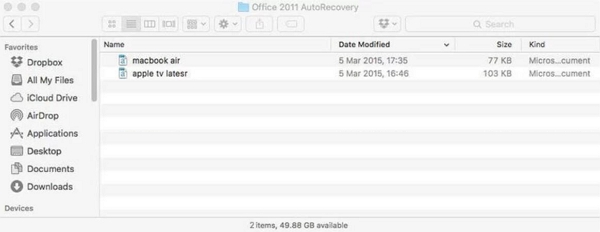
שריט 2. גיי צו דאָקומענטן > מייקראָסאָפֿט באַניצער דאַטן דעמאָלט וועט איר געפֿינען די אָפיס אויטאָרעקאָווערי טעקע.
שריט 3. עפֿנט דעם טעקע, דאָרטן געפֿינען זיך די אויטאָמאַטישע ריקאַווערי טעקעס פֿון דער מײַקראָסאָפֿט אַפּליקאַציע. איר קענט קאָפּירן אָדער אַריבערפֿירן די טעקעס ערגעץ אַנדערש צו זיי ראַטעווען. דערנאָך אויסמעקן אַלע טעקעס אין דעם טעקע.
איצט עפֿנט מייקראָסאָפֿט וואָרד און זעט צי עס רעאַגירט איצט.
2. אַראָפּנעמען וואָרט פּרעפֿערענצן טעקעס
שריט 1. דריקט גיי > גיי צו דער טעקע, און דאן שרייב ~/Library צו עפענען די Library טעקע.
שריט 2. עפֿנט די פּרעפֿערענצן טעקע און סעלעקטירט די וואָרט פּרעפֿערענץ טעקע, וואָס הייסט com.microsoft.Word.plist. באַוועגט די טעקע צו ערגעץ אַנדערש ווי די דעסקטאָפּ.
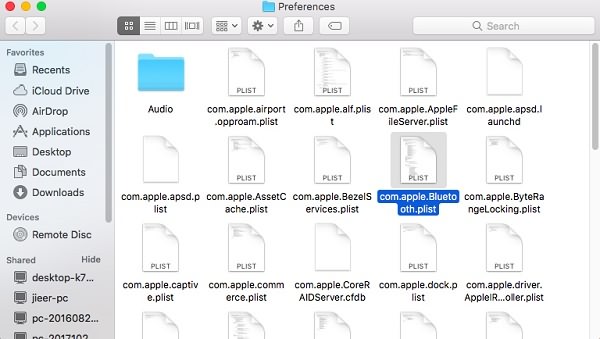
איצט עפֿנט מייקראָסאָפֿט וואָרד און זעט צי עס רעאַגירט.
אויב די פראבלעם עקזיסטירט נאך אלץ, טוט דאס פאלגנדע:
- שטעלט צוריק דעם טעקע מיטן נאמען com.microsoft.Word.plist אין דער אריגינעלער טעקע, און דערנאך פארלאזט אלע מייקראסאפט אפיס פראגראמען.
- דערנאך, גיט א קליק אויפן ווארד אייקאן > פרעפערענצן > פערזענליכע סעטינגס > טעקע לאקאציעס > באניצער טעמפלעיטס.
- איר וועט געפֿינען אַ טעקע מיטן נאָמען נאָרמאַל. רוקט עס איבער צום דעסקטאָפּ.
איצט עפֿנט מייקראָסאָפֿט וואָרד און פּרובירט די פּראָגראַם.
3. ראַטעווען וואָרט דאָקומענט אויף מעק
דער ערגסטער פאַל איז אַז וואָרד רעאַגירט נישט, אַזוי קען מען נישט ראַטעווען דעם דאָקומענט, איר קענט פּרובירן צו צוריקקריגן נישט-געראַטעוועטע וואָרד דאָקומענטן מיט דאַטאַ רעקאָווערי פֿאַר מעק.
דאַטן רעקאָווערי פֿאַר מעק קען אויססקענען אַלע די עקזיסטירנדיקע און אויסגעמעקטע וואָרט דאָקומענטן אויף דיין מעק און ראַטעווען וואָרט דאָקומענטן ווי באַלד ווי מעגלעך.
אַלע די אויבן דערמאנטע זענען די וועגן צו פאַרריכטן און ראַטעווען דאָקומענט טעקעס ווען מייקראָסאָפֿט וואָרט רעאַגירט נישט אויף מעק אָדער ווינדאָוז.
פרייער דאונלאוד פרייער דאונלאוד
ווי נוצלעך איז געווען די דאזיגע תגובה?
דריקט אויף אַ שטערן צו אָפּשאַצן עס!
דורכשניטלעכע ראַנג / 5. צייל פון שטימען: