איר זאלט אפשר דארפן מאנchmal אויפנעמען קאמפיוטער אקטיוויטעט אדער געים-פליי אויף ווינדאוס 10. למשל, אויפנעמען אייער עקראן און זיך אליין צו מאכן א טוטאריאל; אויפנעמען א וועבינאר בעת א סקייפ רוף, אויפנעמען אייערע געים-פליי זיג מאמענטן, אא"וו. אין פאקט, איז עס זייער פשוט צו כאפן עקראן ווידעאס אויף ווינדאוס 10. היינט וועל איך אייך ווייזן די פיר בעסטע עקראן רעקארדערס פאר ווינדאוס 10 און די שריט-ביי-שריט טוטאריאל. איר קענט פארגלייכן די יוטיליטיס און באקומען דעם בעסטן עקראן רעקארדער אויף אייער קאמפיוטער.
4 בעסטע וועגן צו רעקאָרדירן דעם עקראַן אויף Windows 10
כדי צו העלפן אייך אויסגעפינען זייערע אונטערשיידן און מעלות/חסרונות, מאכן מיר א פארגלייך טאבעלע פון די פיר סקרין רעקארדערס פאר ווינדאוס 10 פאר אייער רעפערענץ.
מאָוואַווי סקרין רעקאָרדער
"ווי אזוי קען איך לייכט אויפנעמען דעם סקרין אויף ווינדאָוס 10? איך נוץ געוויינטלעך א גרינג-צו-אפערירן אבער פראפעסיאנעלן סקרין רעקארדער אן קיין פארשפעטיגונג." מאָוואַווי סקרין רעקאָרדער טרעפט אייער נויט. עס איז אַ סקרין און אַודיאָ רעקאָרדער וואָס קען רעקאָרדירן אייער סקרין און קול אויף Windows 10/8/7 אין הויך קוואַליטעט. עס ווערט גענוצט דורך פילע גיימערס און יאָוטוב ווידעא קריייטערז צו רעקאָרדירן סקרינז מיט אַודיאָ און וועבקאַם.
פֿעיִקייטן פֿון מאָוואַווי סקרין רעקאָרדער
- רעקאָרדירן סקרין קאַפּטשער ווידעא אין הויך קוואַליטעט, שטיצנדיק ראַם ראַטעס ביז 60 fps;
- רעקאָרדירן קאָמפּיוטער עקראַן מיט אַודיאָ (סיסטעם און מיקראָפאָן אַודיאָ);
- שטיצט וועבקאַם צו רעקאָרדירן קאָמפּיוטער עקראַן און דיין פּנים אין דער זעלביקער צייט;
- קענען כאַפּן מויז קליקס בשעת רעקאָרדינג;
- לייגט צו אנאטאציעס בעת די רעקארדירונג און פארשלאגט א פשוט'ע עדיטינג געצייג;
- פּלאַנירן אַ סקרין רעקאָרדינג צו אָנהייבן און האַלטן אויטאָמאַטיש אין אַ באַשטימטער צייט;
- עקספּאָרטירן סקרין ווידעא אין MP4, MOV, AVI, GIF, F4V, TS.
- צוריקשטעלן דאָס נישט-געראַטעוועטע אָדער אָפּגעשטעלטע ווידעאָ.
- רעקאָרדירן אָנליין מיטינגז ווי זום, הענגאַוץ, אָן דערלויבעניש.
דער רעקאָרדער קען נישט נאָר ווידעאָ רעקאָרדירן דיין סקרין, נאָר אויך כאַפּן סקרעענשאָץ, רעקאָרדירן אַודיאָ אויף Windows 10/8/7. פֿאָלגט די סטעפּס צו אָנהייבן דיין סקרין רעקאָרדינג!
שריט 1. דאַונלאָוד די סקרין רעקאָרדער אויף ווינדאָוז 10
דריקט דעם דאַונלאָוד קנעפּל אונטן צו באַקומען דעם 60fps סקרין רעקאָרדער אויף אייער קאָמפּיוטער. מאָוואַווי שטיצט ווינדאָוז און מעק קאָמפּיוטערס.
פרייער דאונלאוד פרייער דאונלאוד
שריט 2. לאָנטשן מאָוואַווי סקרין רעקאָרדער
דריקט "סקרין רעקאָרדער" צו רעקאָרדירן דעם קאָמפּיוטער עקראַן.
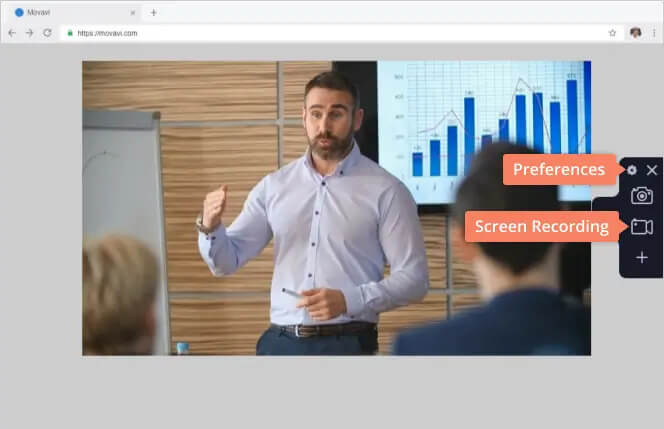
עצות: אויב איר ווילט רעקאָרדירן גאַמעפּלייַ אָן פאַרהאַלטונג, קענט איר גיט אויף "שפּיל רעקאָרדער".
שריט 3. שטעלט אויף סקרין רעקארדינג סעטינגס
עס זענען פֿאַראַן פֿאַרשידענע סעטטינגס וואָס איר קענט אַדזשאַסטירן צו רעקאָרדירן דעם עקראַן ווידעאָ וואָס איר דאַרפֿט.
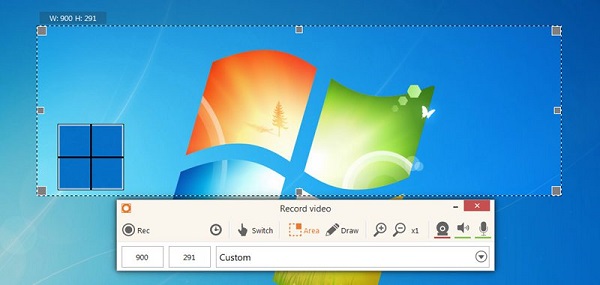
אויסקלייבן אויפנאמע געגנט. איר קענט אויסקלייבן צו אויפנאמען דעם גאנצן עקראן אדער א באשטימטן געגנט פון אייער עקראן. למשל, איר קענט אויסקלייבן "קאסטאם" און צייכענען א געגנט וואס איר ווילט אויפנאמען אדער אויסקלייבן דעם "פיקס" געגנט צו אויפנאמען א פענצטער אין א באשטימטער גרייס (1280 × 720, 854 × 480, א.א.וו.). אדער אויסקלייבן צו ערלויבן דעם אויפנאמע געגנט צו טוישן זיך ארום אדער נאכפאלגן די מויז.
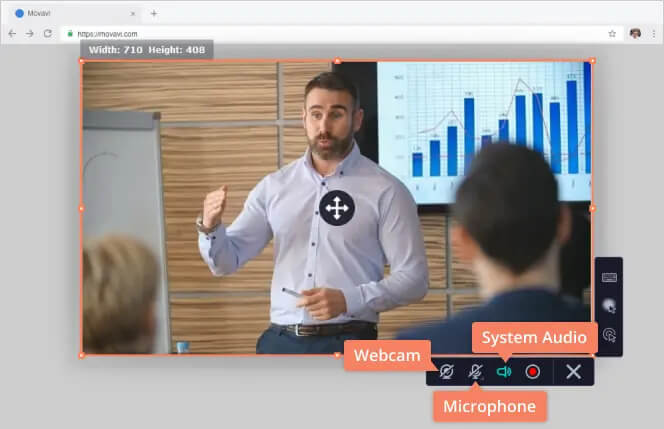
- אַקטיווירן וועבקאַם. ווען איר דאַרפט רעקאָרדירן אייער עקראַן און זיך אין דער זעלבער צייט אויף Windows 10, אַקטיווירן וועבקאַם. דורך קליקינג נעמען פאָטאָ, קענט איר נעמען אַ פאָטאָ פון וואָס איז אויף דער וועבקאַם.
- אַקטיווירן סיסטעם סאַונד. ווען איר דאַרפֿט רעקאָרדירן אַודיאָ פֿון אייער קאָמפּיוטער, נישט נאָר דורך דעם מיקראָפֿאָן, אַקטיווירן דעם קנעפּל פֿאַר סיסטעם סאַונד.
- מיקראָפאָן. צינדט אָן דעם מיקראָפאָן, איר קענט אויך רעקאָרדירן דעם עקראַן מיט אייער קול פונעם מיקראָפאָן. דאָ פֿאָרשלאָגן מיר איר זאָלט אַקטיוויזירן "מיקראָפאָן ראַש קאַנסאַליישאַן" און "מיקראָפאָן פֿאַרבעסערונג" צו אָפּטימיזירן דעם קלאַנג.
- דריקט דעם גאַנג איקאָן, וועט איר געפֿינען מער נוצלעכע פֿונקציעס ווי רעקאָרדירן מויז קליקן, ווייַזן קאַונטדאַון פֿאַר רעקאָרדינגס, קאַסטאַמייז האָטקיז צו רעקאָרדירן דעם עקראַן, ראַם קורס, דעם פֿאָרמאַט פֿון די רעקאָרדירטע ווידעאָס.
שריט 4. רעקאָרדירן דעם עקראַן אויף Windows 10
פּרובירט דעם אַודיאָ מיט דער "סאַונדטשעק" אָפּציע אין "פּרעפֿערענץ". ווען איר זענט צופֿרידן מיט אַלע רעקאָרדינג סעטטינגס, קענט איר אָנהייבן רעקאָרדירן אייער עקראַן דורך קליקן דעם "REC" קנעפּל. בעת דער רעקאָרדינג, זענען דאָ אַנאָטאַציע מכשירים פֿאַר אייך צו אַנאָטירן דעם עקראַן קאַפּטשער, אַרייַנגערעכנט צוגעבן טעקסט, פײַל, עליפּס, נומער.
איר קענט אויך נעמען סקרעענשאָץ און גיט אויף טייַמער צו פּלאַנירן אַ סקרין רעקאָרדינג צו האַלטן אויטאָמאַטיש אין אַ ספּעציפֿיש צייט.
שריט 5. ראַטעווען סקרין רעקאָרדינג
ווען איר זענט פארטיג מיט אויפנעמען, דריקט אויף "שטאפ". דער רעקארדירער וועט אנהייבן שפילן דעם אויפגעכאפטן ווידעא. איר קענט זען אייער ארבעט און דריקט אויף "שפארן" צו שפארן דעם ווידעא אין אייער אויסגעקליבענער טעקע אויף ווינדאוס 10.
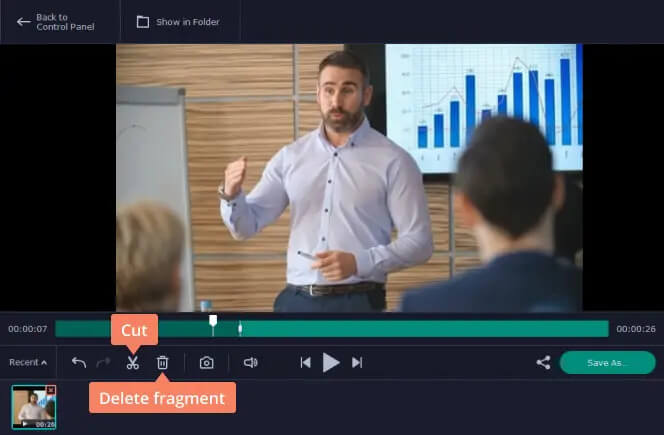
אויב איר שליסט אַקסאַדענטאַל די פּראָגראַם בעת דער רעקאָרדירונג, פשוט עפֿנט די פּראָגראַם ווידער אָדער גייט צו דער רעקאָרדירונג געשיכטע. די נישט-געראַטעוועטע ווידעאָ קען צוריקגעשטעלט ווערן מיט איין קליק.
פרייער דאונלאוד פרייער דאונלאוד
Xbox געים באַר אויף Windows 10
ווינדאָוס 10 האט אַ באַהאַלטענע סקרין רעקאָרדינג געצייַג. עס איז נישט אַ באַזונדער פּראָגראַם, נאָר אַ פֿונקציע פֿון Xbox. Xbox Game Bar איז דיזיינד צו רעקאָרדירן גאַמעפּלייַ אויף Windows 10, אָבער איר קענט עס אויך נוצן צו רעקאָרדירן סקרין אַקטיוויטעטן פֿון אַפּפּס.
אויפנעמען דעם עקראַן מיט Xbox איז באַקוועם ווייל איר דאַרפט נישט אינסטאַלירן קיין אַנדער אַפּ, אָבער, עס זענען דאָ עטלעכע חסרונות.
- Xbox Game Bar רעקארדירט נישט דעסקטאַפּ.
- עס רעקאָרדירט נישט עטלעכע פּראָגראַמען ווי Windows File Manager, עס אַרבעט נאָר אין דעסקטאַפּ אַפּפּס.
- עס קען נאָר רעקאָרדירן איין אַפּ אין אַ צייט. אַזוי ווען איר פֿאַרלאָזט אָדער מינימיזירט די אַפּ אין רעקאָרדינג, וועט די רעקאָרדינג זיך אויטאָמאַטיש ענדיקן.
- עס קראַשט מאַנטשמאָל ווען מען רעקאָרדירט גאַמעפּלייַ אָדער אַפּ אין פול-סקרין.
- עס קען נישט צוריקשטעלן דעם אפגעשטעלטן ווידעא בעת דער אויפנאמע.
- און עס קען נישט רעקאָרדירן וועבקאַם, צולייגן אַנאָטאַציעס, קאַסטאַמייז די רעקאָרדינג געגנט ווי מאָוואַווי סקרין רעקאָרדער טוט.
סיי ווי, אויב איר ווילט פשוט רעקאָרדירן גאַמעפּלייַ אָדער אַן אַפּ און איר האָט נישט קיין אַנדערע באדערפענישן, איז Xbox Game Bar גאַנץ נוצלעך.
שריט 1. דריקט אויף "Start" און סעלעקטירט "Xbox" פון די מעניו.
שריט 2. ווען Xbox לויפט, עפנט די אפליקאציע אדער שפיל וואס איר ווילט אויפנעמען.
שריט 3. דריקט Win + G צו אקטיוויזירן Game Bar. אויב דאס איז אייער ערשטע מאל וואס איר רעקארדירט דאס שפיל אדער אפליקאציע, וועט Xbox פרעגן: "ווילט איר עפענען Game Bar?" אויסקלייבן יא, דאס איז א שפיל.

שריט 4. דריקט דעם רעקאָרד קנעפּל אדער דריקט די Win + Alt + R קנעפּלעך צו אָנהייבן דעם רעקאָרדינג פאַרשטעלן. צו ענדיקן די רעקאָרדינג, דריקט דעם זעלבן קנעפּל אדער פשוט שליסט די אַפּ אָדער שפּיל.
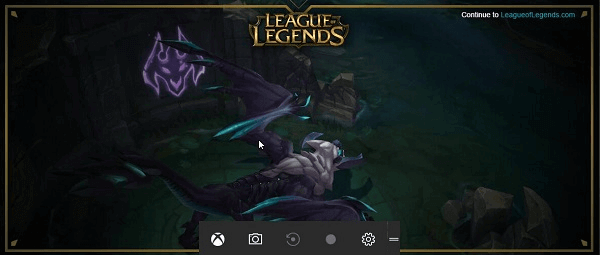
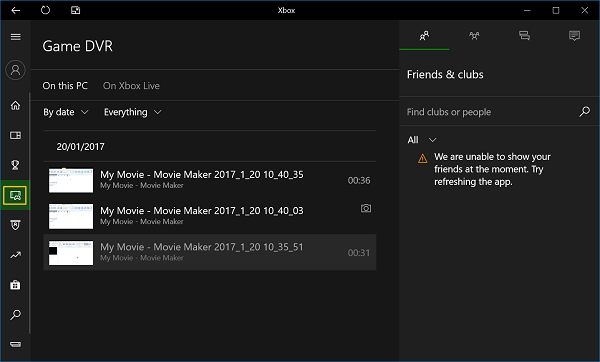
שריט 5. די סקרין קעפּטשער ווידעא וועט ווערן געהיט אין MP4 צו אייער באַניצער ווידיאס טעקע. איר קענט אויך געפֿינען די סקרין ווידיאס אין Xbox > DVR.
אייזקרעם סקרין רעקאָרדער
אייסקריעם סקרין רעקארדער איז פאקטיש א פרייער סקרין רעקארדער וואס קען גענוצט ווערן צו רעקארדירן יעדן שטח פון אייער סקרין. איר קענט עס נוצן צו רעקארדירן אייערע שפילן, ווידעא טוטאָריאַלס, לייוו סטריםס. די באַניצער צובינד איז אויך באַניצער-פריינדלעך, וואָס איז גרינג צו סטרויערן די רעקארדירונג. אבער פאר געוויסע באַניצער וואָס האָבן ברייטע באדערפענישן אויף ווידעאָס, אָפפערט דער סקרין רעקארדער זייער ווייניק פֿאָרמאַטן. אַזוי פון מיין פּערספּעקטיוו, איז עס בעסער צו קלייבן אַנדערע לייזונגען מיט מער בענעפיטן. איר דאַרפט וויסן אַז בלויז אַ ביסל סקרין קראַפּינג פּראָפּאָרציעס זענען בנימצא, מאל קראַשט די ווייכווארג אָן צו ווייַזן קיין אָנזאָג.
OBS סקרין רעקאָרדער
OBS איז א זייער פאפולערע סקרין רעקארדער וואס איז פאראן אויף ווינדאוס. דאס איז אן אפען-קוואל סקרין קאפטשער פראגראם וואס רעקארדירט א סקרין אויף ווינדאוס 10 אן א וואסערמארק און א צייט לימיט. מען קען עס ניצן פאר רעקארדירן פארשידענע סארטן ווידעאס ווי לייוו סטרימינג, לייוו ווידעאס שאפן, ווינדאוס קאפטשער, און אזוי ווייטער. אבער, OBS איז נישט אזוי באנוצער-פריינדלעך פאר נייע אנפאנגער. ס'איז קאמפליצירט אז מען דארף אויסרעכענען עלעמענטן ווי סצענע, קוואל, און אזוי ווייטער. כאטש OBS איז א 60fps סקרין רעקארדער, איז עס געווענליך לאגי ווען עס לויפט אויף נידריגע קאמפיוטערס.

אורטייל
וואָס איז דער בעסטער סקרין רעקאָרדער פֿאַר Windows 10? די ענטפֿערס הענגען אָפּ פֿון וואָס איר דאַרפֿט. אויב איר דאַרפֿט נאָר אַ 60fps סקרין רעקאָרדער צו רעקאָרדירן גאַמעפּליי און ווײַזן אײַערע דערגרייכונגען, מאָוואַווי סקרין רעקאָרדער קען זיין פּאַסיק פֿאַר אײַך. אדער רעקאָרדירן דעם עקראַן צו דערקלערן עפּעס צו אַ פֿרײַנד און וויל נישט אינסטאַלירן אַן עקסטרע אַפּ, דעמאָלט איז Xbox אַ גוטע פּאַסיק פֿאַר אײַך. מאַכט אײַער אייגענע ברירה!
עצה: אויב איר טענד צו רעקאָרדירן סקרינז אויף קאָמפּיוטערס אָדער דעוויסעס מיט עטלעכע אַפּפּס, ווי LICEcap אָדער DU רעקאָרדער, קענט איר זיי ערשט פאַרגלייַכן און איך טראַכטן מאָוואַווי סקרין רעקאָרדער וועט זיין די בעסטע אָלטערנאַטיוו.
פרייער דאונלאוד פרייער דאונלאוד
ווי נוצלעך איז געווען די דאזיגע תגובה?
דריקט אויף אַ שטערן צו אָפּשאַצן עס!
דורכשניטלעכע ראַנג / 5. צייל פון שטימען: