היינטצוטאג, מענטשן געבן אפט ארויס וויכטיגע אינפארמאציע דורך שיקן און באקומען אימעילס. אבער, כדי צו באפרייען פלאץ, אויסמעקן אימעילס, ווי למשל אויסמעקן אימעילס מיט גרויסע אטעטשמענטס, איז זייער מסתבר אז עס וועט בטעות אויסמעקן וויכטיגע אימעילס. עס איז נישטא קיין סיבה צו פאניקירן אויב איר האט בטעות אויסגעמעקט א וויכטיגע אימעיל. דער ארטיקל גיט צוויי שנעלע מעטאדן ווי אזוי צו צוריק באקומען אויסגעמעקטע אימעילס פון אויטלוק, דזשימעיל, אדער יאהו.
טייל 1. ווי אזוי צו צוריקקריגן אויסגעמעקטע אימעילס פון דזשימעיל/אויטלוק/יאהו מיסט טעקע
ווען איר אויסמעקט אַן אימעיל, ווערט עס אריבערגעפירט אין מיסט/אויסגעמעקטע טעקע. אַזוי אויב איר אויסמעקט אַקסאַדענטאַל אַן אימעיל מעסעדזש אין אַוטלוק/דזשימעיל/יאַהאָאָ, קענט איר צוריק באַקומען אויסגעמעקטע אימעילס פון אייער מיסט אימעיל טעקע.
צוריקקריגן אויסגעמעקטע אימעילס פון דזשימעיל
- עפֿנט דזשימעיל. דריקט אויף סעטטינגס און דערנאָך דריקט אויף עטיקעטן.
- דריקט אויף ווייַזן מיסטקאַסטן; דאָס וועט ווייַזן דיין מיסטקאַסטן טעקע אין די לינקע טאַבאַק פון די דזשימעיל פֿענצטער.

- דריקט אויפן מיסטקאסטן. קוקט איבער די אויסגעמעקטע אימעיל מעסעדזשעס.
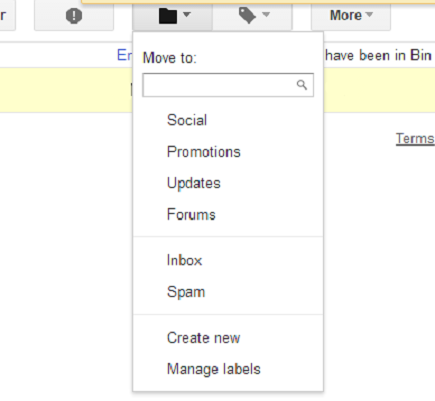
- קלייַבט די אויסגעמעקטע אימעילס און גיט די "מאַך צו" בילדל אויבן צו צוריקשטעלן אַלטע אימעילס צוריק צו דיין אינבאָקס.
צוריקשטעלן אויסגעמעקטע אימעילס אין Outlook.com
- אין דער לינקער טייל פון דעם Outlook.com פֿענצטער, סעלעקטירט דעם Deleted Items טעקע.
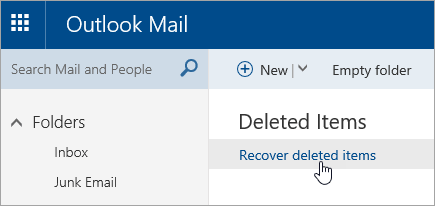
- אין דער שפּיץ פֿון אייער מעסעדזש ליסטע, סעלעקטירט "רעקאָווער אויסגעמעקטע זאכן".
- קלייַבט אויס די פֿאַרוואָרפֿענע אימעילס וואָס איר ווילט צוריקקריגן און גיט אויף "רעקאָווער".

צוריקקריגן אויסגעמעקטע אימעילס פון Yahoo.com
- גייט צו יאהו מעיל, און צאַפּן די מעניו בילדל.
- צאַפּן די מיסט טעקע.
- קלייַבט אויס די אימעיל וואָס איר ווילט צוריקשטעלן.
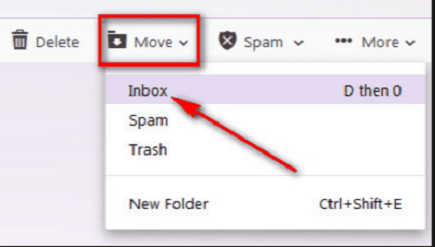
- דריקט אויף "באַוועגן" אין דער יאהו מעיל טולבאַר.
- סעלעקטירט "אינבאקס" אדער יעדע אנדערע טעקע צו צוריקקריגן דעם מעסעדזש.
טייל 2. ווי אזוי צו צוריקקריגן פּערמאַנענט אויסגעמעקטע אימעילס פון דזשימעיל/אויטלוק/יאַהאָאָ
אויב איר האָט אַקסאַדענטאַל אויסגעליידיקט דעם מיסטקאַסטן טעקע, אָדער איר האָט נישט געקענט צוריקקריגן די אויסגעמעקטע אימעיל אין דעם מיסטקאַסטן טעקע ווייל די אימעילס זענען אויסגעמעקט געוואָרן פֿאַר מער ווי 30 טעג, קענט איר נוצן אימעיל אָפּזוך ווייכווארג צו זיי צוריקשטעלן. שטודירט דעם טוטאָריאַל צו לערנען מער פרטים וועגן צוריקשטעלן אויסגעמעקטע אימעילס מיט אַ פּראָפעסיאָנעלן אימעיל אָפּזוך פּראָגראַם – דאַטן רעקאָווערי .
- צוריקקריגן אויסגעמעקטע אימעילס פון דזשימעיל/אויטלוק/יאהו נאך 30 טעג;
- צושטעלן שנעל סקען און טיף סקען צו זוכן פֿאַר אויסגעמעקטע אימעילס;
- צוריקקריגן פאָטאָס, ווידיאס, אַודיאָ טעקעס, אאז"וו פון ווינדאָוז האַרט דרייוו, SD קאַרטל, און USB דרייוו.
שריט 1. דאַונלאָוד דאַטן רעקאָווערי אויף דיין פּיסי
איידער איר דאַונלאָודט די ווייכווארג, דאַרפט איר באַשטעטיקן די פעליקייַט סטאָרידזש אָרט פון דיין ימיילז. אין אַלגעמיין, די סטאָרידזש אָרט פון ימיילז וועט זיין די זעלבע ווי דיין בלעטערער. איר זאָלט פּרובירן צו ויסמיידן דאַונלאָודינג דאַטאַ רעקאָווערי אין דער זעלביקער אָרט ווו די ימיילז זענען אויסגעמעקט. אַנדערש, די ימיילז קען זיין אָוווערשרייבן דורך די ינסטאַלירונג, און איר וועט קיינמאָל קענען צו צוריקקריגן דיין פאַרפאַלן אַוטלוק / דזשימעיל / יאַהאָאָ ימיילז.
פרייער דאונלאוד פרייער דאונלאוד
שריט 2. אויסקלייבן טעקע טיפן און האַרט דיסק דרייוו
נאכדעם וואס איר לאנטשט די פראגראם, קענט איר אויסקלויבן די טעקע טיפן און אויסקלויבן די לאקאציע. אויסקלײַבן די קעסטל מיט אימעילס און די ריכטיקע האַרט דיסק דרייוו .

שריט 3. סקענען אויסגעמעקטע דאַטן אויף אויסגעקליבענעם דרייוו
דריקט אויף די "סקען" קנעפּל צו אָנהייבן סקענען אויסגעמעקטע אימעילס אויף דעם דרייוו וואָס איר האָט אויסגעקליבן. אויב דער אויטאָמאַטישער שנעלער סקען קען נישט געפֿינען די אויסגעמעקטע אימעילס, קענט איר אויסקלײַבן "טיפער סקען", און דער טיפער סקען וועט נעמען אַ לענגערע צײַט.

שריט 4. קאָנטראָלירן רעזולטאַטן און צוריקקריגן
נאכן סקענען, קענט איר אויסקלויבן די אימעילס וואס איר ווילט צוריקשטעלן דורך קליקן אויף די קעסטל פארן פייל נאמען. דערנאך קענט איר צוריק באקומען די אימעילס צו אייער קאמפיוטער דורך דריקן אויף די "רעקאָווער" קנעפּל .

איצט ווייסט איר וואָסערע טריט צו נעמען אויב איר ווילט צוריקקריגן אויסגעמעקטע אַוטלוק/דזשימעיל/יאַהאָאָ אימעילס. זאָרגט זיך קיינמאָל מער וועגן אַ פאַרלוירענע אימעיל.
פרייער דאונלאוד פרייער דאונלאוד
ווי נוצלעך איז געווען די דאזיגע תגובה?
דריקט אויף אַ שטערן צו אָפּשאַצן עס!
דורכשניטלעכע ראַנג / 5. צייל פון שטימען: