"איך בין געצוואונגען געוואָרן צו פֿאַבריק ריסעטן מײַן קאָמפּיוטער. איצט האָב איך נישט קיין באַקאַפּ. קען איך צוריקקריגן טעקעס נאָך אַ פֿאַבריק ריסעט? עס איז Windows 10."
עס זענען מאל ווען אייער קאמפיוטער ארבעט נישט גוט אויף ווינדאָוס 11/10/8/7 און איר מוזט צוריקשטעלן דעם קאמפיוטער צו די פאַבריק סעטטינגס. אבער, נישט יעדער האט א גוטע געוואוינהייט צו באַקאַפּן זיינע פערזענלעכע טעקעס רעגולער. נו, ווי אזוי קען מען צוריקשטעלן טעקעס נאך א פאַבריק ריסעט אויף ווינדאָוס 11, 10, 8, און 7 אָן א באַקאַפּ? דאָ איז א פאַבריק ריסעט דאַטן אָפּזוך מעטאָדע פֿאַר אייער ווינדאָוס פּיסי.
קען מען צוריקקריגן טעקעס נאך ווינדאוס ריסעט
נאך א פעקטארי ריסעט, איז עס אמת אז ווינדאוס האט אויסגעמעקט אלע אייערע פערזענליכע טעקעס און איבער-אינסטאלירט א סיסטעם, אבער דאס מיינט נישט אז די טעקעס זענען נישט צוריקצובאקומען. אין פאקט, וואס ווינדאוס אויסמעקט זענען נישט די טעקעס נאר דער אינדעקס פון די טעקעס, מאכנדיג דעם פלאץ פון דער הארט דרייוו נוצליך פאר נייע דאטן. מיט א דאטן-אויפבוי פראגראם, קענט איר איבערמאכן דעם אינדעקס און צוריקבאקומען די טעקעס נאך א פעקטארי ריסעט.
אבער וואָס איר זאָלט וויסן איז אַז קיין דאַטן-רעקאָווערי פּראָגראַם קען נישט זיין 100% אַרבעטספֿעיק. די צאָל טעקעס וואָס איר קענט צוריקקריגן ווענדט זיך אין וואָס איר האָט געטאָן נאָך דעם ווינדאָוס ריסעט. ווי מער איר ניצט דעם קאָמפּיוטער נאָך אַ פֿאַבריק-ריסעט, אַלץ מער נייע דאַטן קען ווערן באַשאַפֿן אויף דער האַרט דרייוו און ווייניקער טעקעס קענט איר צוריקקריגן. דעריבער, כּדי צו ראַטעווען אַזוי פֿיל טעקעס ווי מעגלעך נאָך אַ ווינדאָוס ריסעט, זאָלט איר אויפֿהערן צו שאַפֿן נייע טעקעס אויף אייער קאָמפּיוטער און גלייך דורכפֿירן אַ פֿאַבריק-ריסעט דאַטן-רעקאָווערי.
ווי אזוי צו צוריקקריגן טעקעס נאך א פאַבריק ריסעט אויף ווינדאָוס 11/10/8/7
דאַטן רעקאָווערי קען צוריקקריגן דאַטן זיכער און שנעל נאָך סיסטעם רעסטאָראַציע, פאַבריק ריסעט, אָדער אפילו אין די אויסגעמעקט פּאַרטישאַן. עס קען צוריקקריגן אויסגעמעקטע בילדער, ווידיאס, אַודיאָ, אימעילס, דאָקומענטן, און מער אויף Windows 11/10/8/7/XP. עס גיט צוויי אָפּזוך מאָדעס: שנעל סקען און טיף סקען, וואָס קען טאַקע זוכן די גאנצע האַרט דרייוו פֿאַר קיין שפּורן פון אויסגעמעקטע טעקעס.
דאַונלאָוד עס און צוריקקריגן דאַטן אין בלויז 3 טריט!
פרייער דאונלאוד פרייער דאונלאוד
שריט 1: אויסקלײַבן טעקעס טיפּ
אינסטאלירט דאטן רעקאָווערי און עפנט עס. אויף דער היים בלאט קענט איר אויסקלויבן דעם טעקע טיפ און לאקאציע צו סקענען פארלוירענע דאטן. איר קענט אויסקלויבן בילדער, אודיא, ווידעא, אימעיל, דאקומענטן, און אנדערע טיפן דאטן. דערנאך אויסקלויבן א פארטיציע צו אנהייבן סקענען. איר קענט אנהייבן מיטן דרייוו וואס אנטהאלט אייערע וויכטיגסטע טעקעס, און דערנאך גיין צו אנדערע דרייווס איינס נאכן אנדערן. דריקט "סקען" צו אנהייבן.

עצה: דאַטן רעקאָווערי קען נאָר סקענען איין דרייוו פֿאַר אויסגעמעקטע טעקעס אין אַ צייט.
שריט 2: זוכן פֿאַר טעקעס נאָך פֿאַבריק באַשטעטיקונג
נאכדעם וואס איר דריקט דעם סקען קנעפל, וועט דאטן רעקאָווערי אויטאָמאַטיש אָנהייבן "קוויק סקען". ווען עס איז פארטיג, טשעקט די צוריקקריגבאַרע טעקעס לויט זייערע טיפן אדער וועגן. געווענליך קענט איר נישט צוריקשטעלן גענוג טעקעס נאך א פאַבריק ריסעט פשוט מיט "קוויק סקען", אַזוי דריקט "טיף סקען" ווען "קוויק סקען" שטעלט זיך אפ צו סקענען טעקעס וואָס זענען באַגראָבן טיפער.

עצה: "טיף סקען" קען נעמען עטלעכע שעה ווייל עס איז א גרויסע ארבעט צו סקענען א גאנצן דרייוו. דעריבער, זייט זיכער אז אייער קאמפיוטער איז פארבונדן צו א שטראם מקור און ווארט געדולדיק ביז "טיף סקען ענדיגט זיך".
שריט 3: צוריקקריגן אויסגעמעקטע טעקעס נאָך פאַבריק באַשטעטיקונג
נאכדעם וואס אלע טיפן דאטן זענען אויסגערעכנט, קלייבט אויס די טעקעס וואס איר ווילט צוריק באקומען נאכן איבערשטעלן. עס איז דא א זוכ-בארג וואס ערלויבט אייך שנעל צו געפינען די טעקעס וואס איר דארפט. זייט פארזיכטיג אז עטליכע טעקעס קענען ווערן איבערגערופן ווייל די טעקע נעמען זענען פארדארבן, זייט נישט פארמישט דורך די מאדנע טעקע נעמען.

דער זיכערסטער וועג איז צו פארבינדן אן עקסטערנעם הארט דרייוו צו אייער קאמפיוטער און אויסקלויבן אלע טעקעס וואס קענען אנטהאלטן אייערע פערזענליכע טעקעס, למשל, אויסקלויבן אלע PNG, JPG, DOC, און XLSX, און דריקן "צוריקקריגן" צו ראטעווען די טעקעס אויף דעם עקסטערנעם הארט דרייוו צייטווייליג. דורך ראטעווען די טעקעס אויף אן עקסטערנעם הארט דרייוו, קענט איר פארמיידן די צוריקגעקומענע טעקעס וואס קענען איבערשרייבן די טעקעס וואס זענען נישט צוריקגעקומן געווארן.
פרייער דאונלאוד פרייער דאונלאוד
אלע אויבנדערמאנטע זענען פשוטע וועגן צו שנעל צוריק באקומען טעקעס נאך א פאבריק ריסעט אויף ווינדאוס 11/10/8/7. אויך, קען עס גענוצט ווערן פאר דאטן וואס זענען בטעות אויסגעמעקט אדער פארדארבן געווארן.
ווי אזוי צו צוריקשטעלן ווינדאָוס 11/10 אָן צו פאַרלירן טעקעס
אין פאַקט, ווינדאָוס ריסעט טוט נישט שטענדיק אויסמעקן אייערע פערזענלעכע דאַטן. אויב אייער קאָמפּיוטער וויל נישט אָנהייבן און איר ריסעט דעם קאָמפּיוטער פֿון אַ רעקאָווערי דרייוו, וועט דאָס זיכער אויסמעקן אייערע פערזענלעכע טעקעס. אָבער אויב איר קלייַבט צו נוצן אַ רעקאָווערי דרייוו צו צוריקשטעלן פֿון אַ סיסטעם רעסטאָר פּונקט, וועט ווינדאָוס נישט אויסמעקן אייערע פערזענלעכע טעקעס, נאָר אַלע לעצטנס אינסטאַלירטע אַפּפּס וועלן אַוועקגענומען ווערן.
צו ריסעטן אַ קאָמפּיוטער וואָס וועט נישט ריסטאַרטן אָן פאַרלירן טעקעס :
- פֿאַרבינדט אַ רעקאָווערי דרייוו און צינדט אָן אייער פּיסי.
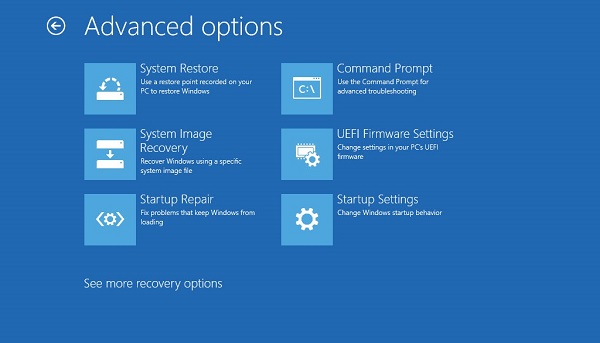
- דריקט אויף טראָובלעשאָאָט > אַוואַנסירטע אָפּציעס > סיסטעם רעסטאָר, וואָס רעסטאָרירט אייער פּיסי פֿון אַ סיסטעם רעסטאָר פּונקט, געוויינטלעך ווען אַ ווינדאָוז דערהייַנטיקונג איז אינסטאַלירט און איר קענט האַלטן די טעקעס וואָס זענען באשאפן געוואָרן איידער דער רעסטאָר פּונקט איז באשאפן געוואָרן.
אויב אייער קאָמפּיוטער קען זיך אָנשטאַרטן אָבער עפּעס איז נישט גוט דערמיט, אַזוי איר ווילט עס צוריקשטעלן צו די פאַבריק-צושטעל. איבערשטעלן דעם קאמפיוטער אָן פארלירן טעקעס אין ווינדאָוס 10 דורך סעטטינגס .
- גייט צו סעטינגס > אפדעיט און זיכערהייט > רעקאָווערי > ריסעט דעם פּיסי. אויב איר קענט נישט עפענען סעטינגס, דריקט דעם ווינדאָוס לאָגאָ קנעפּל +L צו עפענען דעם לאָגין עקראַן, און סעלעקטירט פּאַוער > ריסטאַרט בשעת איר האַלט די שיפט קנעפּל. נאָכדעם וואָס דער פּיסי ריסטאַרט, גיט אויף טראָובלעשאָאָט > ריסעט דעם פּיסי.
- אויסקלייבן "האַלט מײַנע טעקעס". Windows 11/10/8 וועט אינסטאַלירט ווערן און אײַערע אַפּפּס וועלן אַוועקגענומען ווערן. אָבער אײַערע פּערזענלעכע טעקעס בלייבן.

אויב ליידער, מוזט איר אויסמעקן די טעקעס צו פאַבריק ריסעט אייער ווינדאָוס פּיסי, ניצט אַ פאַבריק ריסעט דאַטן אָפּזוך פּראָגראַם צו באַקומען די פאַרלוירענע טעקעס צוריק.
פרייער דאונלאוד פרייער דאונלאוד
ווי נוצלעך איז געווען די דאזיגע תגובה?
דריקט אויף אַ שטערן צו אָפּשאַצן עס!
דורכשניטלעכע ראַנג / 5. צייל פון שטימען: