עלטערן ווערן אין דעם איין און צוואנציגסטן יאָרהונדערט פארלאנגט דיגיטאַלע גרענעצן, וועבזייטל זיכערהייט, און אָנליין מאָניטאָרינג, ספּעציעל ווי קינדער פאַרברענגען מער און מער צייט מיט זייערע דעוויסעס. אויב איר זענט אַ פאָטער וואָס וויל האַלטן אַן אויג אויף דיין קינד בשעת זיי זענען אָנליין, וועט איר וועלן לערנען ווי צו נוצן Safari Parental Controls אויף iPhone, iPad, און Mac. Parental Controls זענען פֿעיִקייטן געבויט אין די דעוויסעס 'אַפּערייטינג סיסטעמען וואָס לאָזן איר צו בלאָקירן דערוואַקסן מאַטעריאַל, שאַפֿן אַ רשימה פון וועבזייטלעך וואָס דיין קינדער זענען ערלויבט צו זען, טראַק זייער אָנליין טעטיקייט, און מער.
סאַפאַרי איז דער דיפאָלט בראַוזער אויף אַלע עפּל דעוויסעס, און עס כולל ספּעציפֿישע עלטערן קאָנטראָל אָפּציעס צו האַלטן דיין קינדער זיכער אָנליין. ערשטנס, איר דאַרפֿן צו שאַפֿן אַ באַניצער פּראָפיל פֿאַר דיין קינד אויף די עפּל מיטל, און דערנאָך סטרויערן די סיסטעם סעטטינגס צו צולייגן צו סאַפאַרי כּדי די זאָלן אַרבעטן. למשל, איר קענט באַגרענעצן iPhone אָדער באַגרענעצן באַזונדערע אַפּלאַקיישאַנז און פֿעיִקייטן אויף דיין קינד'ס מיטל ניצן אינהאַלט און פּריוואַטקייט באַגרענעצונגען אין סקרין צייט סאַפאַרי. איר קענט אויך שטעלן באַגרענעצונגען פֿאַר דערוואַקסענע מאַטעריאַל, פארקויפונגען און דאַונלאָודז, און פּריוואַטקייט אויף דיין iPhone, iPad, אָדער iPod touch.
ליינט ווייטער דעם ארטיקל אויב איר ווילט לערנען מער וועגן באגרענעצונגען אויף אייפאָון, סקרין-צייט פון סאַפאַרי, סאַפאַרי עלטערן קאָנטראָלס אויף אייפּאַד און אייפאָון, און די סאַפאַרי עלטערן קאָנטראָל וועבזייטל.
טייל 1: ווי אזוי צו ניצן די איינגעבויטע סאַפאַרי סעטטינגס אויף iPhone און iPad?
עלטערן קאָנטראָלן זענען אויך אַרייַנגערעכנט אין אַנדערע עפּל פּראָדוקטן. ווײַל קינדער באַקומען זייערע ערשטע סמאַרטפאָונז און טאַבלעטן אין אַ ייִנגער עלטער ווי אלץ פריער, איז לערנען ווי צו שטעלן עלטערן קאָנטראָלן אויף אייפאָונז און אייפּאַדס קריטיש וויכטיק.
ווייל דער אייפּאַד און אייפאָון לויפן אויף דער זעלבער אָפּערירן סיסטעם, זענען סאַפאַרי עלטערן קאָנטראָלס אויף דעם אייפּאַד כּמעט אידענטיש צו יענע אויף דעם אייפאָון. דעריבער, ביידע זענען אַרייַנגערעכנט אונטער סקרין צייט. פֿאָלגט די סטעפּס פֿאַר סאַפאַרי עלטערן קאָנטראָלס אויף אייפּאַד און אייפאָון:
שריט 1. עפֿנט סעטטינגס.
שריט 2. אויסקלייבן סקרין צייט.

שריט 3. אויסקלויבן אינהאלט און פריוואטקייט באגרענעצונגען פון די אויספאל מעניו.
שריט 4. אַקטיווירן דעם קנעפּל "אינהאַלט און פּריוואַטקייט באַגרענעצונגען".

שריט 5. אויסקלייבן ערלויבטע אַפּפּס. דעאַקטיווירן דעם סאַפאַרי סליידער צו גאָר דעאַקטיווירן סאַפאַרי און בלאָקירן אָנליין בראַוזינג אויף דעם מיטל.
שריט 6. אויסקלייבן אינהאַלט באַגרענעצונגען און גיט אויף וועב אינהאַלט.
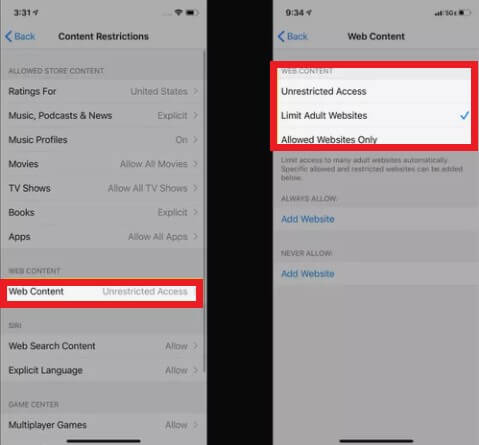
איר וועט דאַרפֿן צו צושטעלן פרטים צו סאַפֿאַרי עלטערן קאָנטראָל וועבסיטעס, אַזאַ ווי די וועבזייטל וואָס איר ווילט באַגרענעצן, דיפּענדינג אויף די מדרגה פון אַקסעס איר דערלויבן.
אומבאַגרענעצטער צוטריט
- צו געבן אייער קינד צוטריט צו יעדער וועבזייטל אויפן אינטערנעץ, דריקט פשוט אויף דעם אפציע.
באַגרענעצן וועבסייטס פֿאַר דערוואַקסענע
- ווילסטו באגרענעצן וועבזייטלעך וואָס עפּל באַטראַכט ווי פֿאַר דערוואַקסענע? סעלעקטיר די אָפּציע. דאָ קענסטו אויך צולייגן דיינע וועבזייטלעך.
- אויב באַגרענעצן מאַטעריאַל פֿאַר דערוואַקסענע איז נישט גענוג, אָדער איר געפֿינט אַ URL וואָס איז דורכגעגאַנגען די לעכער, קענט איר שטענדיק
- ניצט באגרענעצונגען צו פארבאטן יעדע URL וואס איר ווילט.
- אויסקלייבן באגרענעצן וועבסייטס פאר דערוואקסענע.
- אונטער קיינמאָל נישט ערלויבן, צאַפּן לייג צו אַ וועבזייטל.
- אין דער וועבזייטל סעקציע, גיט אריין די URL פון דער וועבזייטל וואָס איר ווילט בלאָקירן.
- אין דער אויבערשטער לינקער זייט, סעלעקטירט צוריק.
- די אַקציע זאָל מען איבערחזרן פֿאַר יעדן וועבזייטל וואָס איר ווילט בלאָקירן.
נאָר ערלויבטע וועבזײַטן
- דורך צולייגן אייערע קינדער'ס אדרעסן צו דער ליסטע, קענט איר שאַפֿן אַ ליסטע פֿון וועבזײַטן וואָס זיי קענען נאָר באַזוכן.
- צאַפּן אויף נאָר ערלויבטע וועבסייטס צו באַגרענעצן דעם מיטל צו נאָר צוטריט צו אַ רשימה פון פאַר-דעפינירטע וועבסייטס.
- כדי צו לייגן נאך וועבזייטלעך צו דער ליסטע, דריקט "לייג צו וועבזייטל" און גיט אריין די וועבזייטל'ס אדרעס.
- סווייפּ רעכטס צו לינקס צו אויסמעקן זייטלעך פון דער רשימה, און דאַן דריק אויף אויסמעקן.
טייל 2: ווי אזוי צו אדאפטירן עלטערן קאנטראל אין סאפארי אויף מעק?
מעק עלטערן קאָנטראָלס זענען גרינג צו שטעלן און קענען אייך העלפן נאכפאלגן אייער סקרין באניץ, בלאקירן וועבזייטלעך, און באגרענעצן צוטריט צו נישט פאסיגע אינפארמאציע און פערזענליכע בילדער. דערצו וועט איר אנטדעקן ווי אזוי צו מאכן אייער iMac אדער MacBook קינד-פריינדלעך אין דעם טייל שנעל.
סקרין צייט ווערט אויך גענוצט אויף'ן מעק צו געבן עלטערן קאנטראל איבער סאפארי, כאטש מען קען עס צוקומען אנדערש. די טריט אין דעם אפטייל זענען פאר מעקס וואס לויפן macOS Catalina (10.15) אדער העכער. גייט נאך די טריט צו דער סאפארי עלטערן קאנטראל וועבזייטל:
שריט 1. אויסקלייבן דעם עפל לאגא, דערנאך גיט אויף סיסטעם פרעפערענצן. אויסקלייבן עלטערן קאנטראל.

שריט 2. צו מאַכן ענדערונגען, גיט אויף דעם שלאָס סימבאָל. ווען געבעטן, אַרייַן דיין פּאַראָל.
שריט 3. אויסקלויבן דעם באַניצער חשבון פֿאַר וועמען איר ווילט פאַרוואַלטן עלטערלעכע באַגרענעצונגען.
שריט 4. אקטיוויזירן עלטערן קאנטראל דורך קליקן דעם אקטיוויזירן עלטערן קאנטראל קנעפל.

גייט צו דער וועב בלאַט. למשל, צו שטעלן אויף Safari Parental Controls פֿאַר וועבסייטס, גייט צו Content און סעלעקטירט איינע פון די אָפּציעס:
- אומבאַגרענעצטער צוטריט: צו געבן אייער קינד צוטריט צו יעדער וועבזייטל אויף דער אינטערנעץ, גיט דאָ.
- באגרענעצן וועבזייטלעך פאר דערוואקסענע: ווילט איר באגרענעצן צוטריט צו וועבזייטלעך וואָס עפּל האט קלאַסיפיצירט ווי וועבזייטלעך פאר דערוואקסענע? סעלעקטירט די אָפּציע. דאָ קענט איר אויך צולייגן אייערע וועבזייטלעך.
- נאָר ערלויבטע וועבזײַטן: די ליסטע כּולל אַ פֿאַרשיידנקייט פֿון וועבזײַטן, אַרײַנגערעכנט בינג, טוויטער, גוגל, פֿייסבוק און אַנדערע. כּדי צו לייגן אַ נײַעם זײַטל צו דער ליסטע, גיט אויף "צולייגן". כּדי צו אַראָפּנעמען אַ זײַטל פֿון דער ליסטע, גיט אויף אים אין דער ליסטע און דאַן דריק אויף דעם – קנעפּל.
כדי צו פארמיידן ווייטערדיגע מאדיפיקאציעס, דריקט דעם שלאָס קנעפּל נאָכדעם ווי איר זענט פאַרטיק.
טייל 3: ווי אזוי צו ניצן עלטערן קאנטראל אפליקאציעס צו בעסער באשיצן די באנוץ פון Safari?
עלטערן און קעירגיווערס זאָלן באַטראַכטן אַ מאָניטאָרינג לייזונג צו דורכקוקן די דאַטן וואָס זייערע קינדער טרעפן אין טעקסט מעסעדזשעס, אימעיל, סאציאלע מעדיע און מער, אין אַדישאַן צו שטעלן עלטערלעכע באַגרענעצונגען אויף זייערע קינדער'ס דעוויסעס. אויפשטעלן דיגיטאַלע גרענעצן איז אַ גרויס וועג צו דערציען דיגיטאַלע ליטעראַסי, באַשיצן אייערע קינדער אָנליין און פילן באַקוועם איבערגעבן אייער טייערן קאָמפּיוטער.
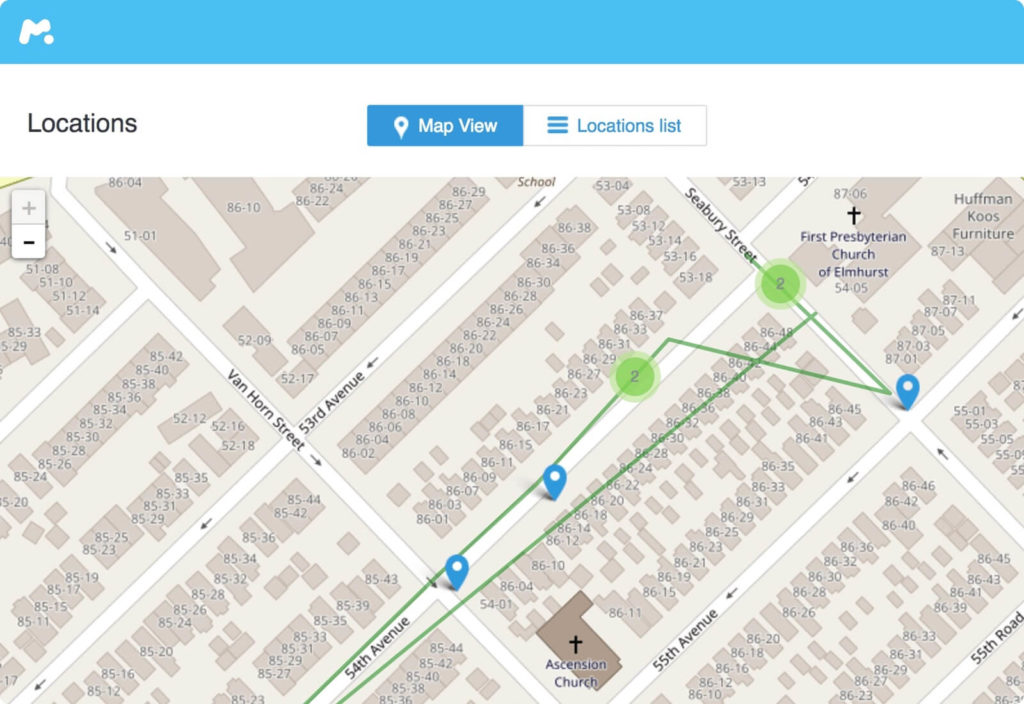
זענט איר גרייט צו נעמען אייערע Safari עלטערן קאָנטראָלס אויף iPhone און iPad צו דער ווייַטער מדרגה? עם-ספּיי גיט שטאַרקע עלטערן קאָנטראָלן און GPS לאָקאַציע מאָניטאָרינג צו האַלטן אייערע קליינע אויספאָרשער זיכער ביידע אָפפליין און אָנליין. וויסן ווען אייער קינד איז אַוועק פון שולע אָדער צוריקגעקומען אהיים, ווען זיי האָבן צוטריט צו פּראָבלעמאַטישע אינפֿאָרמאַציע, אָדער געניצט זייער טעלעפאָן נאָך שעה, נוצן אינהאַלט בלאַקערז צו מאַכן די אינטערנעט עלטער-פּאַסיק און האַלטן שפּור פון זייער באַטאַרייע געזונט. mSpy אַלאַוז עלטערן צו:
- פילטער וועבזייטלעך לויט קאטעגאריעס ווייל עס ווערט געטריבן דורך צענדליקער טויזנטער פארגעבויטע וועבזייטלעך, אריינגערעכנט דראג, דערוואקסענע, און גוואַלד.
- אַקטיווירן זיכערע זוכן צו פאַרהיטן זוכ רעזולטאַטן פון אַנטהאַלטן עקספּליציטע אינפֿאָרמאַציע.
- מאָניטאָרירט די געשיכטע פֿון אייער קינדס בלעטערער, אפילו אויב עס איז אין פּריוואַט אָדער אינקאָגניטאָ מאָדע.
- עם-ספּיי קען מאָניטאָרירן 20+ סאציאלע מעדיע נעטוואָרקס אין איין מאָל, אַרייַנגערעכנט פאַסעבוק, אינסטאַגראַם, וואַטסאַפּ, טוויטער, ליין, סנאַפּטשאַט, קיק און טינדער.
- האַלט אַן אויג אויף סאציאלע מידיא אַפּליקאַציעס און יוטוב פֿאַר עקספּליציטע אָדער באַליידיקנדיקע שפּראַך.
- שטעלט אויף אַן אַלערט פֿאַר אַפענסיווע ווערטער וואָס ווערן דעטעקטירט אויף אייער קינד'ס מיטל.
- mSpy העלפט עלטערן פירן און באַשיצן זייערע קינדער'ס גאַנצע אינטערנעט לעבן.
- דאס געצייג קען סקענען די מערסט פּאָפּולערע אַפּליקאַציעס און סאציאלע מעדיע פּלאַטפאָרמעס פֿאַר סייבער-בוליינג, אָנליין פּרעדאַטאָרן, זעלבסטמאָרד געדאַנקען, גוואַלד-געפֿאַרן און אַנדערע פּראָבלעמען.
- סקרין צייט פאַרוואַלטונג און וועב פֿילטערינג מכשירים געבן עלטערן די מעגלעכקייט צו שטעלן פּאַסיק גרענעצן פֿאַר זייערע קינדער'ס צוטריט צו וועבזייטלעך און אַפּליקאַציעס, ווי אויך ווען זיי קענען זיי זען.
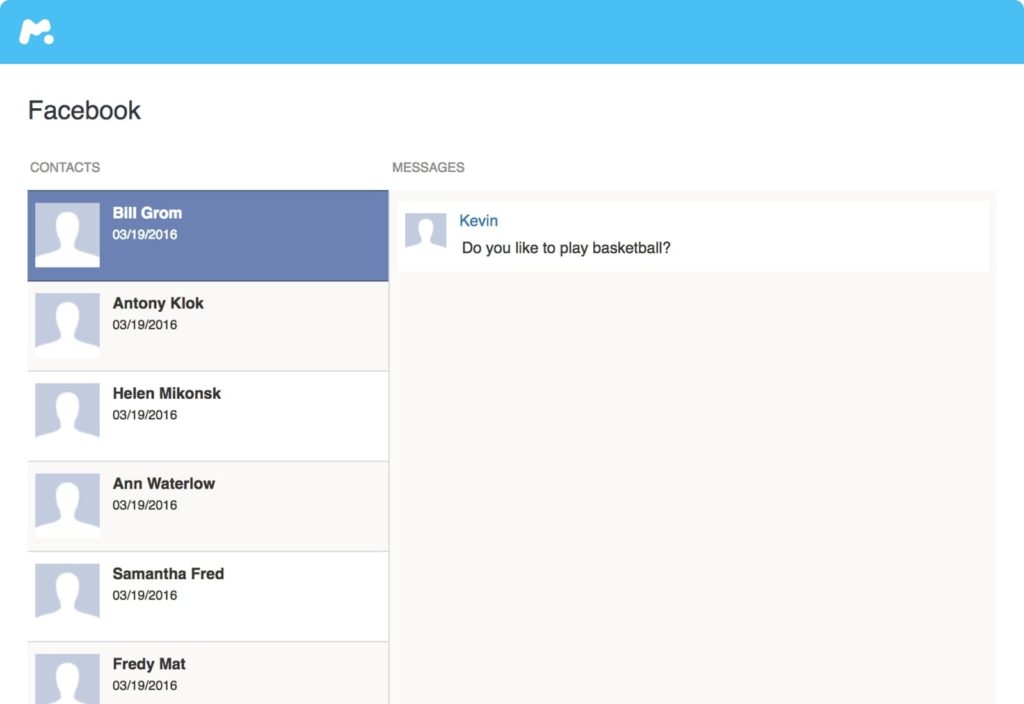
עם-ספּיי איז דער קלוגער צוגאַנג צו בלייבן אויף שפּיץ פון דיין קינד'ס דיגיטאַל לעבן און העלפֿן זיי זיכער נאַוויגירן דעם אינטערנעט.
טייל 4: אָפֿט געשטעלטע פֿראַגעס
1. איז עס מעגלעך צו שווארצן א וועבזייטל אין סאפארי?
סאַפאַרי ערלויבט אייך צו לייגן וועבזייטלעך צו אַ שוואַרצע ליסטע אָדער אַ ווייסע ליסטע, וואָס גיט אייך מער קאָנטראָל איבער אייער סערפינג דערפאַרונג. דערצו וועט סאַפאַרי אייך געבן די מעגלעכקייט צו בלאָקירן ספּעציפֿישע וועבזייטלעך דורך פשוט אַרייַנגעבן די URL אין די "קיינמאָל ערלויבט" אָפּטייל.
2. ווי אזוי צו נוצן סאַפאַרי עלטערן קאָנטראָל אויף אייפאָון?
איר קענט טאָן Safari עלטערן קאָנטראָל אויף אייער iPhone. ערשטנס, גייט צו די סעטטינגס מעניו און קלייַבט Screen Time. דערנאָך, אַרייַן אייער Screen Time פּאַסוואָרד נאָך וואָס איר האָט געטאַפּט Content & Privacy Restrictions. דערנאָך צאַפּט Web Content, דערנאָך Content Restrictions. צום סוף, קלייַבט פון Limit Adult Websites, Unrestricted Access, אָדער Only Allowed Websites.
3. וואָס איז די בעסטע עלטערן קאָנטראָל אַפּ?
עם-ספּיי איז איינע פון די בעסטע און מערסט פאַרלעסלעכע עלטערן קאָנטראָל אַפּפּס ווייל עס אַלאַוז איר צו טראַקן פאַקטיש-צייט אָרט, פילטערן אַניפּאַסיק אינהאַלט, און קאָנטראָלירן פאַרשטעלן צייט אויף דיין קינד 'ס מיטל. עס קען זיין שווער פֿאַר עלטערן צו באַשיצן זייערע קינדער פון מעגלעכע געפאַרן אַזאַ ווי סייבערבוליינג און סעקסואַל פּרעדאַטאָרס. ווען אַניפּאַסיק אינהאַלט איז געפֿונען אויף אַ טיניידזשער 'ס מיטל, mSpy שיקט עלטערן אויטאָמאַטיש נאָוטאַפאַקיישאַנז. mSpy העלפּס קינדער אין דערגרייכן אַ געפיל פון וואָג און אַנטוויקלען גוטע דיגיטאַל געוווינהייטן.
4. ווי קען איך פאַרהיטן מיין קינד פון אויסמעקן זייער אינטערנעט געשיכטע?
איר קענט שנעל שטעלן באגרענעצונגען אויף אייפאָונז און פאַרהיטן אייער קינד פון אויסמעקן זייער אינטערנעט געשיכטע. כּדי צו פאַרמייַדן בראַוזער געשיכטע אויסמעקן, ניצט עלטערן קאָנטראָל. אויך, מאַכט זיכער אַז איר האַלט אַן אויג אויף אייערע קינדער ווען זיי זענען אָנליין, באַזירט אויף זייער עלטער.
5. איז עס מעגלעך צו שטעלן עלטערן קאנטראלן אויף א מעק?
יא, עס איז מעגלעך צו שטעלן עלטערן קאנטראלן אויף א מעק. איר קענט באגרענעצן און מאָניטאָרירן א קינד'ס מעק באַניץ מיט די עלטערן קאנטראלן פֿונקציע אין macOS, וואָס כולל אויסלעשן שלעכטע ווערטער אין די ווערטערבוך אַפּ און דערוואַקסענע אינהאַלט אין די iTunes Store, דורכפירן סקרין צייט פון Safari, טראַקן אַפּ באַניץ, און מער.
ווי נוצלעך איז געווען די דאזיגע תגובה?
דריקט אויף אַ שטערן צו אָפּשאַצן עס!
דורכשניטלעכע ראַנג / 5. צייל פון שטימען: