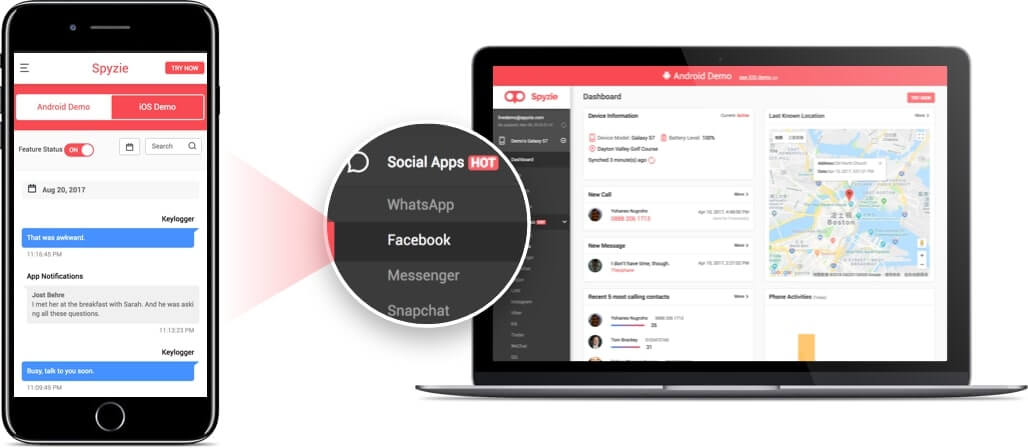
עלטערן קאָנטראָלן זענען אַן עפעקטיווער וועג צו העלפֿן קינדער אַנטוויקלען זיכערע און געזונטע דיגיטאַלע געוווינהייטן אויף אַנדרויד דעוויסעס. דורך באַגרענעצן צוטריט צו געוויסע אַפּפּס, וועבזייטלעך און אינהאַלט, קענען עלטערן שאַפֿן אַ מער זיכערע אָנליין סביבה בשעת זיי פירן זייערע קינדער צו פאַראַנטוואָרטלעך טעכנאָלאָגיע נוצן. אָבער, ווי קינדער וואַקסן עלטער און ווערן מער דערוואַקסן, קענען עלטערן באַשליסן אַז עס איז צייט צו סטרויערן אָדער אַראָפּנעמען עטלעכע פון די באַגרענעצונגען.
אויסלעשן עלטערן קאנטראלן איז נישט פשוט א זאך פון אויסלעשן יעדע סעטטינג. פארן מאכן ענדערונגען, איז וויכטיג צו באטראכטן אייער קינד'ס עלטער, מדרגה פון אחריות, און מעגלעכקייט צו נוצן זייער אפאראט זיכער. אין פילע פעלער, ביסלעכווייז פארלייכטערן באגרענעצונגען בשעת'ן אויפהאלטן אפענע קאמוניקאציע איז א מער עפעקטיווער צוגאנג ווי אוועקנעמען אלע קאנטראלן אויף איין מאל.
אַנדרויד אָפפערט עטלעכע וועגן צו פאַרוואַלטן אָדער דיאַקטיווירן עלטערן קאָנטראָלן, דיפּענדינג אויף צי זיי זענען קאָנפיגורירט דורך איינגעבויטע סעטטינגס, גוגל פּליי סטאָר עלטערן קאָנטראָלן, אָדער דריט-פּאַרטיי עלטערן קאָנטראָל אַפּפּס. פֿאַרשטיין וווּ די ריסטריקשאַנז זענען אָריגינעל געווענדט וועט העלפֿן איר מאַכן די נייטיק ענדערונגען געשווינד און ריכטיק.
אין דעם פירער, וועלן מיר דערקלערן ווי אזוי אויסצולעשן עלטערן קאנטראלן אויף אנדרויד שריט ביי שריט, צוזאמען מיט וויכטיגע באטראכטונגען איידער מען נעמט אראפ באגרעניצונגען און אלטערנאטיווע וועגן צו ווייטער פראמאטירן געזונטע און פאראנטווארטליכע אפאראט באנוץ.
ווי אזוי קען איך אויסלעשן עלטערן קאנטראלן אויף משפחה לינק?
גייט ווייטער מיט די אונטערשטע אנווייזונגען צו דעאקטיוויזירן די עלטערן קאנטראלן אויף פעמילי לינק. עס איז שווער צו אינגאנצן אויסלעשן די מאניטארינג סעטינגס אויב אייער קינד איז יינגער ווי 13 יאר. עס וועלן זיין טיילווייזע באגרענעצונגען דורך דיפאלט פאר קינדער אונטער 13 יאר. איר קענט אויך לייקן: ווי אזוי צו אראפנעמען די פעמילי לינק אפליקאציע.
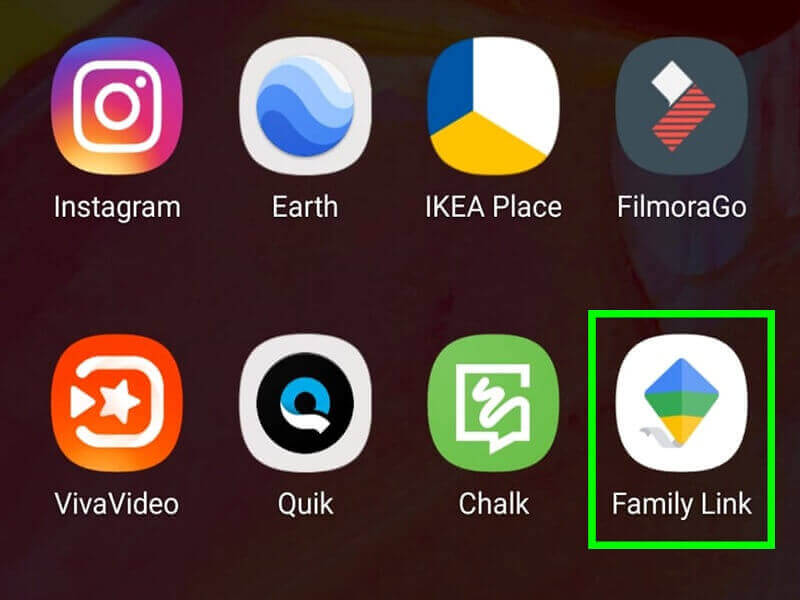
שריט 1: עפֿנט אויף אייער אַנדרויד גאַדזשעט און דריקט אויף די 'Family Link' אַפּליקאַציע אויף אייער מיטל. גייט צו אייער קינד'ס חשבון אין דער אַפּ.
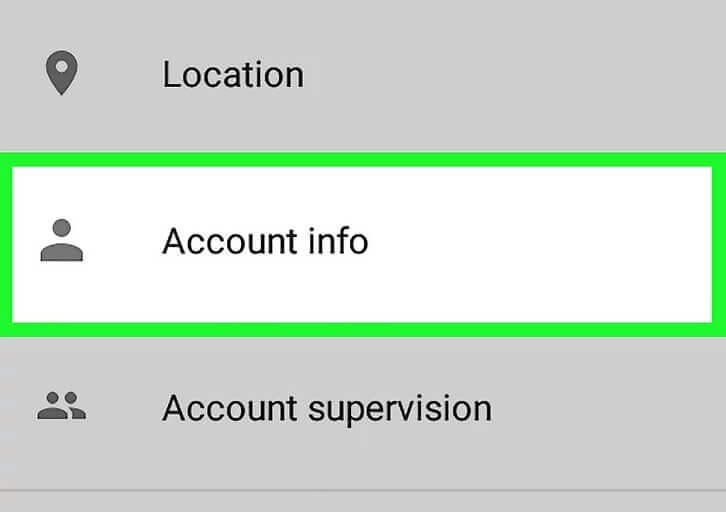
שריט 2: דריקט די 'פאַרוואַלטן סעטטינגס' אָפּציע און דאַן גייט צו די 'אַקאַונט אינפֿאָרמאַציע'.
שריט 3: דריקט די 'שטעל אפ אויפזיכט' אפציע און באשטעטיגט אייער אויסוואל. דערנאך, צום סוף, טשעקט אריין די באשטעטיקונג מעסעדזש און דריקט נאכאמאל 'שטעל אפ אויפזיכט'.

ווי אזוי קען איך אַראָפּנעמען Family Link עלטערן קאָנטראָלן אָן אַ PIN?
אין דעם אָפּטייל וועט איר לערנען ווי אַזוי צו אַראָפּנעמען די Google Family Link אַפּ'ס עלטערן קאָנטראָל אָן ניצן דעם PIN.
די גרונט־אידעע דאָ איז צו ויסמעקן די געשפּאָרענע גוגל דאַטן, וואָס וועט לעסאָף אויסמעקן די עלטערן־קאָנטראָל סעטטינגס פֿאַרבונדן מיט די גוגל פּליי סטאָר אַפּפּס ווי משפּחה לינק. אין דעם אופֿן דאַרפֿט איר נישט אַרייַנגעבן דעם פּין צו מאַכן ענדערונגען אין עלטערן־קאָנטראָל.
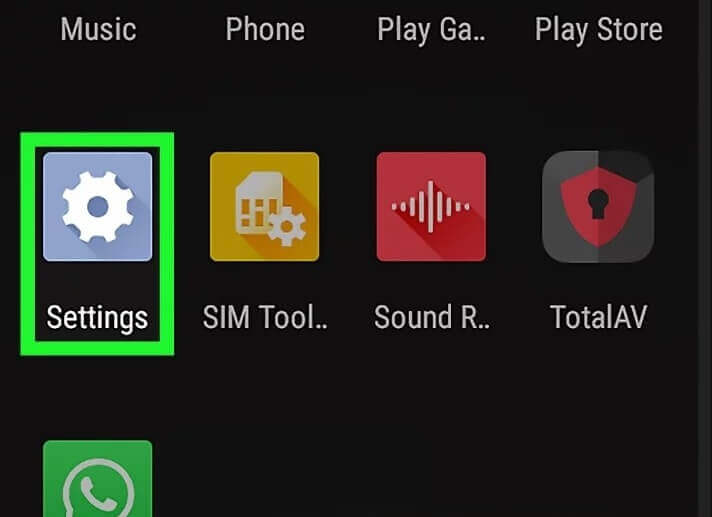
שריט 1: דריקט דעם 'סעטטינגס' בילדל אויף אייער אַנדרויד דעווייס
שריט 2: אויסקלויבן די 'עפּס און נאָטיפיקאַציע' אָפּציע פֿון דער רשימה.
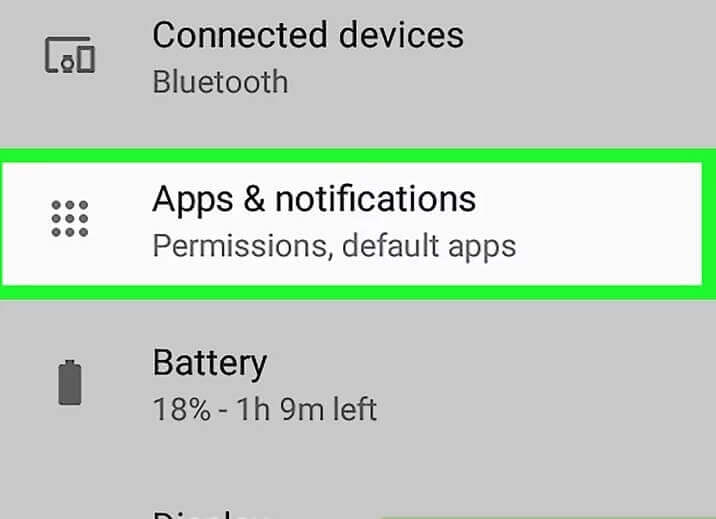
שריט 3: אויסקלויבן 'גוגל פּליי סטאָר -> סטאָרידזש'.

שריט 4: דריק דעם 'קלאָר דאַטן' קנעפּל און באַשטעטיק דיין אַקציע דורך קליקינג 'OK'.
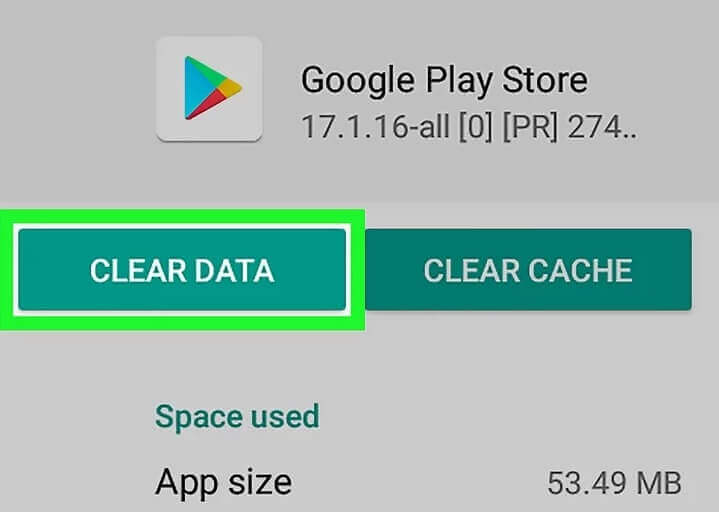
די אויבנדערמאנטע פּראָצעדור אויסמעקט אַלע גוגל פּליי סטאָר דאַטן, אַרייַנגערעכנט די עלטערן קאָנטראָל סעטטינגס. איצט ווייסט איר ווי צו דיאַקטיווירן עלטערן קאָנטראָל סעטטינגס אויף אַנדרויד.
ווי אזוי קען איך אויסלעשן עלטערן קאנטראלן אויף גוגל פלעי?
מיט דעם מעטאָד, מוזט איר אַרײַנגעבן דעם פֿאַרבונדענעם פּין צו מאַכן ענדערונגען אין די עלטערן קאָנטראָל סעטטינגס פֿון גוגל פּליי. אויב איר פֿאַרגעסט דעם פּין, ניצט דעם אויבן דערמאָנטן מעטאָד צו אַראָפּנעמען די עלטערן קאָנטראָלס פֿון גוגל-פֿאַרבונדענע אַפּפּס.
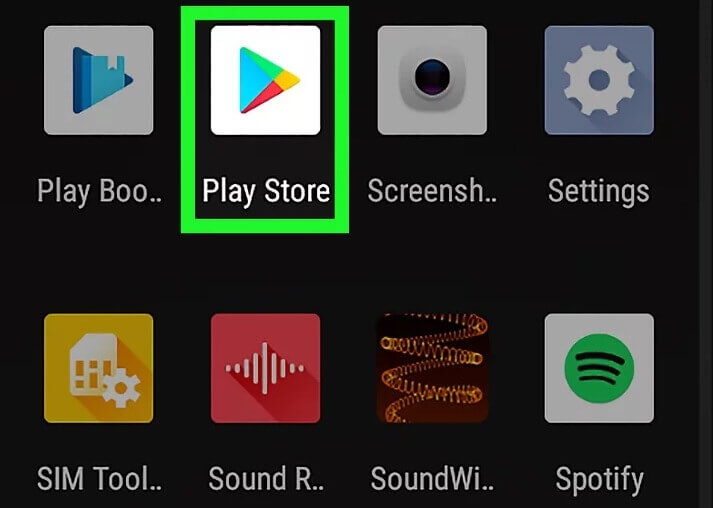
שריט 1: עפֿנט אייער אַנדרויד טעלעפֿאָן, און צאַפּן די 'פּלייַ סטאָר' בילדל.
שריט 2: אין דעם גוגל פּליי סטאָר פֿענצטער, דריקט אויף די דריי האָריזאָנטאַלע ליניעס אין דער אויבערשטער לינקער זייט פון דעם עקראַן. דאָס איז אַ 'מעניו' קוויטל פֿאַר דעם גוגל פּליי סטאָר. איר מוזט אויספאָרשן די אָפּציעס אין דעם 'מעניו' צו ענדערן די פּאַסיקע עלטערן קאָנטראָל סעטטינגס.

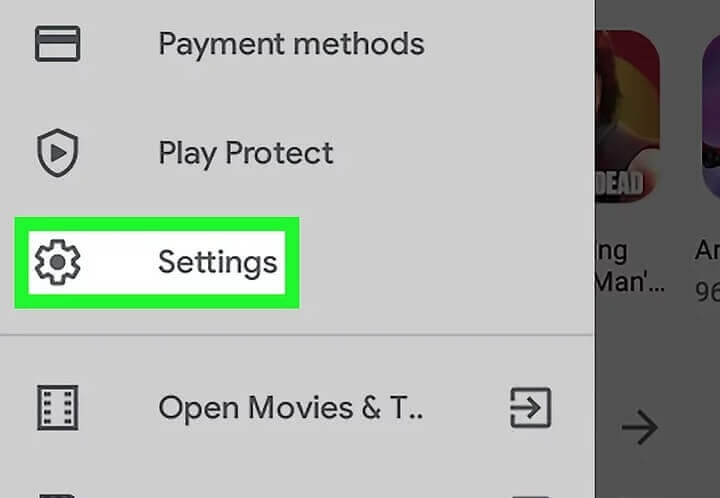
שריט 3: דריקט די 'סעטטינגס' אָפּציע פֿון דער אויסגעברייטערטער רשימה.
שריט 4: ציעט אַראָפּ די סקראָלל באַר און סעלעקטירט 'עלטערן קאָנטראָל' אונטער די 'באַניצער קאָנטראָל' מעניו.
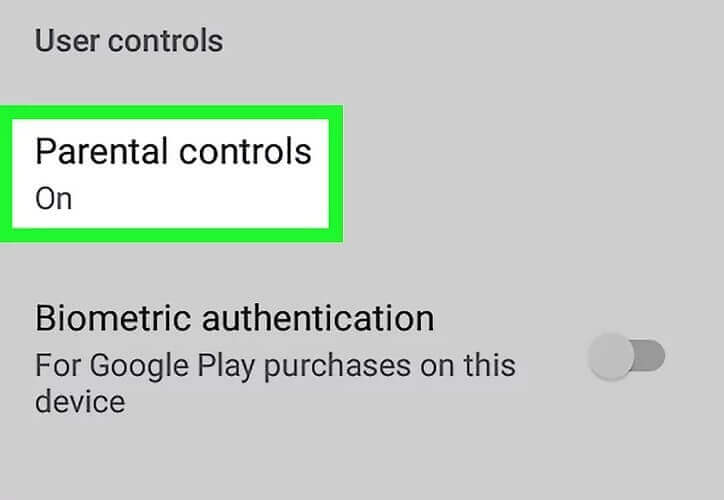
שריט 5: איצט, איר מוזן טאַגאַל די באַשטימען אַוועק די 'עלטערן קאָנטראָל' אָפּציע.
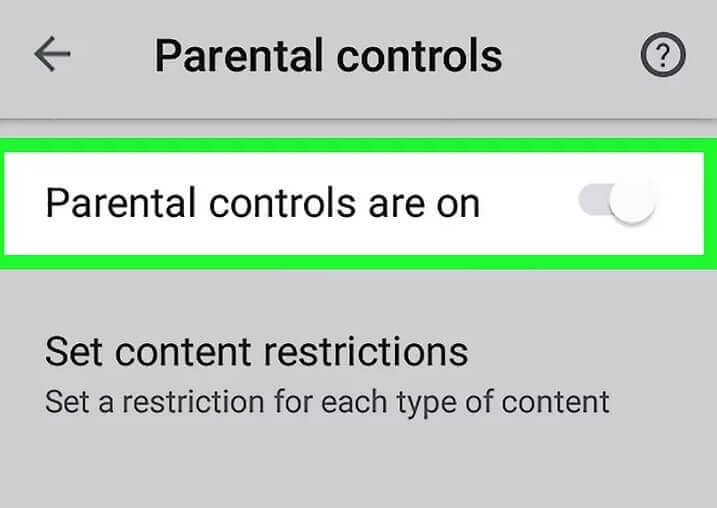
שריט 6: א פאָפּ-אַפּ פֿענצטער וועט דערשייַנען און בעטן א פּין. דאָ מוזט איר אַרייַן די ריכטיקע פּין צו פאָרזעצן.
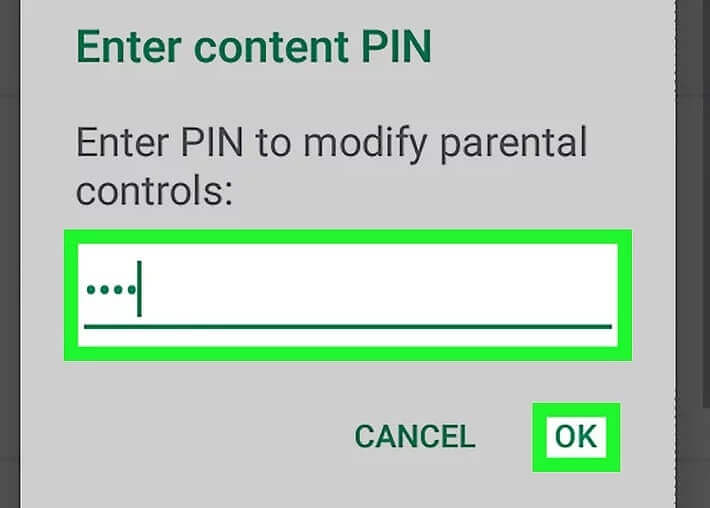
אַרייַן די פיר-ציפֿעריקע PIN און דריקן דעם 'OK' קנעפּל צו דיאַקטיווירן די עלטערן קאָנטראָל סעטטינגס אין גוגל פּליי סטאָר.
ווי אזוי קען איך אויסלעשן עלטערן קאנטראלן אויף Samsung מיט Ease?
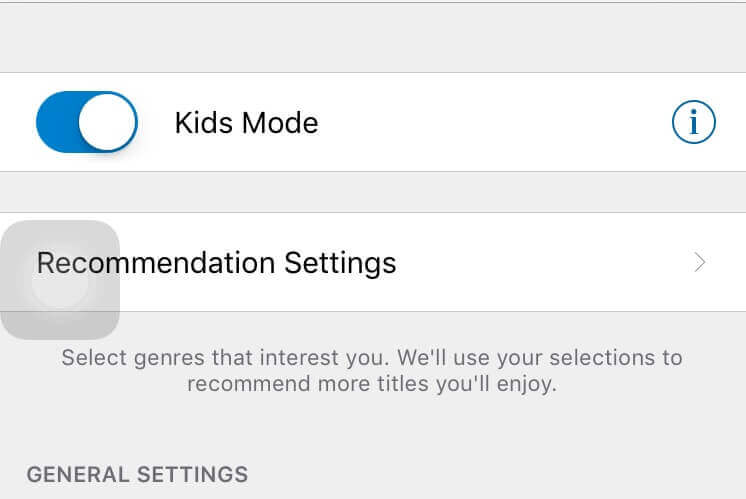
עס איז דא א 'קינדער מאָדע' פאַראַן אויף סאַמסונג טעלעפאָנען מיט אַקטיווירטע עלטערן קאָנטראָל סעטטינגס. דאָס איז אַן איינגעבויטער מאָדע צו באַשיצן קינדער פון צוטריט צו געפערלעכן אינהאַלט אויף דער אינטערנעץ פּלאַטפאָרמע. צו דיאַקטיווירן דעם 'קינדער מאָדע', גייט דורך די סטעפּס אונטן.
שריט 1: עפֿענען דיין Samsung טעלעפאָן.
שריט 2: דריקט אויף די 'סעטטינגס' אָפּציע.
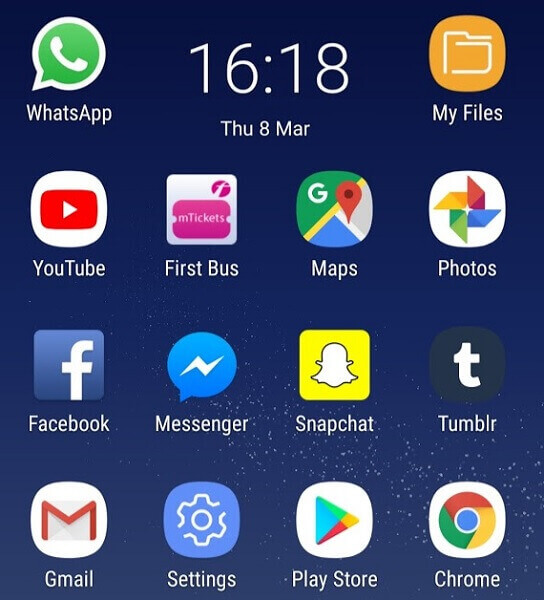
שריט 3: אויסקלויבן 'אַפּפּס' פֿון דער אָנגעגעבענער רשימה.
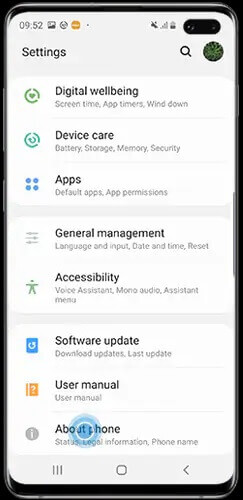
שריט 4: אויסקלייבן דעם 'קינדער מאָדע' און דיאַקטיווירן אָדער צווינגן צו האַלטן דורך דריקן דעם צוגעפאסטן קנעפּל.
פארוואס דארפן עלטערן נאך אלץ די דריט-פארטיי עלטערן קאנטראל אפליקאציע?
רובֿ דיגיטאַלע עלטערן קלייבן זיך פֿאַר פֿאַרלעסלעכע און עפֿעקטיווע עלטערן קאָנטראָל אַפּפּס ווי עם-ספּיי צו מאָניטאָרירן זייערע קינדערס גאַדזשעט אַקטיוויטעטן פֿון ווייטנס. אין דעם מעכאַנישן לייפסטייל, שטייען עלטערן פֿאַר שווערע צייטן אין פּינקטלעך קאָנטראָלירן זייערע קינדערס אָנליין אַקטיוויטעטן. עם-ספּיי , א דריט-פּאַרטיי עלטערן קאָנטראָל אַפּ שפּילט אַ וויכטיקע ראָלע אין רעדוצירן די פאַרשטעלן צייט פון דיין קינד אָן מי.
באַמערקונגסווערטע פֿעיִקייטן פֿון דער mSpy פּערענטאַל קאָנטראָל אַפּ
- קולטיווירט גוטע דיגיטאַלע געוווינהייטן אין אייערע קינדער ניצנדיק די 'סקרין צייט' אָפּציע.
- שפּור די פאַקטיש-צייט אָרט דעטאַילס פון דיין קינד רימאָוטלי.
- די 'עקספּליציטע אינהאַלט דעטעקשאַן' פֿונקציע דעטעקטירט נישט פּאַסיקע מעסעדזשעס אין דעם קינד'ס גאַדזשעט און מעלדט די עלטערן צו נעמען די ריספּעקטיווע אַקציע אין צייט.
- די עם-ספּיי יוטוב עלטערן קאָנטראָלס בלאָקירן דערוואַקסענע אינהאַלט ווידעאָס פון אַרייַן דיין קינד 'ס טעלעפאָן.
- די וועבזייטל פילטער אָפּציע באגרענעצט די ווייַזונג פון ניט-נייטיק אינהאַלט אויף דיין קינד 'ס מיטל.
- פּלאַנירט אַ קלוגן טאָג־פּלאַן פֿאַר אייער קינד מיט דער "קלוגער פּלאַנירער" אָפּציע.
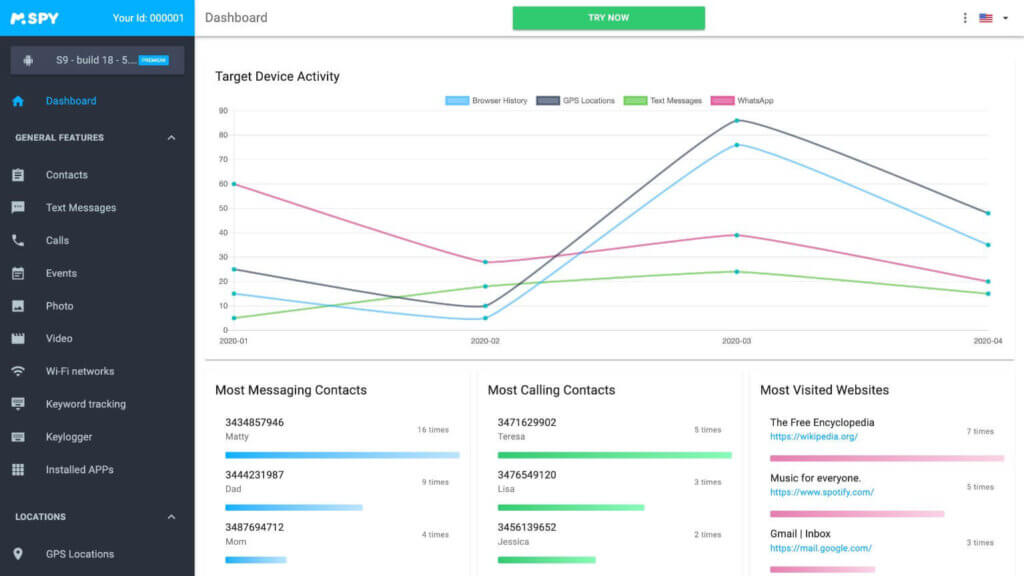
דעטאַלירטע אילוסטראַציע פון די שטוינענדיקע פֿעיִקייטן פון mSpy
אַפּ בלאַקער: אויב איר טרעפט געפערלעכע אַפּפּס אויף אייער קינדס טעלעפאָן, קענט איר זיי בלאָקירן פון ווייטן, אפילו אָן זייער וויסן. אייער קינד וועט מער נישט צוקומען צו די בלאַקירטע אַפּפּס אויף קיין אופן.

טעטיקייט באריכט: א דעטאלירטער באריכט וועגן אייער קינד'ס גאַדזשעט טעטיקייט איז איצט בנימצא מיט די עם-ספּיי עלטערן קאנטראל אפליקאציע. איר קענט באקומען דעם פארלאנג באריכט. איר קענט דורכקוקן די טעגליכע באריכטן צו באשטראפן די גאַדזשעט אקטיוויטעטן פון אייער קינד. אין דעם באריכט קענט איר אויסגעפינען די צייט וואס איר פארברענגט אויף יעדער אפליקאציע, וועבזייטל, א.א.וו. מיט דעם באריכט קענט איר אידענטיפיצירן צי אייער קינד איז אפהענגיק פון ספעציפישע שפילן אדער וועבזייטלעך. באזירט אויף די דאטן אין דעם באריכט קענט איר נעמען די נויטיגע אקציעס.
סקרין צייט: עס איז די העכסטע צייט צו נעמען קאנטראל איבער די גאַדזשעט אקטיוויטעטן פון אייער קינד. מיט דער הילף פון דעם פונקציע, קענט איר שטעלן א צייט לימיט פאר די גאַדזשעט באניץ פון אייער קינד. ווען די באשטימטע צייט אויסגייט, פארשליסט זיך דער טעלעפאן אויטאמאטיש. די קינדער קענען נישט עפענען דעם שלאס ביז איר לאזט עס אפ פון ווייטנס.
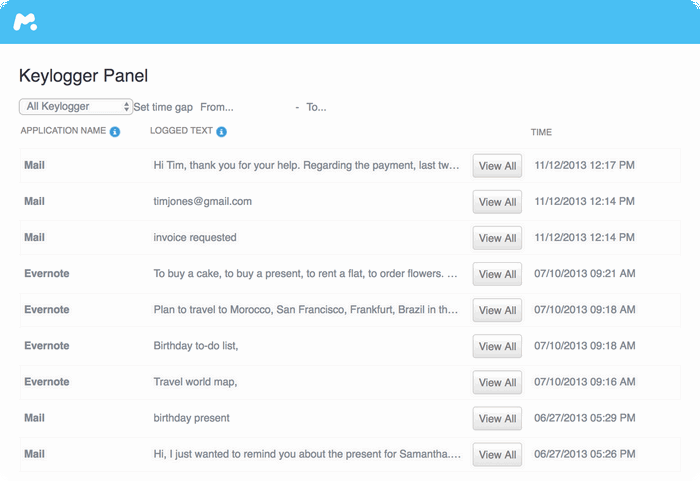
דעטעקטירן פארדעכטיקע טעקסטן און פאָטאָס: עם-ספּיי דעטעקטירט פארדעכטיקע טעטיקייטן אין אייער קינד'ס טעלעפאן. אויב עס טרעפט ערוואקסענע טעקסטן אדער אפענסיווע שפראך אין דער מעסעדזש באקס, באקומט דער פארבונדענער עלטערן גאַדזשעט גלייך א ווארענונג סיגנאל. דאס איז ווי אן אלארם פאר די עלטערן צו נעמען שנעלע מיטלען איידער די סיטואציע ווערט ערגער.
מסקנא
אזוי, ווייסט איר איצט ווי אזוי אויסצולעשן עלטערן קאנטראל אפליקאציעס אויף אנדרויד געצייג. אין א געוויסן פונקט, ווען אייער קינד ווערט עלטער ווי 13 יאר, איז דא א נויטווענדיגקייט אויסצולעשן די עלטערן קאנטראל סעטינגס צו אויספארשן די אנליין פלאטפארמע צו פארשärפן זייערע סקילז. איר קענט אויך אויספרובירן דעם אויסלעשן פראצעס אפילו אויב אייער קינד איז יינגער ווי 13 יאר. עס איז די העכסטע צייט צו פארזיכטיג דורכגיין די אויבן דערמאנטע טריט צו אויסלעשן אייערע עלטערן קאנטראל סעטינגס אויף פארשידענע פלאטפארמעס ווי גוגל פאמילי לינק, גוגל פּלעי סטאָר, און איינגעבויטע סעטינגס אויף סאַמסונג טעלעפאנען. עם-ספּיי איז די פּערפֿעקטע פּראָגראַם צו היטן אויף אייער קינדס טעלעפֿאָן אַקטיוויטעטן נאָענט אויף אַ ווײַטן אופֿן. כּדי צו האַנדלען מיט די אָנליין פּראָבלעמען, ניצט אַ פֿאַרלעסלעכן געצייַג ווי mSpy צו שאַפֿן אַ זיכערן קיבער-געצייג פֿאַר אייער קינד צו דערפֿאָרשן און וואַקסן.
ווי נוצלעך איז געווען די דאזיגע תגובה?
דריקט אויף אַ שטערן צו אָפּשאַצן עס!
דורכשניטלעכע ראַנג / 5. צייל פון שטימען: