אַוואַסט איז אַ פּאָפּולערע אַנטיווירוס ווייכווארג וואָס קען באַשיצן אייער מעק פֿון ווירוסן און כאַקערס, און נאָך וויכטיקער, זיכערן אייער פּריוואַטקייט. טראָץ דער נוצלעכקייט פֿון דעם ווייכווארג פּראָגראַם, קענט איר אויך זיין פֿרוסטרירט דורך זיין גאָר לאַנגזאַמע סקאַנינג גיכקייט, באַזעצן גרויס קאָמפּיוטער זכּרון, און אָפּלײַטנדיקע פּאָפּ-אַפּס.
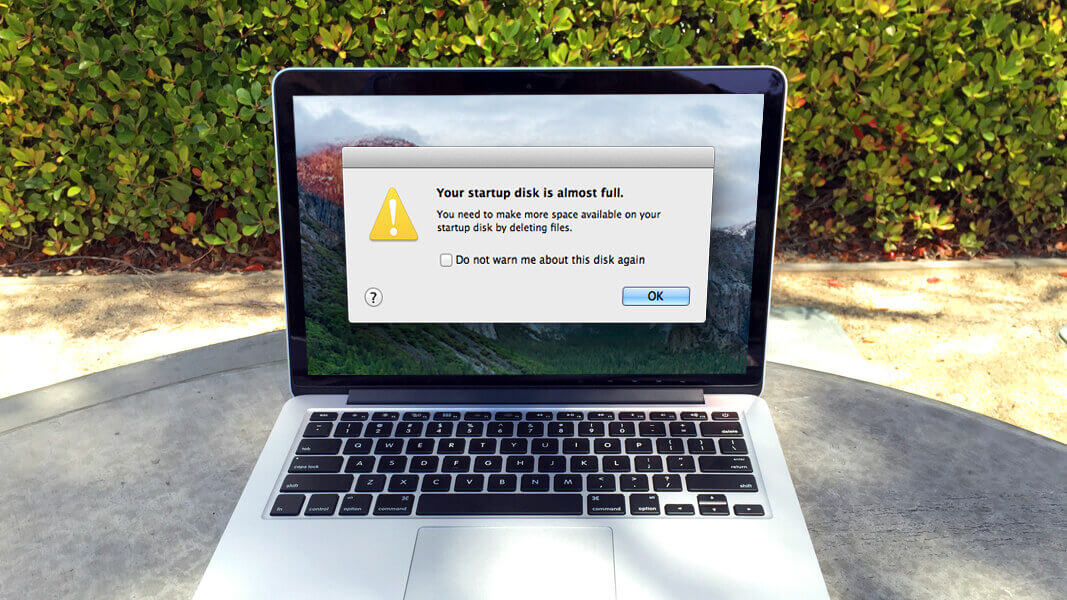
דעריבער, זוכט איר אפשר אַ ריכטיקן וועג צו גאָר אַראָפּנעמען עס פֿון אייער מעק. אָבער, עס איז קאָמפּליצירט און נעמט צייט צו טאָן דאָס, ווייל אַ סך אַפּ טעקעס און טעקעס זענען פֿאַרבונדן צו דער ווייכווארג פּראָגראַם, וואָס קען פֿאַרנעמען אַ סך פּלאַץ אויף אייער מעק. דעריבער וועלן מיר אין דעם אַרטיקל דערקלערן ווי אַזוי זיכער און גאָר אַראָפּצונעמען אַוואַסט פֿון אייער מעק.
ווי אזוי צו אַראָפּנעמען אַוואַסט פֿון מעק [שנעל און גאָר]
ווי מיר האבן דערמאנט פריער, איז עס געווענליך אביסל קאמפליצירט צו אראפנעמען Avast מאנועל ווייל עס קען גרינג אויסלאזן עטליכע אפליקאציע טעקעס וואס פארנעמען אייער פלאץ. ממילא, אויב איר ווילט אן עפעקטיוון און גרינגן וועג צו טאן די אראפנעמונג אויפגאבע, איז דער גרינגסטער וועג צו ניצן א דריט-פארטיי מעק רייניקונג פראגראם ווי. קליןמייַמעק דאָס איז אַן גרינג-צו-נוצן און שנעלער וועג וואָס אַלאַוז איר צו דיינסטאַלירן אַוואַסט און אין דער זעלביקער צייט אַלע די טעקעס און פאָלדערס וואָס זענען פֿאַרבונדן מיט דער ווייכווארג פּראָגראַם.
אויסערדעם, קען CleanMyMac אויסרייניקן אייער מעק אין פארשידענע וועגן, אזוי אז איר קענט באפרייען א גרויסע מאס קאמפיוטער זכרון און מאכן אייער מעק ארבעטן בעסער. אזוי, קען CleanMyMac נישט נאר באפרייען פלאץ אויף אייער מעק, נאר אויך עס פארשנעלערן.
כּדי איר זאָלט פֿאַרשטיין ווי אַזוי צו אַראָפּנעמען Avast ניצנדיק קליןמייַמעק אויף מעק, דאָ זענען דיטיילד טריט וואָס איר קענט לייכט נאָכפאָלגן:
שריט 1: דאַונלאָוד און ינסטאַלירן CleanMyMac

שריט 2: עפֿנט CleanMyMac, פֿון דער לינקער זײַט פֿון דער אינטערפֿייס, קלייַבט די "אויסמעקן" געצייג און דריקט אויף "סקען" קנעפּל צו סקענען אַלע אַפּליקאַציעס וואָס איר האָט געהיט אויף אייער מעק.

שריט 3: ווען דער סקענען פּראָצעס איז פֿאַרטיק, סעלעקטירן Avast פֿון דער רשימה פֿון געסקענטע אַפּפּס, און דאַן קליןמייַמעק וועט אויטאָמאַטיש אויסקלײַבן זיינע פֿאַרבונדענע טעקעס און טעקעס אויף דער רעכטער זײַט.

שריט 4: דריקט אויף די "אויסמעקן" קנעפּל צו באַזייַטיקן Avast און זיינע פֿאַרבונדענע טעקעס אינגאנצן.
איצט האָט איר געראָטן אַראָפּצונעמען Avast צוזאַמען מיט די פֿאַרבונדענע טעקעס און טעקעס וואָס זענען געבליבן פֿון אייער מעק מיט בלויז איין קליק, וואָס איז זייער גרינג און באַקוועם.
ווי אזוי צו אַראָפּנעמען Avast אויף מעק מיטן איינגעבויטן אַנינסטאָלער
אויב איר האָט דאַונלאָודיד און אינסטאַלירט אַוואַסט אויף אייער מעק, קענט איר אויך נוצן זיין איינגעבויטן אַנינסטאָלער צו אַראָפּנעמען די פּראָגראַם פֿון אייער מעק. אָבער, אויף דעם אופֿן, דאַרפֿט איר מאַנועל אַנינסטאָלירן אַוואַסט און די טעקעס און טעקעס וואָס זענען פֿאַרבונדן דערמיט.
כּדי איר זאָלט פֿאַרשטיין ווי אַזוי צו אַראָפּנעמען Avast ניצנדיק זײַן אײַנגעבויטן אַנינסטאָלער אויף מעק, דאָ זענען די דעטאַלירטע טריט וואָס איר קענט נאָכפֿאָלגן:
שריט 1: עפֿנט אַוואַסט סעקוריטי. איר קענט דאָס טאָן דורך קליקן אויף דעם אַוואַסט בילדל אין דער טולבאַר און אויסקלײַבן "עפֿנט אַוואַסט סעקוריטי" אָדער קליקן אויף דעם אַוואַסט בילדל פֿון דער אַפּליקאַציעס טעקע אין פֿינדער.
שריט 2: גייט צו די מעניו באַר אויף דער אויבערשטער לינקער זייט פון אייער מעק, גיט אויף "Avast Security", און דערנאָך סעלעקטירט "Uninstall Avast Security".

שריט 3: דערנאך וועט זיך דערשיינען די "Uninstall" פענצטער. דריקט אויפן "Continue" קנעפל. דערנאך וועט דער "uninstallation" פראצעס אנהייבן און אין א פאר סעקונדעס וועט זיך דערשיינען א מעסעדזש וועגן דעם אז Avast איז ערפאלגרייך אראפגענומען געווארן פון אייער מעק.

שריט 4: כדי צו געפינען און אַראָפּנעמען איבערבליבענע טעקעס פון Avast Security, דאַרפט איר עפענען Finder, דריקן די Command+Shift+G קנעפּל אין קאָמבינאַציע און אין דעם זוכפעלד טייפּן ~/Library. דערנאָך גיט אויף דעם "Go" קנעפּל.

שריט 5: אין דער ביבליאָטעק טעקע, קענט איר אויספאָרשן די וועגן צו געפֿינען און אויסמעקן אַלע די איבערבליבענע טעקעס און טעקעס וואָס זענען פֿאַרבונדן מיט אַוואַסט זיכערהייט.
~/ביבליאָטעק/אַפּליקאַציע שטיצע/אַוואַסטהאַב
~/ביבליאָטעק/קאַטשעס/קאָם.אַוואַסט.AAFM
~/ביבליאָטעק/לאָנטשאַגענטן/קאָם.אַוואַסט.היים.יוזערפּראָנט.פּליסט

ווי צו אַראָפּנעמען אַוואַסט פֿון מעק מאַנועל
אין צוגאב צו די צוויי מעטאָדן וואָס זענען דערמאָנט געוואָרן אויבן, קענט איר אויך מאַנועל אַראָפּנעמען Avast פֿון אייער מעק דורך פֿאָלגן די אונטערשטע טריט:
שריט 1: שטעלט אפ Avast פון לויפן אויף אייער מעק.
עפֿענען טעטיקייט מאָניטאָר , זוכט און דערנאך מארקירט דעם לויפנדיקן פראצעס פון Avast. דריקט אויפן "Quit" קנעפל צו אפשטעלן Avast פון לויפן.
שריט 2: אריבערפירן Avast און זיינע פארבונדענע טעקעס צום מיסטקאסטן.
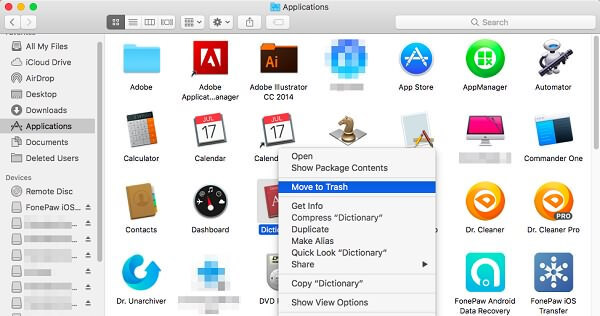
עפֿענען געפינט , דערנאָך אויסקלײַבן אַפּליקאַציע זוכט Avast Security און שלעפּט עס אַריבער צום מיסטקאַסטן/רעכט-קליק דערויף און קלייַבט אריבערפירן צום מיסטקאַסטן דערנאך, ליידיקט אויס די אַפּס אין מיסטקאַסטן כדי זיי צו אויסמעקן אויף אייביק. דערנאך, זוכט און נעמט ארויס אַלע די איבערבליבענע טעקעס און פאָלדערס וואָס זענען פֿאַרבונדן מיט אַוואַסט סעקוריטי.
באַמערקונג: די מעטאָדע וועט נישט גאָר אַראָפּנעמען אַוואַסט פֿון אייער מעק ווייל איר וועט מעגלעך נישט געפֿינען און אַראָפּנעמען אַלע טעקעס אָדער טעקעס וואָס זענען פֿאַרבונדן מיט אַוואַסט. דעריבער, די פֿאַרבליבענע טעקעס אָדער טעקעס וואָס איר דאַרפֿט נישט קענען נאָך פֿאַרנעמען דעם סטאָרידזש פּלאַץ אויף אייער מעק.
מסקנא
אויבן זענען די דריי מעגלעכע מעטאָדן וואָס קענען אַראָפּנעמען אַוואַסט פֿון מעק, צווישן וועלכע קליןמייַמעק איז די גרינגסטע און מערסט באַניצער-פֿרײַנדלעכע וואָס קען אײַך דערלויבן צו אַראָפּנעמען די ווייכווארג פּראָגראַם צוזאַמען מיט אירע פֿאַרבונדענע טעקעס און טעקעס גאָר און זיכער מיט נאָר איין קליק. אויב איר זענט נישט מער צופֿרידן מיט Avast און איר זאָרגט זיך וועגן עס אַראָפּנעמען, איז CleanMyMac די בעסטע ברירה פֿאַר אײַך עס צו אַראָפּנעמען.
ווי נוצלעך איז געווען די דאזיגע תגובה?
דריקט אויף אַ שטערן צו אָפּשאַצן עס!
דורכשניטלעכע ראַנג / 5. צייל פון שטימען: