
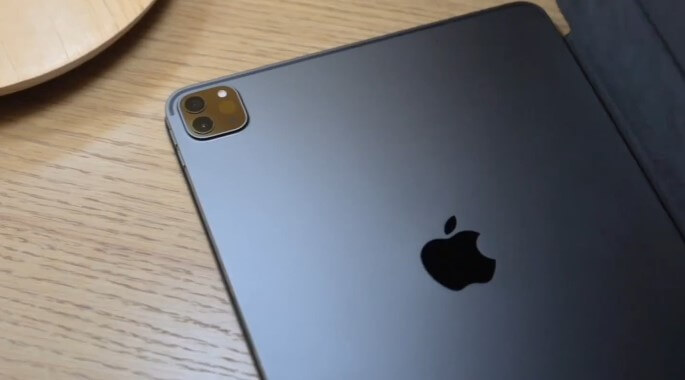
אויב איר האָט פארגעסן דעם פּאַסוואָרט אויף אייער אייפּאַד, אָדער איר האָט אַזוי פיל מאָל אַרייַנגעגעבן דעם אומרעכטן פּאַסוואָרט אַז דער אייפּאַד איז פאַרקריפּלט, וועט איר נישט האָבן קיין ברירה נאָר צו דורכפירן אַ צוריקשטעלן מיט iTunes אָדער iCloud צו עפֿענען אייער אייפּאַד.
אבער, צוריקשטעלן דעם אייפּאַד וואָלט ענדיגן מיט אויסמעקן אַלע די עקזיסטירנדיקע דאַטן און סעטטינגס. איז דאָ אַ וועג צו עפענען דעם אייפּאַד פּאַסוואָרד אָן עס צוריקצושטעלן? אין דעם אַרטיקל וועלן מיר טיילן עטלעכע לייזונגען צו עפענען דעם אייפּאַד פּאַסוואָרד אָן עס צוריקצושטעלן.
טייל 1: איז עס מעגלעך צו ופשליסן iPad פּאַססקאָדע אָן ריסטאָרינג?
ליידער, איצט איז נישטא קיין אפיציעלע לייזונג צו עפענען דעם אייפּאַד פּאַסוואָרד אָן צוריקשטעלן זיין סיסטעם. צוריקשטעלן מיט iTunes אדער iCloud איז דער איינציקער וועג צו אריינקומען אין א פארשלאסענעם/דיסעיבלדן אייפּאַד. צומ גליק, אויב איר האט שוין סינקראָניזירט אייער אייפּאַד מיט iTunes פריער, האט איר נאך אלץ א מעגלעכקייט צו באַקאַפּן אייערע דאַטן איידער איר צוריקשטעלט אייער אייפּאַד.
טריט צו באַקאַפּן אַ פארשפארט iPad מיט iTunes:
- עפֿנט iTunes און אַפּדייט עס צו דער נואַסט ווערסיע.
- שטעקט אריין דעם פארשפארטן אייפּאַד אין דעם קאָמפּיוטער ניצנדיק אייער אָריגינעלן בליץ קאַבל.
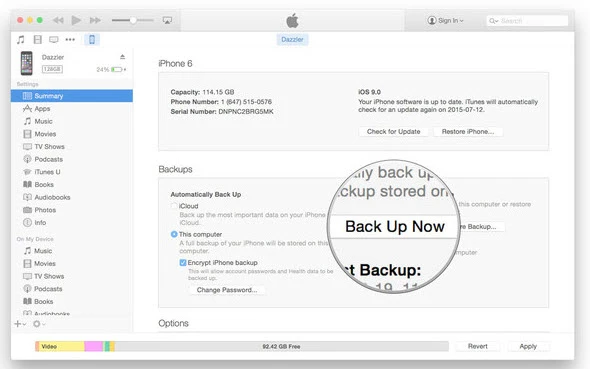
- אַמאָל די פארשפארטע iPad איז דעטעקטירט דורך iTunes, דריקט אויף די "באַקאַפּ איצט" קנעפּל צו מאַכן אַ באַקאַפּ.
טייל 2: ווי צו ופשליסן iPad פּאַססקאָדע אָן ריסטאָרינג
כאָטש עס איז נישטאָ קיין אָפיציעלער וועג צו עפֿענען דעם iPad פּאַסוואָרד אָן עס צוריקצושטעלן, מיינט דאָס נישט אַז עס איז אוממעגלעך. אונטן זענען צוויי מעטאָדן וואָס איר קענט נאָכפֿאָלגן צו עפֿענען אַן iPad אָן עס צוריקצושטעלן.
ניצן סירי צו עפענען דעם iPad פּאַסוואָרד אָן צוריקשטעלן
מיט דער הילף פון סירי, איז דא א גרויסע מעגלעכקייט צו עפענען דעם אייפּאַד פּאַסוואָרד אָן צוריקשטעלן זיין סיסטעם. אָבער, עס איז אַ לאָך אין iOS, און דער שוואַכער פונקט פון סיפי איז אַז עס איז נאָר קאָמפּאַטיבל מיטן עפענען דעם פּאַסוואָרד פֿאַר אייפּאַד וואָס לויפט אויף iOS 8.0 ביז 10.1. פֿאָלגט די טריט אונטן:
שריט 1. אַקטיווירן סירי דורך לאַנג-דריקן די היים קנעפּל אויף דיין אייפּאַד.
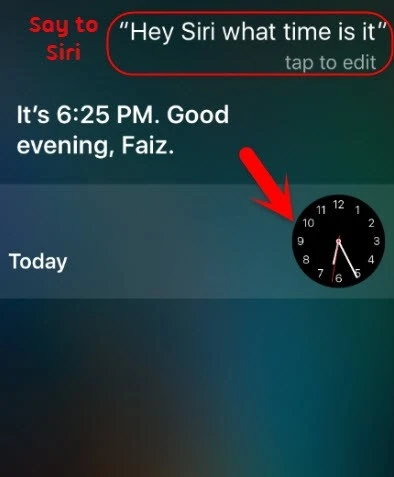
שריט 2. נאכדעם וואס איר אקטיוויזירט סירי, פרעגט די פראגע "היי סירי, וואס איז די צייט?" סירי וועט ענטפערן און ווייזן די זייגער אפליקאציע אויפן עקראן.
שריט 3. אויף דער הויפּט צובינד פון דער זייגער אַפּ, גיט אויף דעם בילדל צו עפענען די וועלט זייגער.
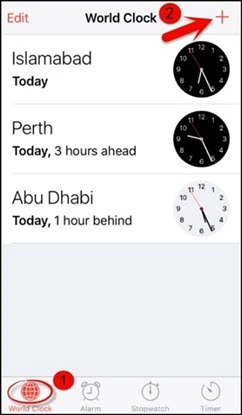
שריט 4. צאַפּן די "+" בילדל צו לייגן צו מער זייגערס, איר קענט אַרייַן עפּעס אין די זוכן באַר און דאַן סעלעקטירן די אָפּציע "סעלעקט אַלע".
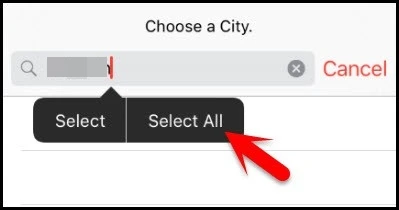
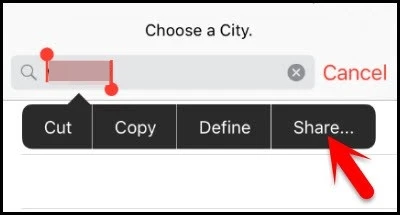
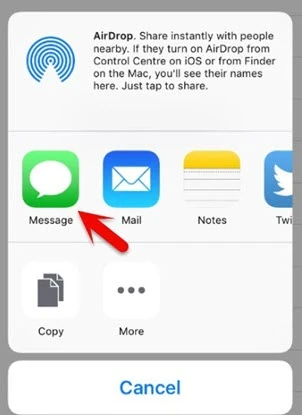
שריט 5. דריקט אויף "טיילן" און אין די טיילונג אָפּציעס, דריקט אויף די "מעסעדזש" בילדל צו פאָרזעצן.
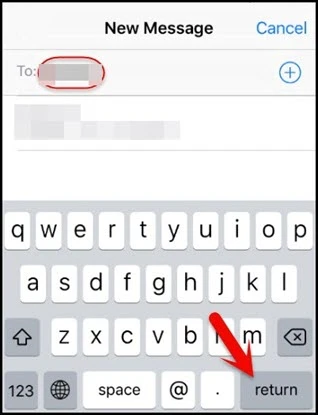
שריט 6. אויף דער אינטערפֿייס פֿון דער נײַער מעסעדזש'ס אינפֿאָרמאַציע, שרײַבט עפּעס אין דעם "צו" פֿעלד און דריקט אויף "צוריקקומען". סעלעקטירט דעם אויסגעצייכנטן טעקסט און דריקט אויף "צולייגן".
שריט 7. איצט אויסקלייבן "שאַפֿן נייַ קאָנטאַקט" און גיט אויף די "צולייגן פאָטאָ" בילדל, און דאַן צאַפּן "קלייַבן פאָטאָ" צו ימפּאָרטירן פאָטאָס פֿון דעם אַלבאָם אויף דיין iPad.
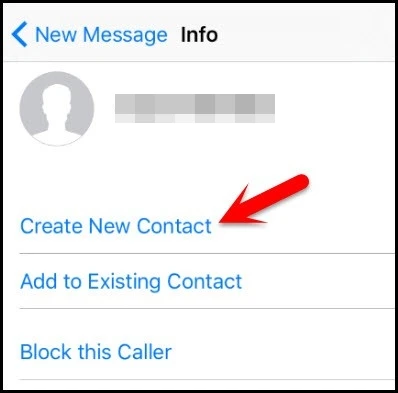
שריט 8. נאכדעם וואס איר עפנט די פאטא אפליקאציע אויפן אייפעד, דריקט אויפן היים קנעפל, און דער אייפעד וועט ווערן אויפגעשלאסן אן קיין איבערמאכן.
ווי אזוי צו עפענען א iPad פאסקאוד אן קיין רעסטאָרינג און פאסקאוד
זינט די מעטאָדע צו עפענען אַן iPad אָן אַ פּאַראָל ניצן סירי אַרבעט נאָר אויף באַגרענעצטע iOS דעוויסעס, זענען מיר צופרידן צו זאָגן אײַך אַז אייפאָון אַנלאָקער איז טויגיק צו עפענען אן אייפּאַד/אייפאָון אָן עס צו צוריקשטעלן. און עס איז אַרבעטספֿעיק פֿאַר אַלע אייפּאַד מאָדעלן און iOS ווערסיעס, אפילו די לעצטע iPhone 17/17 Air/17 Pro (Max) און iOS 18/iPadOS 18.
הויפּט פֿעיִקייטן פון iPhone פּאַססקאָוד אַנלאָקער:
- בעסער ווי iTunes: עס איז פיל גרינגער צו ניצן ווי iTunes. דער פּאַראָל קען לייכט ווערן אַנלאַקט מיט אַ פּאָר קליקן.
- עפֿענען אַלע iPad פּאַסקאָדן: איר קענט גלייך בייפּאַסן דעם 4/6-ציפֿעריקן פּאַראָל, פֿייס איידי, און טאָטש איידי אויף אַ דיסייבאַלד אָדער פֿאַרשפּאַרט אייפּאַד.
- אַראָפּנעמען עפּל ID אויף iPad: קיין פּאַראָל איז נישט נויטיק צו אַראָפּנעמען עפּל איי-די פֿון דעם אייפּאַד. דער אייפּאַד וועט דעמאָלט ווערן אָפּגעטיילט פֿון דעם פֿריִערדיקן אייקלאָוד אַקאַונט.
פרייער דאונלאוד פרייער דאונלאוד
ווי אזוי צו עפענען א iPad פאסקאוד אן זיך צוריקשטעלן מיט
שריט 1 ערשטנס, מוזט איר אינסטאַלירן אייפאָון אַנלאָקער און עפֿנט עס אויף אייער קאָמפּיוטער. אַמאָל עס איז פֿאַרטיק, גיט אויף "Unlock iOS Screen" אויף דער באַגריסונג צובינד.

שריט 2 נאכדעם וואס איר סעלעקטירט דעם "אנלאקינג" מאָדוס, פארבינדט דעם אייפּאַד צום קאָמפּיוטער, און עס וועט דעטעקטירן דעם אייפּאַד.
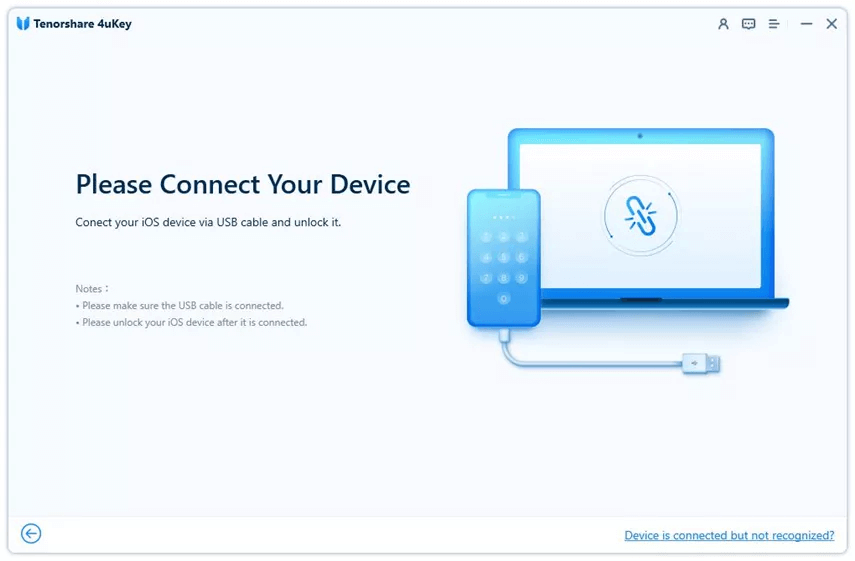
שריט 3 . די נייע פֿענצטער וועט זיך אויפֿשפּרינגען, און איר וועט דאַרפֿן צו דאַונלאָודן די מערסט פּאַסיקע פֿירמווער אויף דעם אייפּאַד. איר דאַרפֿט קליקן אויף "דאַונלאָוד" צו ווײַטערגיין.
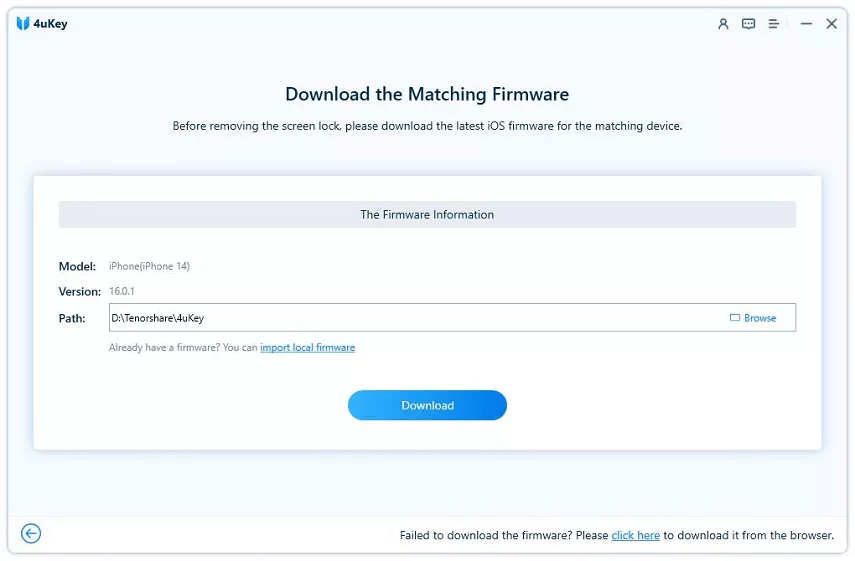
שריט 4 איר דאַרפט וואַרטן אַ וויילע ביז די פירמווער איז דאַונלאָודיד. ווען עס איז פאַרטיק, דריק די "Start Unlock" קוויטל צו עפענען דעם iPad.

איר וועט באַלד באַקומען אַ נאָוטאַפאַקיישאַן ווען דער ופשליסן פּראָצעס איז פאַרטיק.
פרייער דאונלאוד פרייער דאונלאוד
טייל 3: ווי צו ופשליסן iPad פּאַססקאָוד מיט Restore
די אויבנדערמאנטע 2 עצות וועלן אייך העלפן עפענען דעם אייפּאַד פּאַסוואָרד אָן עס צוריקצושטעלן, בשעת די 2 עצות אונטן וועלן אייך העלפן פשוט בייפּאַסן דעם פּאַסוואָרד אויף דעם עקראַן דורך עס צוריקצושטעלן.
ווי אזוי צו עפענען אייַפּאַד פּאַסוואָרד מיט iTunes
זאג נאר אז איר געדענקט נישט דעם אייפּאַד פּאַסוואָרד און קענט מער נישט צוקומען צום אייפּאַד, אן עפעקטיווער וועג צו אריינקומען אין דעם פארשלאסענעם אייפּאַד איז צו צוריקשטעלן דעם אייפּאַד מיט iTunes. ביטע באַמערקט אז די מעטאָדע אַרבעט נאָר אויב איר האָט שוין פריער סינקראָניזירט דעם אייפּאַד מיט iTunes, אַנדערש וועט iTunes נישט דערקענען דעם מיטל, און זיכער נישט צוריקשטעלן דעם פארשלאסענעם אייפּאַד.
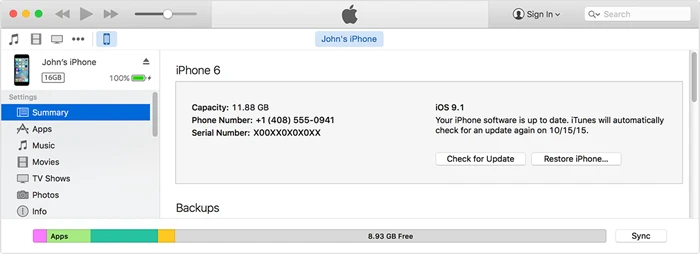
- עפֿנט iTunes מיט וואָס איר האָט שוין סינגקראַנייזד פריער און פֿאַרבינדט אייער פֿאַרשפּאַרט iPad מיט אַ USB קאַבל.
- אַמאָל אייער iPad איז דעטעקטירט געוואָרן, גיט אויף די דעווייס ייקאַן און גייט צו די קיצער קוויטל.
- איר קענט דעמאָלט קליקן אויף "Restore iPad" צו צוריקשטעלן די iPad סיסטעם. נאָכדעם וואָס די צוריקשטעלונג איז געענדיקט, וועט דער פּאַראָל אַוועקגענומען ווערן.
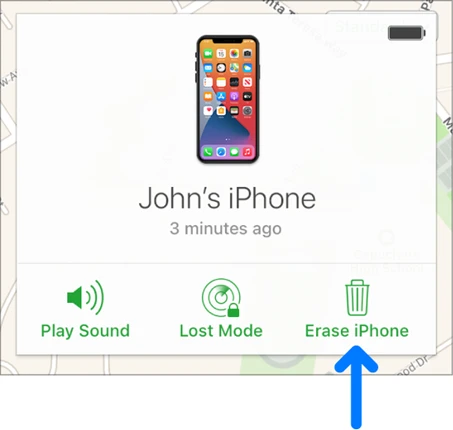
ווי אזוי צו עפענען אייַפּאַד פּאַסוואָרד מיט iCloud
איר קענט אויך באַטראַכטן ניצן iCloud צו עפענען אַ דיסייבאַלד iPad אָן אַ פּאַראָל ווי לאַנג ווי Find My iPad איז אָנגעצונדן.
- אויף דער iCloud וועבזייטל, לאָגט זיך איין אין אייער iCloud אקאונט מיט אייער עפּל איי-די און פּאַראָל.
- סעלעקטירט "געפינען iPhone" פון די הויפּט מעניו.
- נאכדעם וואס איר לאדט די בלאט פון געפינט מיין אייפעד, דריקט אויף "אלע דעווייסעס" און קלייבט אויס דעם פארשפארטן אייפעד.
- קלייַבט "מעקן iPad" פֿון די הויפּט אָפּציעס און טיפּט דעם עפּל ID פּאַראָל צו באַשטעטיקן איידער מעקן. דער iPad וועט באַלד ווערן אויסגעמעקט פֿון ווײַטן דערנאָך.
מסקנא
פֿאַר מער מעטאָדן צו עפֿענען דעם iPad פּאַסוואָרד אָן צוריקשטעלן, קענט איר בעטן טעכנישע הילף פֿון עפּל אָדער דעם דעווייס טרעגער. און מיר וועלן עס זייער אָפּשאַצן אויב איר קענט טיילן דעם אַרטיקל מיט אייערע פֿרײַנד אָדער קאָלעגן.
פרייער דאונלאוד פרייער דאונלאוד
ווי נוצלעך איז געווען די דאזיגע תגובה?
דריקט אויף אַ שטערן צו אָפּשאַצן עס!
דורכשניטלעכע ראַנג / 5. צייל פון שטימען:


