טעכנאָלאָגיע האָט עס געמאַכט גאָר גרינג צו פאַרוואַלטן און צוטריטן אינפֿאָרמאַציע גלייך פֿון אונדזערע סמאַרטפאָונז. דעוויסעס ווי דער אייפאָון האַלטן דעטאַלירטע רעקאָרדס פֿון טעגלעכער טעטיקייט, אַרייַנגערעכנט רוף לאָגס, וואָס קענען זיין נוצלעך פֿאַר האַלטן שפּור פֿון קאָמוניקאַציע געשיכטע. אָבער, עס זענען מאָל ווען באַניצער געפֿינען עס שווער צו צוריקקריגן די אינפֿאָרמאַציע - ספּעציעל אויב רוף רעקאָרדס זענען אויסגעמעקט אָדער זענען ניט מער קענטיק אויף דעם מיטל.
פֿאַרשטיין ווי רוף געשיכטע אַרבעט אויף iPhone איז דער ערשטער שריט צו צוטריט עס עפעקטיוו. אין פילע פאלן, קענען רוף לאָגס נאָך זיין ריקאַווערד דורך סינקראָניזעד באַדינונגען ווי iCloud אָדער געזען גלייך אויף די מיטל אויב זיי זענען נישט אָוווערשריבן. די איינגעבויטע סיסטעמען זענען דיזיינד צו קראָם און פירן דאַטן זיכער בשעת אַלאַוינג ניצערס צו צוטריט זייער אינפֿאָרמאַציע ווען דארף.
עטלעכע באַניצער זוכן אויך אַלטערנאַטיווע מעטאָדן צו זען רוף געשיכטע ווייטער ווי די דעווייס אַליין, ספּעציעל ווען זיי פּרוּוון צו צוריקקריגן פאַרלוירענע דאַטן אָדער מאָניטאָרירן באַניץ פּאַטערנז. אין דעם פירער, וועלן מיר דורכגיין פאַרשידענע וועגן צו זען iPhone רוף געשיכטע, אַרייַנגערעכנט איינגעבויטע אָפּציעס און אַנדערע אָפט דיסקוטירטע צוגאַנגען, צוזאַמען מיט זייערע לימיטיישאַנז און באַטראַכטונגען.
טייל 1: ווי אזוי צו זען מיין רוף געשיכטע?
זען רופן געשיכטע פֿון iPhone
ערשטנס, לאָמיר אָנהייבן מיטן גרינגסטן טייל פון ווי אַזוי צו זען רוף געשיכטע אויף אייפאָון, וואָס איז גלייך זען די לעצטע רוף לאָגס גלייך פֿון דיין מיטל'ס רוף געשיכטע.
- ערשטנס, מאַכט זיכער אַז אייער אייפאָון איז אויף דער היים־עקראַן; אויב נישט, דריקט שנעל דעם היים־קנעפּל צו ווייַזן דעם פעליקייט היים־עקראַן.
- קוק אויף דעם אונטערשטן טייל פון אייער עקראַן און געפינט דעם "טעלעפאָן" בילדל צווישן די פיר אַפּליקאַציעס וואָס געפינען זיך דאָרט (עס איז געוויינטלעך די ערשטע אַפּ צו דער לינקער זייט) און גיט אויף דעם אייקאן.
- א נייער עקראַן וועט זיך אויפפּאָפּן, וואָס קען מאַנטשמאָל זיין אייער קאָנטאַקט ליסטע און באַליבטע קאָנטאַקטן. אין דעם דנאָ פון דעם עקראַן (געוויינטלעך די צווייטע אָפּציע פֿון לינקס), איר זאָלט זען אַ צייט-ווי בילדל מיטן טיטל "לעצטע" געשריבן אונטער אים. צאַפּן אויף דעם בילדל צו זען
- איר זאָלט זען אייער לעצטע iPhone רוף געשיכטע, אַרייַנגערעכנט FaceTime רופן, אויסגעשטעלט אין אַראָפּגייענדיקער סדר. אין דער שפּיץ פון דער בלאַט זענען צוויי טאַבס, נעמליך 'אַלע' און 'פאַרפעלט', צו ווייַזן.
- איר קענט אויך צאַפּן אויף דעם בלויען קרייז בילדל מיטן אות "I" דערין, וואָס דערשיינט פֿאַר יעדן פֿון די רוף לאָגס, צו באַקומען מער אינפֿאָרמאַציע און ווייטערדיקע אַקציעס וועגן דעם רוף, ווי צום ביישפּיל די צייט פֿון רוף, צוריקרופֿן דעם רוף, צולייגן אַ נומער צו קאָנטאַקטן, צי אפילו בלאָקירן דעם נומער.
זען רופן געשיכטע פון iCloud
עפּל, פּונקט ווי רובֿ סמאַרטפאָון קאָמפּאַניעס, סינקראָניזירט זיך צו iCloud, וואָס קען באַקאַפּן אַן iPhone רוף געשיכטע פֿאַר חדשים מיט אינפֿאָרמאַציע ווי טעלעפאָן נומער, צייט פון רוף, רוף געדויער, פאַרפעלטע און איגנאָרירטע רופן, אאז"וו. iCloud באַקאַפּ קען נישט לייכט צוטריטלעך זיין אָן אַ דריט-פּאַרטיי אַפּלאַקיישאַן. עטלעכע אַזעלכע אַפּפּס קענען לייכט צוריקקריגן דיין רוף געשיכטע פון iCloud מיט iPhone דאַטן רעקאָווערי .
פרייער דאונלאוד פרייער דאונלאוד
- דאַונלאָודן iPhone דאַטן רעקאָווערי אויף אייער ווינדאָוס אָדער מעק און אינסטאַלירן עס.
- צאַפּ דיין iPhone אין דיין קאָמפּיוטער דורך אַ USB קאַבלע און דאַן לאָנטש iPhone Data Recovery.
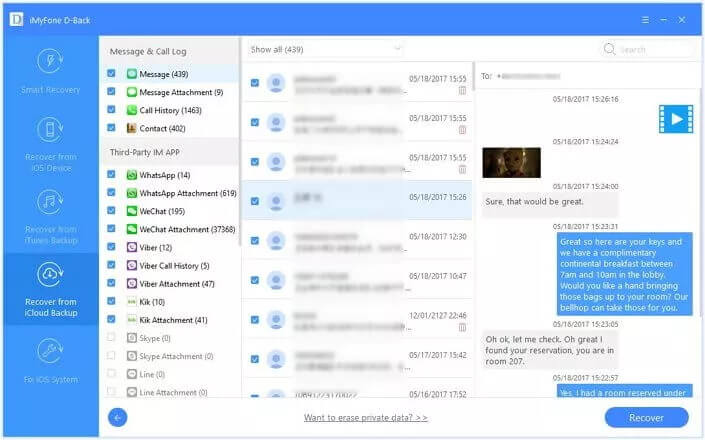
- אויף דער iPhone Data Recovery היים בלאט, גיט אויף "Recover from iCloud" און דערנאך דעם בלויען פײַל בײַם דנאָ.
- לאָגין זיך אַרײַן אין אײַער iCloud חשבון
- נאכדעם וואס איר לאגט אריין, סעלעקטירט די געוואונטשענע לעצטע רופן און דאן דריקט אויף דאונלאוד נאכדעם וואס איר האט אנגעצייכנט די "רוף היסטאריע" אפציע, און דריקט אויף OK צו דאונלאודן.
- דריקט דעם ווייטערדיקן קנעפל און טשעק "נאר ליסטע אויסגעמעקט," דערנאך סעלעקטירט דעם רוף לאג צו ווערן צוריקגעשטעלט.
פרייער דאונלאוד פרייער דאונלאוד
אינטערנעט סערוויס פּראַוויידער
נאך א וועג ווי אזוי צו זען רוף געשיכטע אויף אייפאן וואלט געווען גלייך פון אייער אינטערנעט סערוויס פראוויידער אדער סעלולאר קעריערס. סעלולאר קעריערס, ווי AT&T אדער Verizon, קענען אייך געבן צוטריט צו אייער רוף געשיכטע פון זייערע וועבזייטל אקאונטס פארבונדן צו אייער טעלעפאן. איר קענט באקומען ביז 18 חדשים אדער מער פון רוף לאגס פון רוב סעלולאר קעריערס אויף זייער וועבזייטל.
טייל 2: ווי אזוי צו זען אנדערע' iPhone מיטל רופן לאָגס?

חוץ פון פרובירן צו אויספארשן אדער זיין א שפיאנער, זענען דא פארשידענע סיבות צו וועלן זען אנדערע מענטשן'ס רוף לאגס. איידער איר טראכט וועגן דריט-פארטיי אפליקאציעס, קענט איר זען די אייפון רוף היסטאריע פון צוויי פארשידענע אייפאנס אויב זיי ביידע טיילן די זעלבע עפל איי-די.
ווי אזוי קען מען זען אנדערע מענטשן'ס iPhone טעלעפאָן רוף לאָגס מיט mSpy?

שפּיאָנאַזש איז אָן צווייפל אַ קלאָרע פֿאַרלעצונג פֿון עמעצנס פּריוואַטקייט, אָבער עס קען מאַנטשמאָל זײַן אומפֿאַרמײַדלעך און מסתּמא נייטיק. עם-ספּיי איז איינע פון די שפּיץ דריט-פּאַרטיי אַפּפּס וואָס קענען ווערן גענוצט צו זען iPhone רופן געשיכטע און שפּור אן אנדער iPhone.
עס האט א פשוטע און באַניצער-פרייַנדלעך צובינד, סיי אויף די וועב און סיי אויף טעלעפאָן אַפּליקאַציעס. די mSpy אַפּ האט עטלעכע פֿעיִקייטן אַחוץ נאָר שפּיאָנירן און זען iPhone רופן געשיכטע, עטלעכע פון איינע אנדערע פֿעיִקייטן אַרייַננעמען:
- צו אויספארשן און אנטדעקן די אינטערנעט געשיכטע אויף די ציל אייפון
- עס קען אויך ווערן גענוצט צו קאָנטראָלירן די אָרט פון דעם טעלעפאָן וואָס ווערט אויסגעשפּיאָנירט דורך דזשי-פּי-עס טראַקינג.
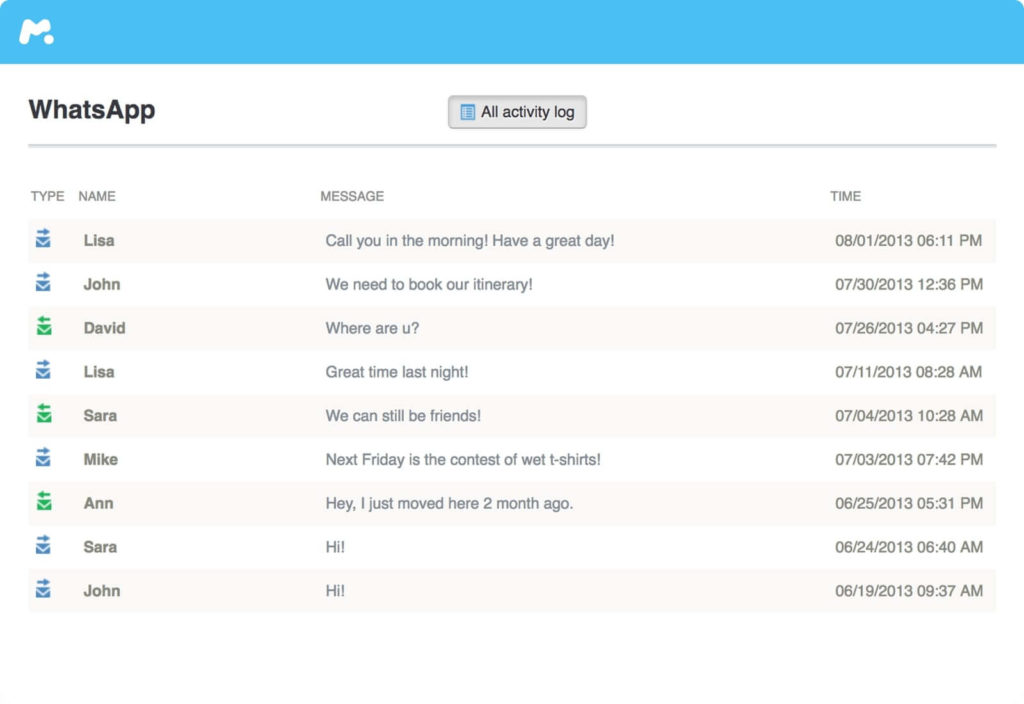
- עס קען אויך טראַקן וואַטסאַפּ מעסעדזשעס און אימעילס, צי זיי זענען געשיקט, באַקומען, אָדער אפילו אויסגעמעקט
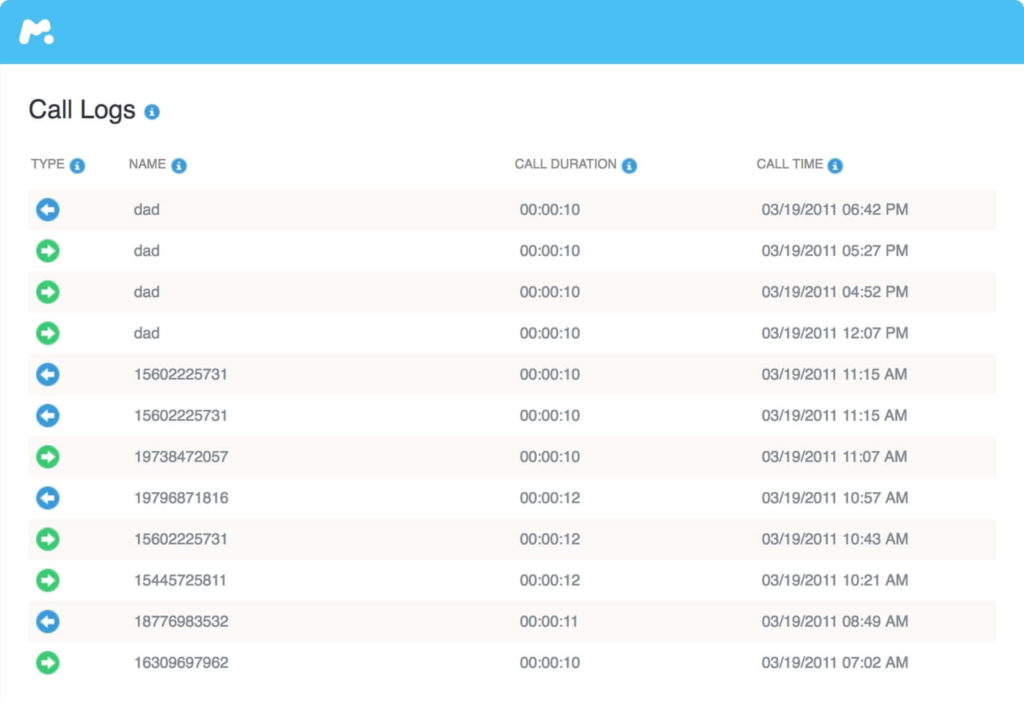
- עס קען נישט נאָר זען iPhone רופן געשיכטע, אָבער עס קען אויך צוטריט אַלע קאָנטאַקט רשימות מיט דיטיילד אינפֿאָרמאַציע אויף יעדער קאָנטאַקט.
עטלעכע אנדערע אַפּפּס געבן פרטים וועגן ווי צו זען רופן געשיכטע אויף iPhone, אָבער עם-ספּיי שטייט ארויס צווישן זיי ווייל
- עס דאַרף נישט קיין אינסטאַלאַציע פון קיין אַפּ אויף די ציל טעלעפאָן כּדי עס זאָל אַרבעטן עפֿעקטיוו.
- עס פארלאנגט אויך נישט אז איר זאלט דזשיילברעיקן קיין איינעם פון די טעלעפאנען, וואס קען בטל מאכן אייער גאראנטיע. פשוט אינסטאלירט די אפליקאציע (פאר אנדרויד) אדער לאגט אריין (פאר אייפון) אין וועבזייטל, און איר זענט גרייט צו גיין.
אונטן זענען די טריט צו נאָכפאָלגן צו שפּיאָנירן אָדער זען די iPhone רופן געשיכטע פון אַן אַנדער מיטל
- ערשטנס, מוזט איר שאַפֿן אַ חשבון אויף דער mSpy אַפּ
- איצט איר דאַרפֿן צו אַרייַן די דעטאַילס פון די iPhone איר ווילט צו שפּיאָן אויף נאָך לאָגינג אין דיין mSpy חשבון.
- איר וועט דעמאָלט ווערן גענומען צו אַ נייַע בלאַט וווּ אַ סעטאַפּ וויזערד וועט פירן איר דורך דעם פּראָצעס פון שפּיאָנירן אויף אן אנדער iPhone מיטל דורך פּלאָמבירן אינפֿאָרמאַציע ווי דער נאָמען פון די מיטל באַניצער, די אָפּערייטינג סיסטעם פון די טעלעפאָן, און אַזוי ווייטער.
- דערנאך, דארפט איר אריינגעבן אייערע iCloud אקאונט דעטאלן, און זיי באשטעטיקן.
- נאך דער סעטאַפּ, די רוף לאָגס און אנדערע מאָניטאָרירטע דאַטן וועלן זיין סינגקראַנייזד און געשיקט צו די mSpy אַפּ ווי לאַנג ווי די מיטל איז פארבונדן צו דער אינטערנעט.
מסקנא
אין קורצן, צוטריט צו רופן געשיכטע אויף אן אייפאָון איז פיל גרינגער ווי פילע מענטשן ערשט טראַכטן. צי איר טשעקט די לעצטע רופן גלייך אויפן מיטל אדער איר באַקומט צוריק רעקאָרדס דורך סינקראָניזירטע סערוויסעס ווי iCloud, עס זענען דאָ פּראַקטישע מעטאָדן צו העלפן איר זען די אינפֿאָרמאַציע וואָס איר דאַרפט. דער שליסל איז צו פֿאַרשטיין וווּ די דאַטן זענען סטאָרד און ווי עפּל'ס סיסטעם פאַרוואַלטעט רופן לאָגס אַריבער דעוויסעס.
דורך נאכפאלגן די טריט וואס זענען אויסגעשריבן אין דעם אנווייזונג, קענט איר לייכט געפינען און איבערקוקן די רוף געשיכטע, אפילו אין פעלער וואו געוויסע רעקארדס זענען שוין נישט אויפן טעלעפאן אליין. וואלקן בעקאפס און אקאונט סינקראניזאציע מאכן עס אפט מעגליך צו צוריקקריגן אדער צוקומען צו נאָך דאטן ווייטער פון וואס איז גלייך קענטיק.
בכלל, אַמאָל איר ווערט באַקאַנט מיט די פּראָצעסן, ווערט פאַרוואַלטן און זען iPhone רוף געשיכטע אַ פּשוטע אַרבעט. מיטן ריכטיקן צוגאַנג, קענט איר שנעל צוקומען צו רוף רעקאָרדס און בעסער פֿאַרשטיין קאָמוניקאַציע טעטיקייט אָן אומנייטיקע קאָמפּליקאַציעס.
ווי נוצלעך איז געווען די דאזיגע תגובה?
דריקט אויף אַ שטערן צו אָפּשאַצן עס!
דורכשניטלעכע ראַנג / 5. צייל פון שטימען: