די יוטוב אויטא-שפילן פֿונקציע ערמעגליכט אייך אויטאמאטיש צו שפילן דעם נעקסטן ווידעא אין א פּלייַליסט אדער וואַך-רייע. די פֿונקציע קען זיין זייער נוצלעך ווען איר פּרוּווט צו קוקן אַ סעריע ווידעאָס אין איין מאָל. אָבער, מאַנטשמאָל אַרבעט די אויטא-שפילן פֿונקציע נישט עפֿעקטיוו.
די יוטוב אויטאפליי ארבעט נישט פראבלעם קען זיין זייער שטערנד ווען איר זענט אינמיטן קוקן א סעריע ווידעאס. דאס קען פאסירן צוליב פארשידענע סיבות. אין דעם גייד, וועלן מיר אייך דורכגיין עטליכע מעגליכע פארראכטונגען וואס איר קענט פרובירן צו לייזן דעם פראבלעם.
אַקטיווירן YouTube AutoPlay פֿונקציע
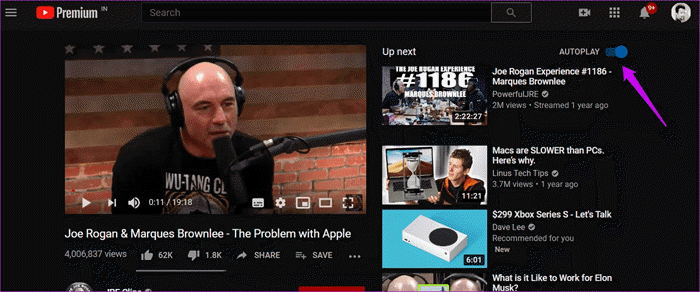
דאָס ערשטע וואָס איר זאָלט קאָנטראָלירן איז צי די אויטאָשפּיל פֿונקציע איז אויסגעלאָשן אָדער אָן. אויב די פֿונקציע איז אויסגעלאָשן, וועט אייער יוטוב ווידעאָ נישט אויטאָמאַטיש שפּילן. פשוט אַקטיוויזירט די פֿונקציע אויב איר געפֿינט אַז זי איז אויסגעלאָשן. איר דאַרפֿט ניט אַפֿילו עפֿענען סעטטינגס צו אַקטיוויזירן די פֿונקציע.
אויב איר זענט אויף אַ פּיסי, וועט איר געפֿינען די "AutoPlay" קנעפּל אין דער אויבערשטער רעכטער ווינקל פֿון דעם עקראַן נאָך שפּילן אַ ווידעאָ. און פֿאַר דער YouTube אַפּ אויף סמאַרטפאָונז, איז עס אונטערן ווידעאָ. איר קענט דריקן די קנעפּל צו עס אָנצינדן/אויסלעשן. איר וועט עס אויך געפֿינען אונטער די סעטטינגס אויף דער מאָביל אַפּ.
טשעק יוטוב סערווערס
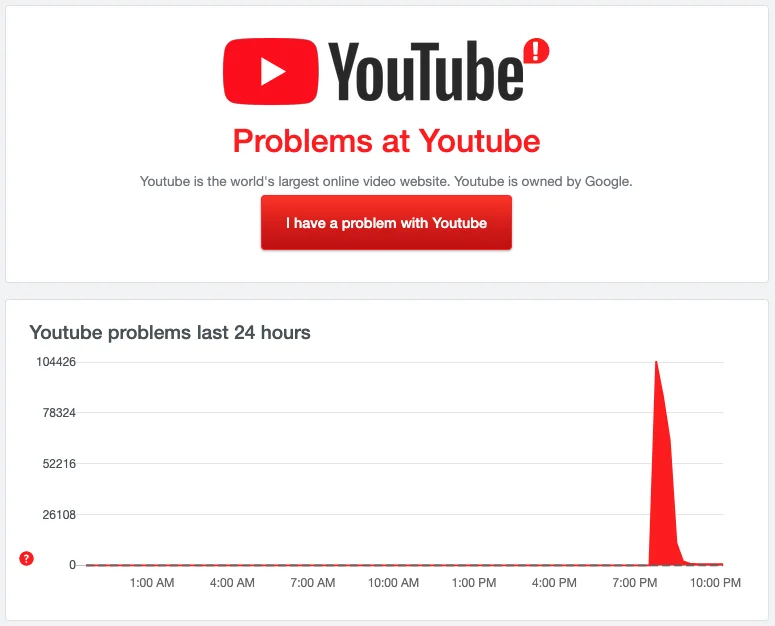
אויב איר האָט נאָך אַלץ דעם פּראָבלעם אפילו ווען די AutoPlay פֿונקציע איז אַקטיוויזירט, קען זיין פּראָבלעמען מיט YouTube אַליין. פשוט געזאָגט, איר קענט באַגעגענען דעם טעות צוליב אומגעריכטע טעותים מיטן YouTube סערווער.
וויבאלד די פראבלעם איז מיטן יוטוב סערווער, איז נישטא קיין וועג עס צו פאררעכטן. אלץ וואס איר קענט טון איז ווארטן ביז יוטוב וועט פאררעכטן דעם פראבלעם. זייטלעך ווי דאַון דעטעקטאָר דערמעגלעכט אייך צו קאָנטראָלירן דעם רעאַל-צייט צושטאַנד פֿון יוטוב סערווער.
טוישן די פּערמישאַנז (פֿאַר פֿײַערפֿאָקס)
ניצט איר אַ פייערפאָקס בראַוזער צו קוקן יוטוב ווידעאָס? עס איז דאָ אַ פֿונקציע אין פייערפאָקס וואָס קען אויטאָמאַטיש פאַרהיטן מעדיע טעקעס, אַרייַנגערעכנט ווידעאָס, פון אויטאָמאַטיש שפּילן. אַזוי, אויב איר קוקט ווידעאָס פֿון יוטוב, איז די שאַנס גרויס אַז די פֿונקציע פאַרהיטן יוטוב ווידעאָס פֿון אויטאָמאַטיש שפּילן.
די גוטע נייעס איז אז איר קענט לייכט אויסלעשן די אייגנשאפט. דא איז ווי אזוי דאס צו טון:
- עפֿנט פֿײַערפֿאָקס און באַזוכט די סעטטינגס בלאַט.
- דריקט אויף "פּריוואַטקייט און זיכערהייט" און דערנאָך זוכט "אויטאָפּליי".
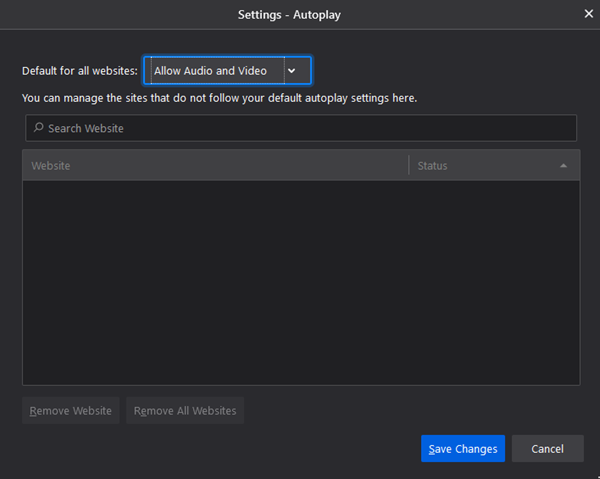
- איצט עפֿנט "Autoplay" און דריקט אויף די דראָפּדאַון מעניו.
- קלייַבט "ערלויבן אַודיאָ און ווידעאָ". דערנאָך ראַטעוועט די ענדערונגען און פֿאַרלאָזט די סעטטינגס קוויטל.
איצט לאָדט ווידער דאָס יוטוב ווידעאָ און קאָנטראָלירט צי די אויטאָשפּיל פֿונקציע אַרבעט. אויב עס אַרבעט נאָך אַלץ נישט, דאַן איז עפּעס אַנדערש וואָס פֿאַראורזאַכט דעם פּראָבלעם. לייענט ווייטער צו געפֿינען וואָס נאָך איר קענט טאָן צו פֿאַרריכטן עס.
ויסמעקן בראַוזער קאַש און דאַטן
בראַוזערס שפּאָרן טיפּיש קאַש, קיכלעך, אאַז"וו דאַטן ווען מיר באַזוכן אַ וועבזייטל. דאָס דערמעגלעכט דעם בראַוזער צו שנעל לאָדן די בלאַט ווען מיר באַזוכן עס ווידער. מאַנטשמאָל קען די דאַטן ווערן קאָרומפּירט און פאַרשאַפן פילע פּראָבלעמען, ווי למשל אַז YouTube אויטאָפּליי אַרבעט נישט.
דאָ איז ווי אַזוי צו רייניקן די בראַוזינג דאַטן:
- עפֿנט דאָס בראַוזער מעניו און גייט צו סעטטינגס. דערנאָך גייט צו "פּריוואַטקייט און זיכערהייט".
- זוכט און עפנט "ויסמעקן בראַוזינג דאַטן" אין די "פּריוואַטקייט און זיכערהייט" קוויטל.
- מאַכט אַ טשעקמאַרק ביי "קוקיז און אַנדערע וועבזייטל דאַטן" און "קעשט בילדער און טעקעס".
- ענדערן דעם קייט פון "7 טעג" צו "אלע צייטן" און דריקן אויף "רייניגן דאטן".

דאָס איז עס; דו ביסט פֿאַרטיק!
דערהייַנטיקן אָדער טוישן דעם בלעטערער
מאנchmal קענען קליינע באַגז אין דעם בלעטערער פאַרהיטן די יוטוב אויטאָשפּיל פֿונקציע. באַטראַכט צו נוצן אַן אַנדער בלעטערער צו זיין זיכער דערפון. אויב די פֿונקציע אַרבעט פּערפֿעקט אין אַנדערע בראַוזערס, דאַן קען אַפּדייטן דעם פּראָבלעמאַטישן בלעטערער צו דער לעצטער ווערסיע סאָלווען דעם פּראָבלעם.

דיאַקטיווירן אַדבלאָקינג עקסטענשאַנז/אַדאָנס
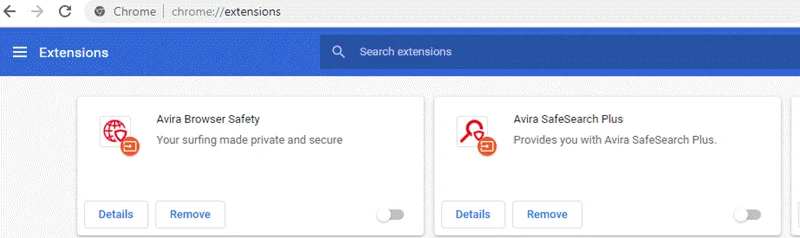
ניצט איר אַן אַד בלאָקירער עקסטענשאַן צו פאַרהיטן די אַדס אויף יוטוב און אַנדערע זייטלעך? מאַנטשמאָל קען די אַד בלאָקירער עקסטענשאַן אָדער צוגאב-פּראָגראַמען אויך פאַרהיטן יוטוב אויטאָפּליי פון אַרבעטן עפֿעקטיוו. דאָ איז ווי אַזוי צו דיאַקטיווירן די עקסטענשאַנז:
- עפֿנט דעם בלעטערער און גייט צום מעניו.
- איצט דריקט אויף "מער מכשירים" און גיט "עקסטענשאַנז" פון די דראָפּדאַון מעניו.
- געפינט די אַדבלאָקקער עקסטענשאַן וואָס איר ווילט אַראָפּנעמען.
- דריק דעם "אַראָפּנעמען" קנעפּל אונטער דער עקסטענשאַן צו באַזייַטיקן עס.
דיאַקטיווירן DRM אויף דיין בלעטערער
DRM אדער דידזשיטאַל רעכט מאַנאַגעמענט איז אַ בראַוזער געצייַג וואָס קען באַגרענעצן אײַך פֿון ניצן/צוטריט צו קאַפּירייט מאַטעריאַלן. מאַנטשמאָל קען עס זײַן אַז יאָוטוב ווידעאָס וועלן נישט אויטאָמאַטיש שפּילן אויב די פֿונקציע איז אַקטיוויזירט.
דאָ איז ווי איר קענט אויסלעשן DRM:
- עפֿנט דעם בלעטערער און גייט צו סעטטינגס.
- עפֿנט "פּריוואַטקייט און זיכערהייט" און דערנאָך "זייטל סעטטינגס" פֿון דאָרט.
- איצט זוכט און עפנט "צוגעלייגטע אינהאלט סעטטינגס" און גייט צו "געשיצטע אינהאלט".
- פשוט אויסלעשן די DRM. עטלעכע בראַוזערס קענען אויך אַרייַננעמען די "וועבזייטלעך קענען שפּילן פּראָטעקטעד אינהאַלט" אָפּציע אַנשטאָט DRM. אין אַזאַ פאַל, אַקטיווירן די פֿונקציע.
אַראָפּנעמען ווידעאָס פֿון דיין שפּיל־ליסט
עטלעכע באַניצער האָבן געמאָלדן אַז די פּראָבלעם פּאַסירט ווען מען שפּילט אַ ווידעאָ פֿון זייער פּלייַליסט. דאָס פּאַסירט מערסטנס ווען די פּלייַליסט האָט אַ ריזיקע צאָל ווידעאָס. אויב איר טרעפֿט אַ פּראָבלעם בשעתן שפּילן ווידעאָס פֿון אייער פּלייַליסט, באַטראַכט צו אַראָפּנעמען עטלעכע פֿון די ווידעאָס פֿון דער פּלייַליסט.
דאָ איז ווי אַזוי צו טאָן דאָס:
- עפֿנט יאָוטוב פֿון וועב בראַוזער און לאָגט זיך אַרײַן אין אײַער חשבון.
- בלעטערט דעם ביבליאָטעק מעניו און עפֿנט די אַפעקטירטע פּלייַליסט.
- איצט דריק די דריי-פונקט בילדל אויף דער רעכטער זייט פון דעם ווידעא טיטל.
- דריקט "אַראָפּנעמען פֿון שפּיל־ליסטע".

איבערחזר די טריט פֿאַר די אַנדערע ווידיאָס וואָס איר ווילט אַראָפּנעמען.
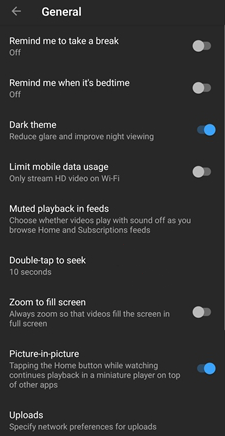
אויסלעשן שטילע ווידערשפּיל (נאָר אויף מאָבילע דעוויסעס)
אויב איר בלעטערט יוטוב פון א סמאַרטפאָן, פּרוּווט אויסלעשן די "שטימע פּלייבּעק אין פֿידס". איר קענט דאָס טאָן פֿון די אַלגעמיינע סעטטינגס אין דער יוטוב אַפּ. אויסלעשן די סעטטינגס און קומען צוריק צום יוטוב אינטערפֿייס. רילאָודן דאָס ווידעאָ. די אויטאָפּליי פֿונקציע זאָל איצט אַרבעטן.
דערהייַנטיקן די יוטוב אַפּ
ניצט איר אַן אַלטע ווערסיע פֿון דער יוטוב אַפּ אויף אייער סמאַרטפאָון? פּרוּווט עס צו דערהייַנטיקן. אויב די אויטאָשפּיל פֿונקציע אַרבעט נישט צוליב אַ באַג, זאָל דערהייַנטיקן די יוטוב אַפּ עס פֿאַרריכטן. עפֿנט אייער טעלעפֿאָן'ס פּליי סטאָר/אַפּ סטאָר און זוכט פֿאַר יוטוב. אויב אַן אַפּדייט איז פֿאַראַן, זאָלט איר עס קענען אינסטאַלירן דורך דריקן "אַפּדייט".
באָנוס עצות צו ויסמיידן אַז YouTube AutoPlay אַרבעט נישט
אין דעם אויבנדערמאנטן, האבן מיר דיסקוטירט עטלעכע פון די בעסטע זאכן וואס איר קענט טון אויב יוטוב אויטאפלעי ארבעט נישט. אויב קיינער פון די זאכן ארבעט נישט, באטראכט צו ניצן א יוטוב ווידעא דאונלאודער צו דאונלאודן די פלייליסט וואס איר ווילט זען. דורך דאונלאודן די פלייליסט, קענט איר זען די ווידעאס פון ערגעץ אן קיין פראבלעמען.
עס זענען דא א סך מכשירים צו דאונלאודן יוטוב ווידעאס און פלייליסטן, דא רעקאמענדירן מיר אז איר זאלט ניצן אָנליין ווידעאָ דאַונלאָודער עס איז אויסגעשטאַט מיט אַוואַנסירטע טעכנאָלאָגיעס צו דאַונלאָודן יעדע יוטוב ווידעאָ שנעל. דערצו, לאָזט עס אײַך דאַונלאָודן ווידעאָ פֿון מער ווי 10000 זײַטלעך מיט דער העכסטער פֿאַראַן רעזאָלוציע און אין אַ פֿאַרשיידנקייט פֿון פֿאָרמאַטן.
פרייער דאונלאוד פרייער דאונלאוד
לאָמיר זען ווי אַזוי צו דאַונלאָודן אַ יאָוטוב פּלייַליסט אין 4K האַכלאָטע:
שריט 1 דאַונלאָוד און אינסטאַלירן אָנליין ווידעא דאַונלאָודער אויף דיין קאָמפּיוטער. לאָנטש די פּראָגראַם.

שריט 2 איצט בלעטערט דורך יוטוב און קאפירט דעם ווידעא אדער פלייליסט לינק. דערנאך קומט צוריק צום אנליין ווידעא דאונלאודער אינטערפייס און דריקט דעם "פייסט URL" אייקאן.

שריט 3 דער ווידעאָ דאַונלאָודער וועט אויטאָמאַטיש דעטעקטירן די ווידעאָ פּלייַליסט און געבן איר אַ דיאַלאָג קעסטל צו סעלעקטירן דעם ווידעאָ פֿאָרמאַט און רעזאָלוציע.
שריט 4 נאכדעם וואס איר האט אויסגעקליבן די געוואונטשענע ווידעא אייגנשאפטן, דריקט "אראפקאפיע." דאס איז עס; אייער ווידעא זאל אנהייבן אראפקאפיע.

מסקנא
נאכדעם וואס מיר האבן געלייענט דעם ארטיקל, טראכטן מיר אז עס זאל זיין גרינגער פאר אייך צו לייזן דעם פראבלעם אז יוטוב אויטאפלעי ארבעט נישט. זארגט נישט אויב איר קענט עס נישט פאררעכטן דורך פרובירן די דערמאנטע לייזונגען. פשוט אינסטאלירט די אָנליין ווידעאָ דאַונלאָודער און ניצט עס צו אראפלאָדן די פּלייַליסט אָדער סעריע פון ווידעאָס וואָס איר ווילט זען. דורך ניצן דעם ווייכווארג, זאָלט איר קענען הנאה האָבן פון די ווידעאָס גלאַט אָן קיין פּראָבלעמען.
פרייער דאונלאוד פרייער דאונלאוד
ווי נוצלעך איז געווען די דאזיגע תגובה?
דריקט אויף אַ שטערן צו אָפּשאַצן עס!
דורכשניטלעכע ראַנג / 5. צייל פון שטימען:


![15 בעסטע פרייע אנימע וועבזייטלעך צו קוקן אנימע אָנליין [2022]](https://www.getappsolution.com/images/website-anime-390x220.jpg)