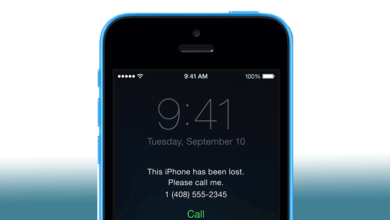
עפל אייפאָונז זענען גרויס אָבער טייַער, און זיי פאָרשלאָגן זעלטן הנחות. אויב איר ווילט נישט קויפן אַן אייפאָון פֿאַר זיין פולן פּרייַז, איז קויפן אַ צווייט-האַנט אייפאָון אַ גוטע ברירה. איצט זענען דאָ פילע ערטער צו קויפן אַ געניצט אָדער ריפערבישט אייפאָון, ביידע אָנליין און אָפפליין. דאָס שפּאָרט טאַקע געלט אָבער אויך ברענגט עטלעכע צרות. איינע פון די פּראָבלעמען וואָס פילע באַניצער האָבן יקספּיריאַנסט איז: דער אייפאָון איז פארשפארט און נישט נוצלעך.
אַלזאָ, אויב איר טראַכט צו קויפן אַ גענוצטן אייפאָון, איז וויכטיק צו קאָנטראָלירן צי דער אייפאָון איז אַנלאַקט צי נישט. נאָרמאַלערווייַז וועט איר נישט קענען נוצן אַן אייפאָון אויב עס איז אַנלאַקט צו אַ ספּעציפֿישן קעריער. אין דעם אַרטיקל וועלן מיר זיך זייער גענוי באַשעפֿטיקן מיט דעם טעמע און טיילן מיט אײַך דרײַ פֿאַרשידענע וועגן ווי איר קענט קאָנטראָלירן צי אַן אייפאָון איז אַנלאַקט.
טייל 1. וואָס מיינט "אַנלאַקט אייפאָון"?
אן אנלאקט אייפאן איז א דעווייס וואס איז נישט פארבונדן מיט קיין ספעציפישן טרעגער און קען זיך פארבינדן צו יעדן נעטווארק. דאס מיינט אז איר וועט קענען איבערגיין צו יעדן טרעגער ווען איר ווילט. אן אייפאן וואס ווערט געקויפט גלייך פון עפל איז געווענליך אנלאקט. אבער אויב איר קויפט א גענוצטן אייפאן פון איינעם וואס האט א קאנטראקט מיט א טרעגער, קען דער דעווייס זיין פארשפארט ביז די געדויער פון דעם קאנטראקט איז פארטיג אדער דער קאנטראקט איז באצאלט אין גאנצן. עס איז זייער וויכטיג צו באשטעטיגן אויב אן אייפאן איז פארשפארט אדער נישט, און דא איז ווי אזוי איר קענט קאנטראלירן.
טייל 2. ווי אזוי צו קאָנטראָלירן אויב אַן אייפאָון איז אַנלאַקט אין סעטטינגס
דער גרינגסטער מעטאָד צו קאָנטראָלירן צי אַן אייפאָון איז אַנלאַקט איז אין די דעווייס' סעטטינגס. איר וועט דאַרפֿן צו אָנגעצונדן דעם אייפאָון און אַרייַן דעם 4-ציפֿעריקן אָדער 6-ציפֿעריקן פּאַראָל אויב נייטיק. דאָ איז ווי אַזוי צו טאָן דאָס:
שריט 1: גיי צו סעטטינגס אויף דיין iPhone.
שריט 2: צאַפּן אויף "סעלולאַר" און דערנאָך סעלעקטירן "סעלולאַר דאַטן אָפּציעס".
שריט 3: אויב איר געפינט די "סעלולאַר דאַטאַ נעטוואָרק" אדער "מאָביל דאַטאַ נעטוואָרק" אָפּציע, דעמאָלט איז דער אייפאָון געוויינטלעך אַנלאַקט. אויב איר זעט נישט קיין איינע פון די אָפּציעס, דעמאָלט איז דער אייפאָון זיכער אַנלאַקט, און איר זאָלט אפשר דאַרפֿן עס אַנלאַקט איידער איר קענט עס נוצן.

ביטע באַמערקן אַז די מעטאָדע איז נישט 100% פּינקטלעך. אויב איר האָט צוויי סים קאַרטלעך פֿון פֿאַרשידענע נעטוואָרקס, גייט ווייטער צום קומענדיקן מעטאָדע.
טייל 3. ווי אזוי צו קאָנטראָלירן אויב אַן iPhone איז אַנלאַקט מיט אַ SIM קאַרטל
איר קענט אפשר אויך קאָנטראָלירן צי אַן אייפאָון איז אַנלאַקט דורך אַרײַנשטעלן אַן אַנדער סים קאַרטל אין דעם מיטל. אויב איר האָט נישט קיין אַנדערן קעריער'ס סים קאַרטל, פּרוּווט באָרגן איינס פֿון אַ פֿרײַנד. דאָ איז ווי אַזוי צו קאָנטראָלירן דעם אייפאָון אַנלאַקט סטאַטוס:
שריט 1: האַלט אַראָפּ די שלאָף/וועק קנעפּל און צאַפּן די סליידער צו אויסלעשן די iPhone.
שריט 2: ניצט אַ סים קאַרטל אַרויסוואַרפער ווי אַ פּאַפּירקליפּ אָדער אַ זיכערהייט שפּילקע צו אַרויסנעמען די איצטיקע סים קאַרטל פֿון די iPhone.
שריט 3: לייג אריין נאך א סים קארטל פון אן אנדערן טרעגער אין די סים קארטל טאץ פונקט אזוי ווי די אלטע איז געווען אריינגעלייגט.
שריט 4: אַרײַנשטעלן די טאַץ צוריק אין די iPhone און מאַכט עס אויף דורך דריקן די Sleep/Wake קנעפּל.
שריט 5: איצט מאַכט אַ טעלעפאָן רוף. אויב איר קענט מאַכן אַ רוף מיט דער נייַער סים קאַרטל, דאַן איז דער מיטל אַנלאַקט. אויב נישט, איז דער מיטל פֿאַרשלאָסן, און איר וועט מעגלעך דאַרפֿן עס אַנלאַקט איידער איר קענט עס נוצן.

טייל 4. ווי אזוי צו קאָנטראָלירן אויב אַן iPhone איז אַנלאַקט ניצן IMEI סערוויס
יעדער אייפאָון האט אַן IMEI נומער וואָס קען צושטעלן אַ סך אינפֿאָרמאַציע וועגן דעם מיטל. און פילע אָנליין סערוויסעס קענען אײַך העלפֿן קאָנטראָלירן צי אײַער אייפאָון איז אַנלאַקט מיטן IMEI נומער. פֿאָלגט די סטעפּס צו קאָנטראָלירן צי אַן אייפאָון איז אַנלאַקט:
שריט 1: געפינט דעם IMEI סערוויס וואָס איר ווילט נוצן. איינער פון די בעסטע איז IMEI.info; אָבער, איר וועט דאַרפֿן צו צאָלן $2.99 פּער געזוכטן IMEI נומער.
שריט 2: איצט, אויף דיין iPhone, גיין צו סעטטינגס > אַלגעמיין > וועגן.
שריט 3: סקראל אַראָפּ די בלאַט ביז איר געפֿינען די IMEI נומער פֿאַר דיין מיטל.
שריט 4: אַרייַן די IMEI נומער אין די זוכן באַר ביי IMEI.info אָדער קיין אנדערע סערוויס איר קלייַבן צו נוצן. גיט אויף "טשעק" און פאַרענדיקן די וועראַפאַקיישאַן פּראָצעדורן ווי פארלאנגט.
שריט 5: דער סערוויס וועט זוכן דעם IMEI נומער קעגן אלע אנדערע וואס זענען געהיט אין דער דאטאבאזע און דערנאך צושטעלן אייך מיט אלע באטרעפנדע אינפארמאציע וועגן דעם אייפון. געפינט "שלאס סטאטוס" און קאנטראלירט אויב אייער אייפון איז נישט אויפגעשלאסן אדער נישט.

רובֿ פון די אָנליין סערוויסעס וואָלטן גענומען אַ אָפּצאָל דערפֿאַר. אויב איר ווילט נישט צאָלן, קענט איר פּרובירן צו קאָנטאַקטירן אייער טרעגער און בעטן זיי צו קאָנטראָלירן דעם אייפאָון'ס אַנלאַק סטאַטוס דורך צושטעלן דעם IMEI נומער.
טייל 5. ווי אזוי צו עפענען דעם iPhone סקרין אָן א פּאַראָל
אויב איר האָט אַן אייפאָון וועמענס עקראַן איז פארשפארט און איר ווייסט נישט דעם פּאַראָל, זענען דאָ עטלעכע וועגן צו אַרומגיין דעם פּראָבלעם און עפענען דעם מיטל. אָבער קיינער פון זיי איז נישט אַזוי עפעקטיוו אָדער אַזוי גרינג צו נוצן ווי אייפאָון אַנלאָקער די דריט-פּאַרטיי פּראָגראַם איז דעוועלאָפּעד צו מאַכן עס גרינג פֿאַר איר צו ופשליסן אַן iPhone ראַגאַרדלאַס פון די טיפּ פון פאַרשטעלן שלאָס איר נוצן.
שליסל פֿעיִקייטן פון iPhone פּאַססקאָוד אַנלאַקער
- עס קען בייפּאַסן אַלע טייפּס פון פאַרשטעלן לאַקס אויף די מיטל טייקעף, אַרייַנגערעכנט 4-ציפֿעריק/6-ציפֿעריק פּאַראָל, פּנים ID, און ריר ID
- עס קען אַראָפּנעמען אַן עפּל איי-די אָדער אייקלאָוד חשבון פֿון אַן אייפאָון אָדער אייפּאַד, אפילו אויב איר האָט נישט דאָס פּאַראָל.
- עס קען אויך געניצט ווערן צו עפענען א דיסייבאַלד iPhone/iPad אָן iTunes אדער iCloud.
- עס איז גאָר קאָמפּאַטיבל מיט אַלע iPhone מאָדעלן, אַרייַנגערעכנט iPhone 17 Pro Max/17 Pro/17 Air/17, און אַלע iOS ווערסיעס, אַרייַנגערעכנט iOS 18 און iOS 26.
פרייער דאונלאוד פרייער דאונלאוד
דאָ איז ווי אַזוי צו עפֿענען אַ פֿאַרשלאָסענעם iPhone אָן אַ פּאַראָל
צו עפענען אן אייפון עקראַן אָן דעם פּאַראָל, דאַונלאָוד און אינסטאַלירן אייפאָון אַנלאָקער אויף אייער קאָמפּיוטער, און דערנאָך נאָכפאָלגן די פּשוטע טריט אונטן:
שריט 1 לויפֿט די פּראָגראַם נאָך דער געלונגענער אינסטאַלאַציע, און אין הויפּט פֿענצטער, סעלעקטירט "Unlock iOS Screen" צו אָנהייבן, און דאַן גיט אויף "Start > Next".

שריט 2 פֿאַרבינדט דעם פֿאַרשלאָסענעם iPhone צום קאָמפּיוטער דורך אַ USB קאַבל און וואַרט דערנאָך ביז די פּראָגראַם דערקענט דעם מיטל.

אויב די פּראָגראַם קען נישט דעטעקטירן דעם מיטל פֿאַר קיין סיבה, וועט איר אפשר דאַרפֿן עס אַרײַנשטעלן אין רעקאָווערי מאָדע אָדער DFU מאָדע. די פּראָגראַם וועט אײַך ווײַזן ווי אַזוי דאָס צו טאָן; נאָר פֿאָלגט די אינסטרוקציעס אויף דעם עקראַן.
שריט 3 אַמאָל די דעווייס ווערט דעטעקטירט, וועט די פּראָגראַם צושטעלן די לעצטע פירמווער פֿאַר דיין דעווייס מאָדעל. פשוט גיט אויף "דאַונלאָוד" צו דאַונלאָודן די נייטיקע פירמווער.

שריט 4 ווען דער דאַונלאָוד איז פֿאַרטיק, גיט אויף "אָנהייבן אַנלאַק" צו אָנהייבן דעם פּראָצעס פֿון אַראָפּנעמען דעם פּאַראָל פֿון דער מיטל.

דער גאנצער פּראָצעס וועט נעמען בלויז אַ פּאָר מינוט, און עס איז נייטיק צו האַלטן דעם מיטל פארבונדן צום קאָמפּיוטער ביז דער פּראָצעס איז פֿאַרענדיקט. אַמאָל דער פּראָצעס איז פֿאַרענדיקט, שטעלט עס אויף ווי נייַ און שטעלט אויף נייע זיכערהייט פֿעיִקייטן, אַרייַנגערעכנט אַ נייעם פּאַסוואָרט, צו פאָרזעצן ניצן דעם מיטל.
פרייער דאונלאוד פרייער דאונלאוד
ווי נוצלעך איז געווען די דאזיגע תגובה?
דריקט אויף אַ שטערן צו אָפּשאַצן עס!
דורכשניטלעכע ראַנג / 5. צייל פון שטימען: