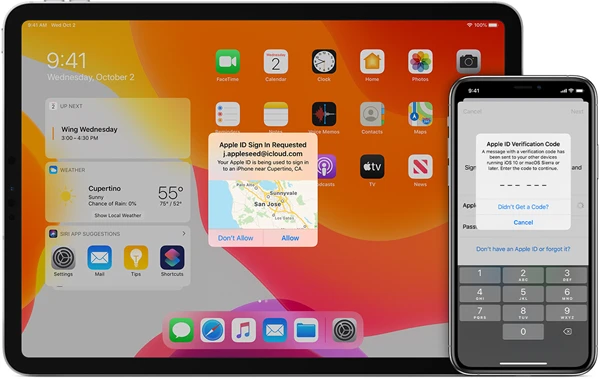
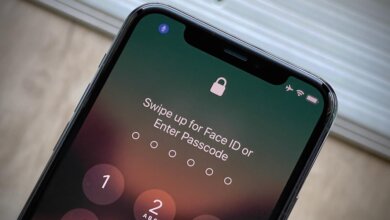
"ווען איך האָב אַרײַנגעגעבן מײַן פּאַראָל, דער זעלביקער פּאַראָל וואָס איך נוץ שוין 3 יאָר, איז עס געווען פאַלש... איצט איז מײַן iPhone 16 Pro Max דעאַקטיוויזירט. פאַרוואָס פּאַסירט דאָס? ווי קען איך דאָס פאַרריכטן אָן אויסמעקן אַלץ דערויף?"
כדי צו פארמיידן אז אנדערע זאלן גנבענען די פריוואטקייט אינפארמאציע פון אייער אייפון, זאל מען שטעלן דעם פאסווארט אויפן אפאראט כדי צו באשיצן זיין זיכערהייט. עס וועט זיין זייער באזארגט אויב דער אייפון פאסווארט ארבעט נישט און דער אפאראט ווערט צוגעבריקלט.
נו, פארוואס ארבעט נישט דער אייפון פאסווארד? עטלעכע באניצער האבן געזאגט אז זייער אייפון פאסווארד ארבעט נישט נאך דעם אפגרעיד. אנדערע האבן איבערגעלאזט דעם קאמענטאר אז זיי האבן אריינגעגעבן דעם אומרעכטן פאסווארד מער ווי 10 מאל, און דער אפאראט איז ענדליך געווארן אפגעשטעלט. אין דעם ארטיקל ווערן פארגעשטעלט 5 וועגן צו פאררעכטן דעם אייפאָון פּאַסוואָרד אַרבעט נישט טעות.
טייל 1. וואָס פּאַסירט ווען אַן iPhone פּאַסקאָד אַרבעט נישט
איר וועט ווערן פארשפארט פון אייער אייפון ווען איר פרובירט אריינצוגעבן דאס אומרעכטע פאסווארט איבער און איבער. נאכדעם וואס דער אפאראט איז פארשפארט, וועט דער מעסעדזש "אייפון איז אפגעשטעלט, פרובירט נאכאמאל אין 1 מינוט" דערשיינען אויפן פארשפארטן עקראן. אויב דאס פאסווארט וואס איר האט אריינגעגעבן איז נאך אלץ אומרעכט 1 מינוט שפעטער, וועט דער מעסעדזש "אייפון איז אפגעשטעלט, פרובירט נאכאמאל אין 5 מינוט" דערשיינען. און אויב איר גיט אריין דאס אומרעכטע פאסווארט צו פיל מאל, קען די ווארטן צייט אויך זיין 15 אדער 60 מינוט.
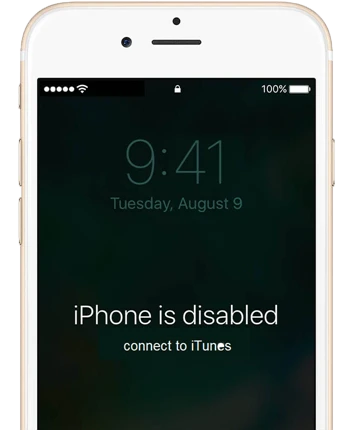
און די ערגסטע רעזולטאַט איז אַז דער אייפאָון וועט זיין דיאַקטיווירט, און דער "Connect to iTunes" לאָגאָ וועט דערשייַנען אויף דעם עקראַן. דאָס הייסט, איר וועט נישט האָבן קיין געלעגנהייט צו אַרייַן דעם פּאַראָל מער. און איר וועט דאַרפֿן צו ויסמעקן אייער אייפאָון, וואָס ויסמעקט אַלע דאַטן און סעטטינגס, אַרייַנגערעכנט דעם עקראַן פּאַראָל.
טייל 2. וואָס צו טאָן ווען דער פּאַסוואָרד אַרבעט נישט אויף iPhone
געצוואונגען ריסטאַרט אייפאָון
אויב דער אייפאָון פּאַסוואָרט אַרבעט נישט, קען אַ געצוואונגענער ריסטאַרט פון דעם מיטל זיין איינע פון די אָפּציאָנעלע מעטאָדן. חוץ אַראָפּנעמען דעם עקראַן שלאָס, קען מען אויך פאַרריכטן אַנדערע קליינע פּראָבלעמען וואָס איר האָט אויף אייער אייפאָון דורך געצוואונגען אַ ריסטאַרט. דאָס וועט נישט אויסמעקן דעם אינהאַלט אויף דעם מיטל. איר קענט געצוואונגען-ריסטאַרטן דעם מיטל אפילו אויב דער עקראַן איז ליידיק אָדער דער קנעפּל רעאַגירט נישט.
די טריט צו ריסטאַרטן אַן אייפאָון זענען אַנדערש פֿאַר פֿאַרשידענע מאָדעלן פֿון אייפאָון. ביטע פֿאָלגט די טריט אונטן:
- פֿאַר iPhone 8 און שפּעטערע ווערסיעס: דריק דעם "וואָלומען אַרויף" קנעפּל און לאָז עס שנעל אָפּ. דריק דעם "וואָלומען אַראָפּ" קנעפּל און לאָז עס שנעל אָפּ. דערנאָך דריק און האַלט דעם זייט קנעפּל ביז איר זעט דעם עפּל לאָגאָ.
- פֿאַר iPhone 7 און iPhone 7 Plus: דריק און האלט די זייט קנעפל און וואליום אראפ קנעפל פאר לפחות 10 סעקונדעס ביז איר זעט די עפל לאגא.
- פֿאַר iPhone 6s אָדער פריערע מאָדעלן: דריק און האלט דעם היים קנעפל און דעם אויבערשטן (אדער זייט) קנעפל פאר לפחות 10 סעקונדעס ביז איר זעט דעם עפל לאגא.

צוריקשטעלן iPhone מיט iTunes
די מערסט גענוצטע מעטאָדע צו עפֿענען אַן iPhone איז צו צוריקשטעלן די iOS סיסטעם דורך iTunes. אויב איר האָט די לעצטע ווערסיע פֿון iTunes אינסטאַלירט אויף אייער קאָמפּיוטער און איר האָט שוין פריער באַקאַפּט אייער iPhone מיט iTunes, וואָלט iTunes זיין די בעסטע ברירה פֿאַר באַניצער וואָס האָבן פּראָבלעמען מיטן iPhone פּאַסוואָרד וואָס אַרבעט נישט. קוקט די טריט אונטן:
שריט 1: פֿאַרבינדט דעם פֿאַרשלאָסענעם אייפֿאָון צו אײַער קאָמפּיוטער מיט וואָס איר האָט זיך ווען סינקראָניזירט איידער דער מיטל איז געוואָרן דיאַקטיווירט.
שריט 2: אויב דער קאָמפּיוטער פארלאנגט אז איר זאָלט קליקן אויף Trust אויף דעם iPhone עקראַן, פּרוּווט אַן אַנדער קאָמפּיוטער אָדער פשוט שטעלט דעם iPhone אין Recovery mode.
שריט 3: ווען iTunes דעטעקטירט דעם דיסייבאַלדן iPhone, וועט איר זען די אָפּציע צו צוריקשטעלן אָדער דערהייַנטיקן. קלייַבט "צוריקשטעלן" צו פאָרזעצן.
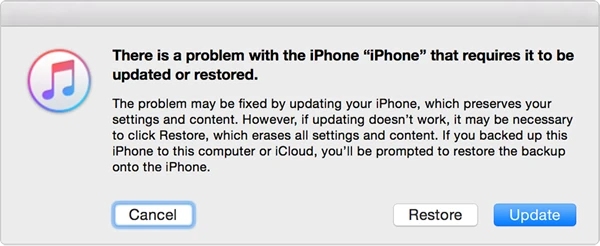
שריט 4: iTunes וועט אראפלאָדן ווייכווארג פאר אייער אייפאָון. וואַרט ביז דער פּראָצעס וועט זיך ענדיגן, אייער אייפאָון וועט ווערן איבערגעשטעלט ווי אַ נייער, און איר קענט איצט שטעלן אַ נייעם פּאַראָל.
אויסמעקן iPhone מיט iCloud
אויב איר האָט זיך איינגעלאָגט אין iCloud אויף אייער iPhone און די "געפינט מיין iPhone" אָפּציע איז אַקטיווירט, קענט איר פּרובירן צו ויסמעקן אייער iPhone מיט iCloud צו באַזייַטיקן דעם פּאַראָל אויפן עקראַן. דאָ איז ווי אַזוי צו טאָן דאָס:
שריט 1 גיי צו iCloud.com אויף אייער קאָמפּיוטער אָדער אַן אַנדער iOS מיטל און לאָגט זיך איין מיט אייער עפּל ID.
שריט 2 דריקט אויף "געפינט מיין אייפאָון" און סעלעקטירט "אַלע דעוויסעס" פֿון דער אויבערשטער ווינקל פֿון בלעטערער, און סעלעקטירט דאַן אייער אייפאָון.
שריט 3 איצט, דריקט אויף "מעקן אייפאָון" צו אויסמעקן אַלע דאַטן צוזאַמען מיטן פּאַראָל. דערנאָך קענט איר אויסקלײַבן צי צוריקשטעלן דעם אייפאָון פֿון אַ באַקאַפּ צי עס אויפֿשטעלן ווי נײַ.

אַראָפּנעמען iPhone פּאַסקאָד אָן iTunes/iCloud
עס וועט זיין פיל שווערער אויב "געפינט מיין אייפאָון" איז פריער אויסגעלאָשן געוואָרן אדער אויב איר פאַרפעלט צו אַראָפּנעמען דעם עקראַן שלאָס מיט דער iTunes צוריקשטעלן לייזונג. אין דעם פאַל, אייפאָון אַנלאָקער ווערט איבערצייגט צו ניצן. עס איז אן גרינג-צו-ניצן געצייג צו עפענען אייפון אן א פאסווארט. וואס מאכט די פראגראם מער שטארק איז אז עס קען אויך באטראכט ווערן אלס א פארריכטונג געצייג צו פאררעכטן יעדע פראבלעם פארבונדן מיט אן איי-או-עס סיסטעם טעות. לאמיר קוקן אויף די הויפט אייגנשאפטן פון די אייפון אנלאקער:
- איין קליק צו עפענען א פארשפארטן/אויסגעשטעלטן אייפון אן אייטונס אדער אייקלאוד. קיין פּאַראָל איז נישט נויטיק .
- אין צוגאב צו אראפנעמען דעם עקראַן פּאַראָל, עס אויך אַלאַוז צו בייפּאַסן דעם iCloud חשבון אָן אַרײַנשרייַבן דאָס פּאַראָל.
- נישט ווי iTunes Restore, אייער אייפאָון דאַטן וועט נישט ווערן געשעדיגט נאָך דעם אַנלאַקינג פּראָצעס.
- גאָר קאָמפּאַטיבל מיט אַלע iPhone, iPad און iPod touch מאָדעלן, אפילו די לעצטע iOS 18, iOS 26 און iPhone 17 ווערן געשטיצט.
- עס האט די העכסטע הצלחה ראטע אין אַנלאַקינג iPhone און פיקסינג iOS פּראָבלעמען.
פרייער דאונלאוד פרייער דאונלאוד
שריט 1: דריקט דעם דאַונלאָוד קנעפּל אויבן צו דאַונלאָודן און אינסטאַלירן די אַפּליקאַציע אויף אייער קאָמפּיוטער. נאָך איר לויפן, דריקט אויף "Unlock Screen Passcode".

שריט 2: פֿאַרבינדט דעם פֿאַרשלאָסענעם אייפֿאָון צו אייער קאָמפּיוטער מיט אַן אָריגינעלן USB קאַבל. דערנאָך פֿאָלגט די אינסטרוקציעס אויף דעם עקראַן צו שטעלן דעם מיטל אין DFU/רעקאָווערי מאָדע.

שריט 3: נאך א ריכטיגע פארבינדונג, וועט די אינפארמאציע וועגן דעם אפאראט ווערן דעטעקטירט דורך דער פראגראם. קאנטראליר די פרטים און קלייב אויס די ריכטיגע פירמווער, און דריק דעם "אראפקאפיע" קנעפל.

שריט 4: דער אויפשליסן פּראָצעס וועט אָנהייבן דערנאָך. אַמאָל דער גאַנצער פּראָצעס איז פֿאַרענדיקט, וועט אייער iPhone פּאַראָל ווערן הצלחה אַוועקגענומען.

פרייער דאונלאוד פרייער דאונלאוד
קאָנטאַקט עפּל שטיצע
אויב איר האָט נאָך אַלץ פּראָבלעמען מיטן פּאַסוואָרד מיט אייער אייפאָון, קענט איר קאָנטאַקטירן עפּל'ס קונה שטיצע מאַנשאַפֿט פֿאַר הילף. איר קענט מאַכן אַ רוף, שמועסן אָנליין, אָדער באַזוכן אַ לאָקאַלן עפּל סטאָר און דערקלערן דעם פּראָבלעם וואָס איר האָט. עפּל וועט צושטעלן שטיצע און העלפֿן אייך פאַרריכטן דעם פּראָבלעם מיטן אייפאָון פּאַסוואָרד וואָס אַרבעט נישט.
מסקנא
די אויבנדערמאנטע 5 לייזונגען קענען אייך העלפן לייכט איבערקומען דעם פראבלעם פון דעם אייפון פאסווארד וואס ארבעט נישט אין 2023. אפילו כאטש דער פאסווארד קען צוריקגעברענגט אדער אראפגענומען ווערן מיט די עצות, איז עס נאך אלץ ראטזאם צו באקאפירן אייער אייפון פאסווארד און דאטן רעגולער כדי צו פארמיידן אזעלכע פראבלעמען נאכאמאל.
פרייער דאונלאוד פרייער דאונלאוד
ווי נוצלעך איז געווען די דאזיגע תגובה?
דריקט אויף אַ שטערן צו אָפּשאַצן עס!
דורכשניטלעכע ראַנג / 5. צייל פון שטימען: