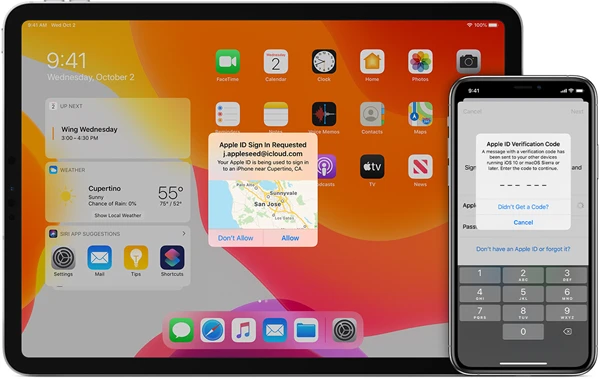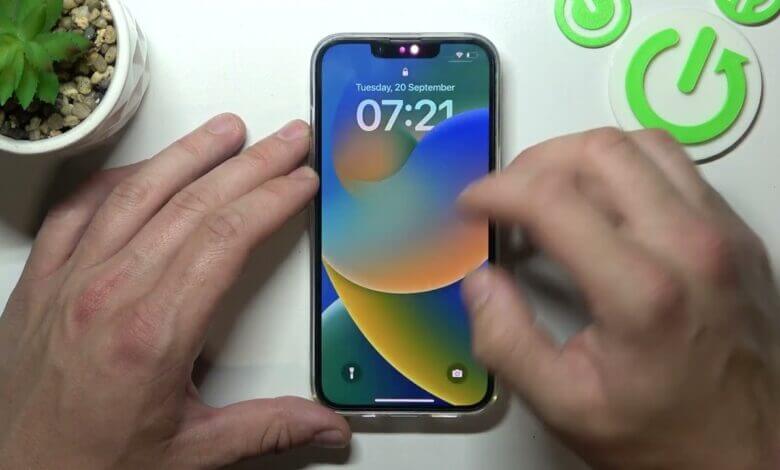
אייפאָונז אָפֿערן אַ שלאָס־עקראַן פֿונקציע און פֿאַרשידענע סאָרטן פּאַראָל אָפּציעס, אַרייַנגערעכנט אַלפֿאַנומעריש, מוסטער, 4־ציפֿעריק און 6־ציפֿעריק. אָבער, קיינע פֿון די אָפּציעס איז נישט באמת הענט־פֿרײַ, אפילו נישט דער פֿאָרגעשריטענער פֿייס אידענטיפֿיקאַציע שלאָס פֿונעם אייפאָון און די אַנדערע לעצטע מאָדעלן. אַמאָל אײַער פּנים ווערט דעטעקטירט, דאַרף מען נאָך אַלץ סווייפֿן דעם שלאָס־עקראַן אַרויף צו צוקומען צום היים־עקראַן, וואָס קען נעמען אַ סך צײַט.
אַזוי, אַנלאַקינג דעם אייפאָון אָן סווייפּינג אַרויף מאַכט טאַקע אַלץ שנעלער, גרינגער און פיל מער באַקוועם, ווײַל עס איז טאַקע הענט-פֿרײַ. אין דעם אַרטיקל וועלן מיר טיילן עטלעכע וועגן ווי איר קענט דאָס טאָן, כּדי איר זאָלט שטענדיק קענען האָבן שנעלן צוטריט צו אייער אייפאָון ווען איר ווילט.
לאָמיר אָנהייבן.
וואָס מיינט "סווייפּ אַרויף צו ופשליסן"?
ס'איז גוט אז מיר זאלן ערשט לערנען וואס "סווייפּ אַרויף צו עפענען" מיינט טאקע איידער מיר גייען ווייטער צו וועגן ווי אזוי איר קענט עפענען אייער אייפאָון אָן סווייפּן אַרויף. בכלל, דאָס איז אַן אַקציע וואָס רעזולטירט אין איבערגאַנג פון די שלאָס פאַרשטעלן צו די אייפאָון'ס היים פאַרשטעלן. דאָס איז די נאָרמאַל אַקציע אין כּמעט אַלע די לעצטע אייפאָונז. אויב איר האָט איינגעשטעלט אייער שלאָס פאַרשטעלן צו נוצן אַ פּאַראָל, דאַן וועט איר דאַרפֿן ערשט סווייפּן אַרויף די פאַרשטעלן און דאַן אַרייַן אייער פּאַראָל צו אַקסעס די היים פאַרשטעלן.
אויף די אנדערע האַנט, אויב איר ניצט די Face ID שלאָס, דאַרפט איר ערשט עפענען דעם iPhone מיט אייער פּנים און דערנאָך סווייפן אַרויף דעם עקראַן צו אַקסעס די היים פאַרשטעלן. סיי ווי, דאָס צו טאָן יעדעס מאָל איר דאַרפט עפענען אייער iPhone איז נישט בלויז נודנע, נאָר אויך צייט-פאַרברענגענדיק, ספּעציעל אויב איר דאַרפט עפענען אייער iPhone גלייך. צו קענען עפענען אייער iPhone מיט Face ID אָדער אַ פּאַראָל אָן סווייפן אַרויף וואָלט זיין פיל שנעלער און מער באַקוועם.
פארוואס איז אייפאָון פארלאנגט צו סווייפן צו עפענען?
די "סווייפּ אַרויף צו אַנלאַקן" פֿונקציע איז אַרייַנגערעכנט אין iPhone מאָדעלן פֿאַר פֿאַרשידענע סיבות. עס איז אַ דיפאָלט פֿונקציע הויפּטזעכלעך ווייַל:
- דאָס גאַראַנטירט אַז איר האָט טאַקע בדעה צו עפֿענען אייער אייפֿאָון – פֿאַרהיט אַן אומאָפּהענגיקע עפֿענונג.
- עס גיט ווייטערדיגע זיכערהייט – שטעלט אפ Face ID פון פאסיוו בייפאסן דעם לאק סקרין גלייך נאכדעם וואס דער אייפון ווערט אויפגעשלאסן.
- עס העלפט פאַרמייַדן אַקסאַדענטאַל דייאַלס און פאַלש טייפּינג.
- עס ערמעגליכט לייענען און אפילו האַנדלען אויף נאָוטאַפאַקיישאַנז אָן צו דאַרפֿן צו עפענען דעם טעלעפאָן.
נו, ווי אזוי קען מען עפענען דעם אייפון אן עס ארויפצושלעפן? נו, קוקט איבער די מעטאדן אונטן.
ווי אזוי צו עפענען א iPhone אָן סווייפּינג אַרויף
אַקטיווירן די "טאַפּ צוריק" פֿונקציע
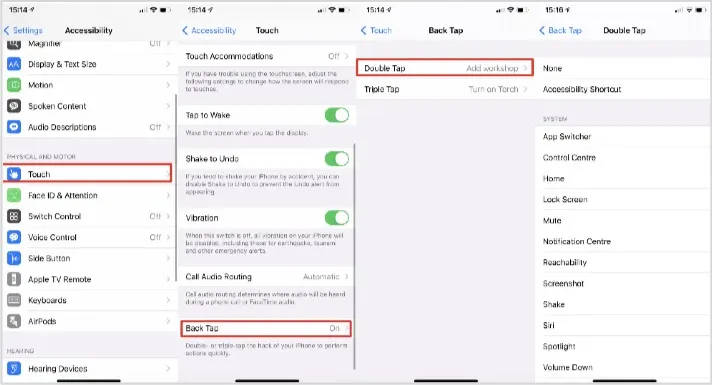
די "טאַפּ צוריק" פֿונקציאָנאַליטעט איז איין גרינגער וועג צו ניצן פֿייס איידי צו עפֿענען אייער אייפֿאָון און באַקומען צוטריט צום היים־עקראַן אָן סווייפּינג אַרויף. פֿאָלגט די סטעפּס צו אַקטיוויזירן די פֿונקציע:
- עפֿענען סעטטינגס , גיי צו צוטריטלעכקייט , און דריקט אויף די אָנרירן אָפּציע.
- נאַוויגירן אַראָפּ צו די " צוריק טאַפּ " אָפּציע און צאַפּן עס.
- איר וועט זען צוויי אָפּציעס: טאָפּל טאַפּ און טריפּל טאַפּ. טאַפּ די וואָס איר בעפֿאָרצוגט.
- איר וועט ווידער זען עטלעכע אָפּציעס, צאַפּן אויף "היים" צו שטעלן אייער פּאַסיק אַקציע צו היים.
- איצט קענט איר אויפשליסן אייער אייפאָון. איר דאַרפט עס נישט אַרויפֿשווייפן.
- נאָר טאָפּלט/דרייפאַך-טאַפּ אויף דיין טעלעפאָן'ס הינטערשטן טייל אַמאָל איר עפֿנט עס מיט Face ID.
- עס וועט אייך נעמען גלייך צום היים סקרין אן קיין סווייפינג ארויף.
לייג צו א נייעם סוויטש
דאָס איז נאָך אַ פּשוטערער אופֿן צו באַקומען דיין Face ID צו עפֿענען אָן צו דאַרפֿן סווייפֿן אַרויף דיין iPhone 14/13/12 פאַרשטעלן יעדעס מאָל, און אויך אָן צו דאַרפֿן עס דזשיילברעיק. דאָ איז ווי איר קענט צולייגן אַ נייעם סוויטש וואָס וועט אײַך געבן די מעגלעכקייט צו עפֿענען דיין iPhone אָן סווייפֿן אַרויף.
- עפֿענען סעטטינגס גיי צו צוטריטלעכקייט .
- געפינען " סוויטש קאָנטראָל " אַראָפּ די רשימה און צאַפּן עס.
- דריקט אויף "סוויטשעס" און דערנאך אויף " לייג צו א נייעם סוויטש ".
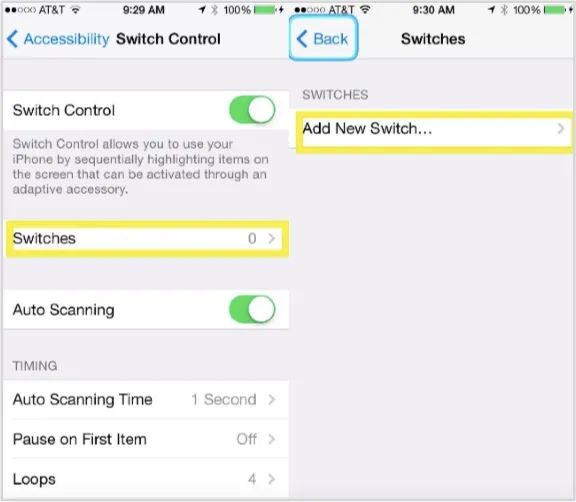
- ווייטער, קלייבט אויס א קאמערא. אונטער "סוויטש", שטעלט "רעכטע קאפ באוועגונג" צו "היים". טוט דאס זעלבע פאר דער "לינקע קאפ באוועגונג" אפציע.
- טאן דאס וועט אַקטיווירן דיין אייפאָון'ס שלאָס פאַרשטעלן ווען איר באַוועגן דיין קאָפּ צו די רעכט אָדער לינקס.
- צאַפּן די רעצעפּטן אָפּציע (אונטער סוויטש קאָנטראָל) און דערנאָך ויסמעקן זיי.
- איצט, דריקט אויף די סקענען סטיל אָפּציע (אונטער צייט). טוישט עס צו אַן איינציקן סוויטש אויב עס איז אויטאָמאַטיש.
- אַדזשאַסטירן די וואוינצייט ביז דער נידעריגסטער אָפּציע.
- דריי אויס אַלע אַנדערע סעטטינגס אונטער דער "סוויטש" בלאַט.
- איצט ראַטעוועט דעם סוויטש און גייט צוריק צום אונטערשטן טייל. דריקט " צוטריטלעכקייט קורץ-וועג ".
- דאָ, סעלעקטירט די טריפּל-טאַפּ אָפּציע פֿאַר די " סוויטש קאָנטראָל ".
- גייט צו דער היים סקרין און אַקטיוויירט דעם סוויטש דורך דרייַ מאָל דריקן אויף דעם זייט קנעפּל.
- פארשליסט דעם עקראַן. וואַרט אַ פּאָר סעקונדעס, און וועקט עס אויף, אָבער אָן קוקן גלייך אין אים.
- בייג דיין אייפאָון אַ ביסל צו איין זייט, און קוק אריין אין אים צו עס עפענען מיט Face ID.
- דערנאך, בייג דעם טעלעפאָן לפּחות דריי מאָל, און דאַן דריק גלייך דעם זייט קנעפּל דריי מאָל.
- דאָס וועט עפענען דיין אייפאָון גלייך אָן קיין סווייפּינג אַרויף.
ניצן iPhone פּאַסקאָד אַנלאָקקער
דער פשוטסטער און סטרעס-פֿרייער וועג ווי איר קענט עפֿענען אייער אייפֿאָון אָן סווייפּינג אַרויף איז דורך ניצן אַ פּראָפֿעסיאָנעלן אייפֿאָון עפֿענער געצייַג. עס זענען דאָ פֿיל פֿון זיי אויפֿן מאַרק, אָבער... אייפאָון אַנלאָקער שטייט ארויס דאס מערסטע. עס איז נישט נאר גרינג צו ניצן, נאר עס איז אויך גאנץ עפעקטיוו אין אראפנעמען אלע סארטן אייפון פאסווארט שוץ. עס מאכט נישט אויס ווי אייער אייפון איז פארשפארט אדער דיסעיבלד, אדער וואספארא סארט סקרין שלאס עס ניצט; עס קען אראפנעמען אלע לייכט און שטיצט אפילו די לעצטע אייפון מאדעלן און איי-או-עס ווערסיעס.
הויפּט פֿעיִקייטן פֿון iPhone Unlocker:
- העלפט אויפשליסן דעם אייפאָון אָן סווייפּינג אַרויף מיט בלויז אַ פּאָר קליקן.
- אַראָפּנעמען Face ID און אַנדערע פאַרשטעלן פּאַסווערדז (Touch ID, 4-ציפֿעריק/6-ציפֿעריק פּאַסוואָרד, אאז"וו).
- אַראָפּנעמען די עפּל ID אָן ניצן דעם פּאַראָל.
- פאַרריכטן אַ דיסייבאַלד iPhone אָדער iPad ריר אָן iCloud אָדער iTunes.
- שטיצט רובֿ iOS ווערסיעס (ביז iOS 18 און iOS 26) און iPhone מאָדעלן (ביז iPhone 17/17 Pro/17 Pro Max).
פרייער דאונלאוד פרייער דאונלאוד
טריט צו ניצן iPhone Unlocker:
- ערשטנס, דאַונלאָוד, אינסטאַלירן און לאָנטשן די iPhone Passcode Unlocker פּראָגראַם אויף דיין קאָמפּיוטער. סעלעקטירן די " עפֿענען דעם עקראַן פּאַראָל קאָד " אָפּציע. דריקט " אָנהייבן " און דערנאך "ווייטער."
- איצט, ניצנדיק דעם אריגינעלן אייפאָון USB קאַבל, פֿאַרבינדט אייער פֿאַרשלאָסענעם אייפאָון צום קאָמפּיוטער. פֿאָלגט די אינסטרוקציעס אויף דעם עקראַן אַמאָל אייער אייפאָון ווערט דעטעקטירט כּדי עס צו שטאַרטן אין DFU/רעקאָווערי מאָדע.
- ווען אייער דעווייס גייט אריין אין DFU/רעקאָווערי מאָדע, וועט די פּראָגראַם ווייַזן אייער iPhone מאָדעל ווי אויך פֿאַרשידענע בנימצא סיסטעם ווערסיעס דערפֿאַר. סעלעקטירט אייער בילכער פירמווער ווערסיע און דאַן נאָר גיט אויף " דאַונלאָודן דער פירמווער פּעקל וועט אָנהייבן דאַונלאָודינג.
- אַמאָל די פירמווער פּעקל ענדיקט דאַונלאָודינג, גיט די " אָנהייבן אַנלאַקינג " קנעפּל. די פּראָגראַם וועט אָנהייבן אַראָפּנעמען דעם iPhone פאַרשטעלן פּאַסוואָרט. אַמאָל דער פּראָצעס איז געראָטן, וועט די פּראָגראַם אײַך אַלערטירן אַז דער iPhone איז געראָטן אַנלאַקט.

פרייער דאונלאוד פרייער דאונלאוד
עפֿענען iPhone מיט Touch ID
פעיס איידי שלאָס איז אַן אַוואַנסירטע פֿונקציע וואָס ווערט געפֿינט דורך רובֿ פֿון עפּלס נייַערע אייפֿאָון מאָדעלן. אָבער, עלטערע מאָדעלן ווי דער אייפֿאָון 8 און אַנדערע זענען געקומען מיט דער טאָטש איידי אָפּציע, וואָס דינט ווי אַ היים קנעפּל און אויך אַ פֿינגער דרוקער סקאַנער. די אייפֿאָונס וואָס האָבן דעם טאָטש איידי קנעפּל דאַרפֿן נישט סווייפּינג אַרויף צו עפֿענען. ווען איר דריקט אייער פֿינגער רעכטס אויף דעם טאָטש איידי קנעפּל צו עפֿענען דעם אייפֿאָון, ווערט איר גענומען גלייך צום היים עקראַן. דעריבער, אויב איר האָט אַן אייפֿאָון 8 אָדער איינעם פֿון די עלטערע מאָדעלן (אייפֿאָון 7, 6, און SE סעריע), דאַן ניצט פשוט טאָטש איידי צו פֿאַרמייַדן דעם סווייפּינג אַרויף שריט.
עפֿענען אייפֿאָן מיט AutoUnlockX
איר קענט אויסמיידן די סווייפּ-אַרויף דזשעסטשער אינגאנצן בשעת איר עפֿנט אייער אייפאָון דורך פשוט ניצן AutoUnlockX. איר דאַרפֿט עס אויך נישט דזשיילברעיקן. דאָ איז ווי אַזוי צו טאָן עס:
- איר דאַרפֿט ערשט צולייגן אַן עקסטערנאַל רעפּאָזיטאָרי ווי סילעאָ אָדער סידיאַ צו אייער אייפאָון צו דינען ווי אַן עמולאַטאָר. עס וועט נישט אויטאָמאַטיש צולייגן צו אייער אַפּליקאַציע. איר דאַרפֿט עס טאָן מאַנועל.
- דאַונלאָוד די רעפּאָ פֿון דער Spark דעוועלאָפּער וועבזײַט (עס איז נישט פֿאַראַן אין אַפּ סטאָר).
- גייט צו "קוועלער" אין די סעטינגס פון אייער אייפון.
- אויסקלייבן רעדאַקטירן און דאַן מאַנועל צולייגן דעם עקסטערנעם רעפּאָ צו סידיאַ אָדער סילעאָ.
- גייט צו דער זוכן בלאַט אויף סילעאָ אָדער סידיאַ. אין דער זוכן באַר, טיפּ " אויטא-אויסלעשןX ".
- גלייך ווערט דער טוויק געוויזן, סעלעקטירט עס, און דערנאך דריקט אויף " באַקומען (סילעאָ) " אדער " אינסטאַלירן (סידיאַ) ".
- באַשטעטיקט די אויסגעקליבענע רעפּאָ דורך אָנטאַפּן די באַשטעטיקן אָפּציע. לאָזט די טוויק אינסטאַלירן.
- נאכדעם וואס עס איז אינסטאלירט, דריקט פשוט אויף " ריסטאַרט ספּרינגבאָרד "כדי דער דאַונלאָוד זאָל זיך פֿאַרענדיקן.
- אזוי שנעל ווי דער אייפאָון שפּרינגט צוריק, איז דער נעקסטער שריט צו אַקטיוויזירן AutoUnlockX.
- גיי צו סעטטינגס , צאַפּן אויף אַפּ, און דערנאָך צאַפּן אויף AutoUnlockX. צאַפּן אויף Enable Auto Unlock.
- אויסקלייבן די אנדערע סעטטינגס ווי איר בעפארצוגט דורך צאַפּן אויף זיי צו זיי אויף אָדער אויס.
- ווען איר זענט פארטיג, דריקט פשוט אויף די " ווידער אויפשפרינגען " אָפּציע אונטן צו מאַכן אייערע ענדערונגען.
- צום סוף, עפֿנט אייער iPhone מיט אייער Face ID.
- דאָס איז עס: איר קענט איצט עפענען אייער אייפאָון אָן צו סווייפּינג אַרויף.
חסרונות פון אַנלאַקינג iPhone מיט AutoUnlockX :
- עס קען פשוט אויפהערן ארבעטן ראַנדאָם און פאַרשאַפן אַ באַלאַגאַן.
- עס קען שאַטן אייער מיטל.
- עס איז נישט ערלויבט.
באָנוס: שטעלט Face ID אויף דיין iPhone פֿאַר בעסער נוצן
פאַסע איידי איז געוויינטלעך די בעסטע אַלטערנאַטיווע אויב איר ווילט נישט נוצן די סווייפּ-אַרויף פונקציע אָדער איר קענט עס נישט נוצן. וואָס אימער דער פאַל, וועט די סעקציע אייך דורכפירן די טריט וואָס איר קענט נעמען צו שטעלן פאַסע איידי אויף אייער אייפאָון און אויך צו מאָדיפיצירן אַנדערע סעטטינגס. דאָ איז ווי אַזוי צו טאָן עס:
- עפֿענען סעטטינגס און גיי צו די צוטריטלעכקייט אָפּציעס. צאַפּ עס. איר וועט זען עטלעכע אָפּציעס. צאַפּ אָנרירן און דערנאך דריקט אויף וועקן אָפּציע.
- גיי צוריק צו סעטטינגס נאכאמאל. נאוויגירן ביזן " אַרויסווייַז און ברייטקייט " אָפּציע און צאַפּן עס. איר וועט זען די " אויפהייבן צו וועקן " אָפּציע. צינד עס אָן.
- צום סוף, אַמאָל איר האָט ביידע אָפּציעס אָנגעשלאָסן, דאַרפט איר שנעל אָנצינדן אייער דעווייס און אַקטיווירן דעם Face ID פּאַסוואָרט. פֿון דאָרט קענט איר אויסקלײַבן די אַנדערע אָפּציעס וואָס איר בעפֿאָרצוגט.
מסקנא
מיט די מעטאָדן דאָ, זאָלט איר מער נישט דאַרפֿן צו סווייפּן אַרויף צו עפֿענען אייער אייפֿאָון. פּרוּווט יעדן פֿון זיי צו זען וועלכע אַרבעט בעסט פֿאַר אײַך, כאָטש אַלע פֿון זיי וועלן אַרבעטן. אויב איר קענט נאָך אַלץ נישט דאָס טאָן אָדער קענט נישט דורכגיין פֿייס אידענטיפֿיקאַציע, זאָרגט נישט. ניצט אייפאָון אַנלאָקער עס איז די גרינגסטע און עפעקטיווסטע מעטאָדע צו עפענען אייער אייפאָון אָן סווייפּינג אַרויף אין פאַרגלייך מיט די איבעריקע. עס וועט אַראָפּנעמען די פּנים אידענטיפֿיקאַציע, און געבן אייך באַלדיקן צוטריט צו אייער אייפאָון.
פרייער דאונלאוד פרייער דאונלאוד
ווי נוצלעך איז געווען די דאזיגע תגובה?
דריקט אויף אַ שטערן צו אָפּשאַצן עס!
דורכשניטלעכע ראַנג / 5. צייל פון שטימען: