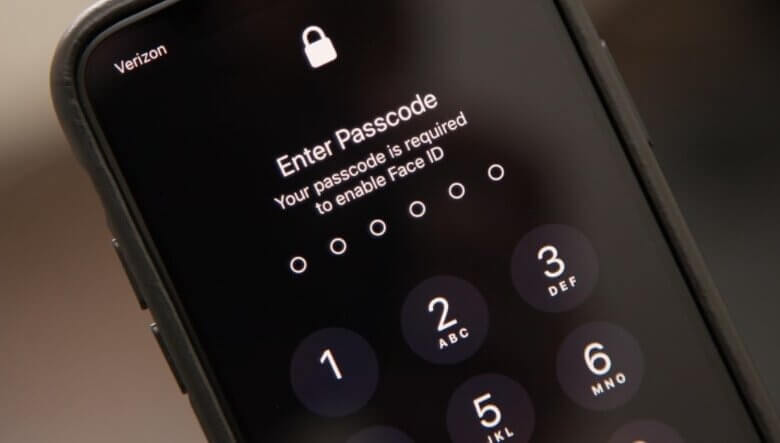
פאַסע איידי איז אַ גאַנצע נייע וועג דעוועלאָפּט דורך עפּל צו עפֿענען אייפאָונז, אַרייַנגערעכנט אייפאָון X/XR/XS/XS מאַקס, אייפאָון 11/12/13, אייפאָון 14/15/16, אייפאָון 17/17 עיר/17 פּראָ/17 פּראָ מאַקס, און אייפּאַד פּראָ. ווען עס איז אפיציעל געוואָרן אַ טייל פֿון iOS זיכערהייט פֿעיִטשערס, האָבן רובֿ מענטשן עס געזען ווי דער עפֿעקטיווסטער וועג צו באַשיצן דעם מיטל און זיין דאַטן. אָבער לעצטנס האָבן געוויסע אייפאָון באַניצער געמאָלדן אַז זיי קענען נישט צוקומען צו זייערע דעוויסעס צוליב אַ פּראָבלעם מיט פאַסע איידי אויטענטיפֿיקאַציע.
אויב איר זענט פארשפארט געווארן פון אייער אייפון צוליב א דורכגעפאלענעם Face ID אויטענטיפיצירן, זארגט אייך נישט. אין דעם גייד, וועלן מיר קוקן אויף דעם פראבלעם און אייך אנבאטן פראקטישע לייזונגען צו עפענען אייער אייפון אן Face ID.
וועג 1: ווי אזוי צו עפענען אייפון אן פנים אידענטיפיקאציע (פארגעסן פאסווארט)
אויב איר קענט נישט צוקומען צו אייער אייפון צוליב א נישט-ארבעטנדיקן Face ID, און איר האט פארגעסן אייער אייפון פאסווארט אין דער זעלבער צייט, איז דער בעסטער וועג צו עפענען דעם דעווייס צו ניצן א דריט-פארטיי עפענען געצייג גערופן אייפאָון אַנלאָקער מיט דעם געצייג קענט איר לייכט אויפשליסן אייער אייפון אן א פאסווארט אדער פעיס איידי. די פאלגענדע זענען עטלעכע פון די אייגנשאפטן וואס מאכן עס די בעסטע לייזונג:
- עס קען גלייך אויפשליסן אייער אייפון אן קיין פעיס איידי.
- עס קען עפענען 4-ציפֿערדיקע און 6-ציפֿערדיקע פּאַסקאָדן ווי אויך די ריר ID פֿון אַלע iPhone אָדער iPad.
- עס שטיצט אַלע iOS דעוויסעס, אַרייַנגערעכנט דעוויסעס מיט צעבראָכענע אָדער פאַרקריפּלטע סקרינז
- איר קענט עס אויך נוצן צו עפענען דעם אייפאָון פֿון דעם iCloud אַקטיוואַציע שלאָס צו געניסן פֿון אַלע פֿונקציעס.
- דער עפֿענען פּראָצעס איז זייער פּשוט און דורך קליקן; קיין טעכנישע וויסן איז נישט נויטיק.
פרייער דאונלאוד פרייער דאונלאוד
דאָ איז ווי אַזוי צו עפענען דיין iPhone אָן אַ פּאַראָל אָדער Face ID:
שריט 1 אינסטאַלירן iPhone Unlocker אויף אייער קאָמפּיוטער און דערנאָך לאָנטשן די פּראָגראַם. אין הויפּט פֿענצטער, קלייַבן די אָפּציע פון "Unlock Screen Passcode" און דערנאָך גיט אויף "Start".

שריט 2 דריקט "ווייטער" און פארבינדט אייער אייפון צו אייער קאמפיוטער מיט א יו-עס-בי קאבל, און ווארט ביז די פראגראם דעטעקטירט דעם אפאראט.

אויב נישט, קענט איר נאכפאלגן די טריט אויפן עקראן צו שטעלן אייער אייפון אין DFU מאָדע אדער רעקאָווערי מאָדע כדי עס זאל ווערן דעטעקטירט.
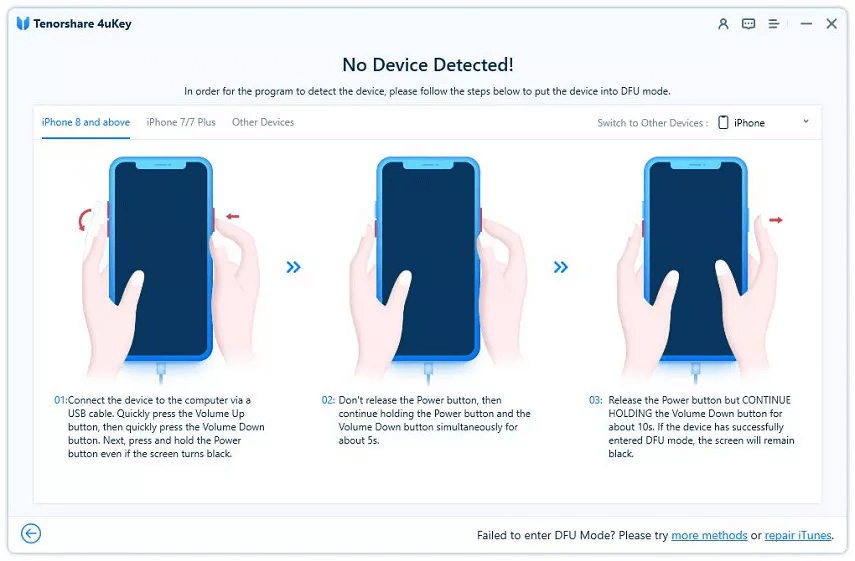
שריט 3 איצט וועט מען אייך בעטן צו אראפלאדן דעם קארעספאנדירנדיקן פירמווער פּעקל. נאָר דריקט אויף "אראפלאדן" און די נויטיקע פירמווער פֿאַרן מיטל וועט ווערן אראפלאדן.

שריט 4 ווען די פירמווער פּעקל איז דאַונלאָודיד צו דיין קאָמפּיוטער, גיט אויף "Start Unlock" צו אָנהייבן אַנלאַקינג דיין iPhone אָן Face ID.

דער פּראָצעס וועט נעמען אַ פּאָר מינוט. ביטע האַלט דיין אייפאָון פֿאַרבונדן בעת דעם אַנלאַקינג פּראָצעס. די דעווייס וועט זיך ריסטאַרטן ווען דער פּראָצעס וועט זיין פֿאַרטיק.
פרייער דאונלאוד פרייער דאונלאוד
וועג 2: ווי אזוי צו עפענען אן אייפון אן "Face ID" (מיט א פאסווארט)
איר קענט אויך עפענען אייער אייפון מיטן פאסווארד אנשטאט אייער פעיס איידי ווען איר קענט נישט באקומען אייער פעיס איידי צו ארבעטן.
דאָ איז ווי אַזוי צו טאָן עס:
שריט 1: עפֿנט סעטטינגס אויף אייער מיטל.
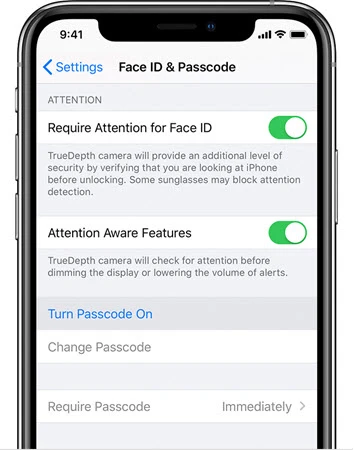
שריט 2: אויסקלויבן "Face ID & Passcode" און דערנאך דריקן אויף די "Turn Passcode On" אפציע.
שריט 3: דריקט אויף "פּאַרסקאָוד אָפּציעס" צו שטעלן אַ 4-ציפֿעריק אָדער 6-ציפֿעריק קאָד.
שריט 4: טייפּ אריין דעם נייעם פּאַראָל פֿאַרן דעווייס און גיט עס ווידער אריין צו באַשטעטיקן עס. אַמאָל דער פּאַראָל איז באַשטימט, וועט איר איצט קענען עפֿענען דעם iPhone מיטן פּאַראָל אַנשטאָט Face ID.
וועג 3: פּרוּווט שווער ריסטאַרט צו ופשליסן iPhone אָן פּנים ID
איר קענט אויך פרובירן צו בייפּאַסן עטלעכע פון די אייפאָון פּנים אידענטיפֿיקאַציע פּראָבלעמען דורך אַ שווערן ריסטאַרט דעם מיטל. דאָ איז ווי אַזוי צו ריסטאַרטן דעם מיטל:
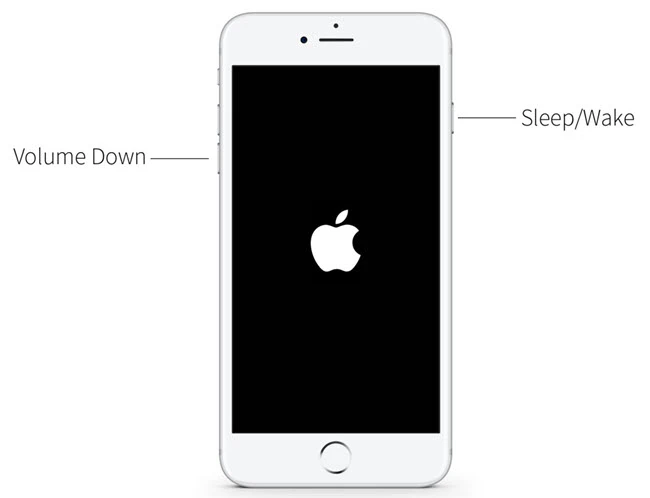
שריט 1: דריק און דערנאך שנעל לאָז ארויס דעם "Volume Up" קנעפּל. טו דאָס זעלבע מיטן "Volume Down" קנעפּל.
שריט 2: איצט דריקן און האַלטן די מאַכט קנעפּל ביז די עפּל לאָגאָ דערשיינט אויף דעם עקראַן.
שריט 3: אַרייַן דעם פּאַראָל ווען איר עפֿנט דעם מיטל.
וועג 4: פרובירט רעקאָווערי מאָדע צו ופשליסן iPhone אָן פּנים ID
אריינשטעלן דעם אייפון אין רעקאָווערי מאָדע און עס צוריקשטעלן אין iTunes איז נאך א גוטער וועג צו פאררעכטן א Face ID וואס ארבעט נישט גוט. דא איז ווי אזוי עס צו טון:
שריט 1: עפֿנט iTunes אויף אייער קאָמפּיוטער און פֿאַרבינדט דעם iPhone צום קאָמפּיוטער מיט אַ USB קאַבלע.
שריט 2: דריק און האלט דעם זייט קנעפל און איינעם פון די וואליום קנעפלען ביז דער "אויסלעשן" סליידער דערשיינט. שלעפּט עס צו אויסלעשן דעם אפאראט און פארבינדט דעם אפאראט צום קאמפיוטער בשעת איר האלט דעם זייט קנעפל. האלט אן דעם קנעפל ביז דער "רעקאָווערי מאָדע" עקראַן דערשיינט.
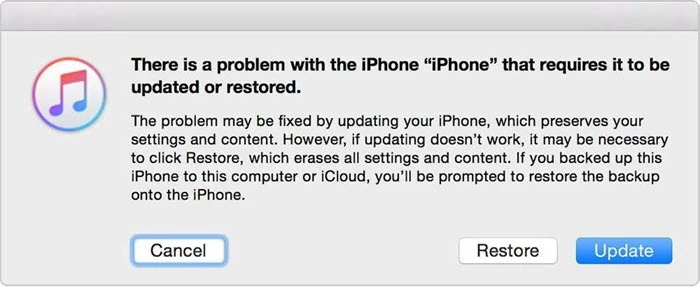
שריט 3: איר זאָלט זען אַ מעסעדזש אין iTunes וואָס בעט אײַך צו צוריקשטעלן דאָס מיטל. דריקט "Restore" און iTunes וועט פּרוּוון צוריקשטעלן דאָס מיטל און אינסטאַלירן די לעצטע פירמווער.
ווען דער פּראָצעס איז פֿאַרטיק, זאָלט איר קענען עפֿענען אייער iPhone אָן אַ Face ID אָדער אַ Passcode.
עקסטרע עצה: וואָס וועט פּאַסירן אויב איר ניצט נישט Face ID
אויב איר ניצט נישט Face ID, זענען דא זיכער גוטע פֿעיִטשערז וואָס איר וועט פֿאַרלירן. די פֿאָלגנדיקע זענען נאָר עטלעכע פֿון זיי:
- אָן Face ID, וועט איר נישט קענען עפענען דעם מיטל דורך סקענען אייער פנים. איר וועט דאַרפֿן צו סווייפן און דערנאָך צושטעלן אַ פּאַראָל צו עפענען דעם מיטל.
- איר וועט אויך נישט קענען ניצן Face ID צו אויטענטיפיצירן אנדערע סערוויסעס ווי צאָלונג ווען איר ניצט Apple Pay פּערטשאַסאַז.
- אייער דעווייס וועט נישט קענען סקענען אייער פנים ביז איר שטעלט אויף אייער פנים ID.
מסקנא
ווען איר קענט נישט אויטענטיפיצירן Face ID, קענט איר אפשר נישט עפענען אייער iPhone און דעריבער נישט נוצן דעם אפאראט. די אויבנדערמאנטע לייזונגען זענען אלע געמאכט צו העלפן אייך איבערגיין דעם פראבלעם און באקומען Face ID צו ארבעטן נארמאל נאכאמאל, אדער נוצן אן אנדער אויטענטיפיצירונג מעטאד ווי א פאסווארד. קלייבט אויס א מעטאד וואס איר קענט פארטרויען און גייט נאך די איינפאכע טריט צו עס אימפלעמענטירן. צווייפלט נישט צו טיילן אייערע געדאנקען אדער יעדע פראגע וואס איר מעגט האבן וועגן דעם טעמע אדער יעדע אנדערע iOS-פארבינדענע פראבלעם, און מיר וועלן טון אונזער בעסטע צו פרובירן און העלפן אייך אויף יעדן וועג וואס מיר קענען.
פרייער דאונלאוד פרייער דאונלאוד
ווי נוצלעך איז געווען די דאזיגע תגובה?
דריקט אויף אַ שטערן צו אָפּשאַצן עס!
דורכשניטלעכע ראַנג / 5. צייל פון שטימען: