די "געפינט מיין אייפאָון" פֿונקציע אין iOS דעווייסעס איז איינע פון די וויכטיקסטע פֿונקציעס פשוט ווייל עס קען אייך העלפֿן געפֿינען דעם דעווייס ווען עס איז פֿאַרלוירן אָדער פֿאַרפֿעלט. אויב איר האָט שוין אַמאָל פֿאַרפֿעלט אייער אייפאָון, פֿאַרשטייט איר דעם ווערט פֿון אַ געצייַג אָדער פֿונקציע וואָס קען העלפֿן געפֿינען דעם דעווייס. עס מאַכט דעריבער נישט קיין גרויסן זין צו דיאַקטיווירן אַ פֿונקציע וואָס קען זיין נוצלעך ווען אייער דעווייס איז פֿאַרפֿעלט. אָבער פֿאַר פֿאַרשידענע סיבות, זענען דאָ עטלעכע מענטשן וואָס ווילן דיאַקטיווירן "געפינט מיין אייפאָון" אָן אַ פּאַראָל.
דער פאלגנדער ארטיקל באשרייבט ווי אזוי צו דיאקטיוויזירן די אייגנשאפט אן א פאסווארט פאר די פארשידענע ווערסיעס פון iOS.
ווי אזוי צו אויסלעשן "געפינט מיין אייפון" אן א פאסווארט
וועג 1. ניצן אייפאָון אַנלאַקער
אויב איר זענט נישט זיכער וואָס ווערסיע פון iOS איר ניצט, אַ דריט-פּאַרטיי אַנלאַקער געצייַג ווי אייפאָון אַנלאָקער קען העלפן. דאס אייפאָון אַנלאַק געצייַג איז אַן אידעאַלע לייזונג צו העלפן אייך אַנלאַקן אייער אייפאָון אין פֿאַרשידענע וועגן, וואָס אַרייַננעמען דיאַקטיווירן "געפֿין מיין אייפאָון" אָן אַ פּאַראָל. די פאלגענדע זענען נאָר עטלעכע פון די זאכן וואָס אייפאָון פּאַססקאָוד אַנלאַקער קען אייך העלפן מיט:
- עס קען גענוצט ווערן צו גאָר דיאַקטיווירן "געפֿין מײַן אייפֿאָון" און אַראָפּנעמען iCloud אַקאַונטס און פּאַסווערדער וואָס זענען אַטאַטשט צו יעדן iOS מיטל אין בלויז 5 מינוט.
- עס קען אויך העלפֿן פאַרהיטן אייער מיטל פון ווערן געטראַקט דורך אַראָפּנעמען אייער מיטל פון די פריערדיקע iCloud חשבון.
- עס אויך ערמעגליכט דעם גרינגן איבערגאַנג צו אַ נייעם "געפינט מיין אייפאָון" אַקאַונט, און דאָס לאָזט אייך הנאה האָבן פון אַלע אייפאָון און iCloud פֿונקציעס.
- איר קענט אויך נוצן iPhone Passcode Unlocker צו עפענען דעם iPhone עקראַן און דיאַקטיווירן עלטערן קאָנטראָלן אָן אַ פּאַראָל.
פרייער דאונלאוד פרייער דאונלאוד
די פאלגענדע פּשוטע טריט וועלן אייך העלפֿן ניצן iPhone Unlocker צו דיאַקטיווירן Find My iPhone אָן אַ פּאַראָל:
שריט 1: דאַונלאָוד און אינסטאַלירן iPhone Unlocker אויף דיין קאָמפּיוטער. לאָנטש די פּראָגראַם און דאַן פאַרבינדן די iPhone צו די קאָמפּיוטער מיט אַ USB קאַבל. אויף די פּראָגראַם ס הויפּט פֿענצטער, גיט אויף "Unlock Apple ID".

שריט 2 פֿאָלגט די אינסטרוקציעס אויף דער קומענדיקער סקרין צו צוריקשטעלן אַלע סעטטינגס אויף אייער אייפאָון. אַזוי שנעל ווי איר טוט דאָס, וועט די פּראָגראַם דעטעקטירן דעם מיטל און אָנהייבן דיאַקטיווירן "געפֿין מיין אייפאָון".
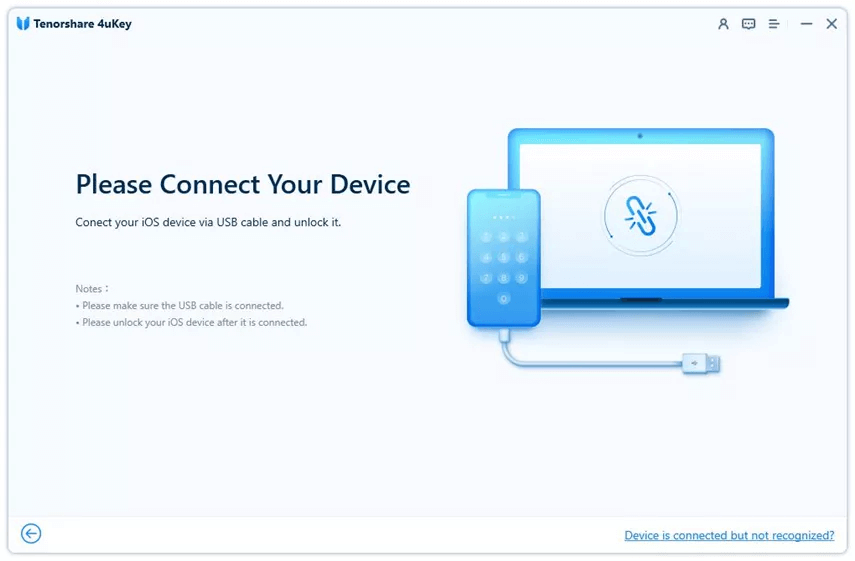
די פּראָגראַם וועט אייך אָנזאָגן ווען דער פּראָצעס איז פֿאַרטיק. איר קענט דאַן אָפּשטעקן דעם iPhone און אויפֿשטעלן אַ נײַעם Find My iPhone אויף אײַער חשבון.

פרייער דאונלאוד פרייער דאונלאוד
וועג 2. צוריקשטעלן דעם פּאַראָל
אויב איר זענט דער אייגענטימער פון דער עפּל איי-די, קענט איר לייכט אויסלעשן "געפינט מיין אייפאָון" אָן אַ פּאַראָל דורך צוריקשטעלן דאָס פּאַראָל. איצט, גייט נאָך די פּראָצעדורן אונטן צו צוריקשטעלן דאָס פּאַראָל אויף iOS 18/iOS 26 דורך צוויי-פאַקטאָר אויטענטיפיקאַציע:
- דריקט אויף סעטטינגס > אייער נאמען > פּאַראָל און זיכערהייט.
- דריקט די "טוישן פּאַראָל" אָפּציע צו באַקומען די פּאַראָל דערהייַנטיקט דורך נאָכפאָלגן די אויפֿשפּרינג אינסטרוקציעס.
- דריקט ווידער אויף "טוישן פּאַראָל" און לאָגט זיך איין אין iCloud מיטן דערהייַנטיקטן פּאַראָל.
נאכדעם וואס איר שטעלט צוריק דאס פאסווארט, קענט איר אויסלעשן "געפינט מיין אייפון" דורך גיין צו סעטינגס > iCloud > געפינט מיין אייפון.
וועג 3. קאָנטאַקטירן דעם פריערדיקן באַזיצער צו דיאַקטיווירן "געפֿין מיין אייפאָון"
אויב איר זענט גענוג מזלדיק צו האָבן די געלעגנהייט צו קאָנטאַקטירן דעם פריערדיקן באַזיצער פון דעם עפּל ID חשבון, קענט איר אויסלעשן די "געפינט מיין אייפאָון" פֿונקציע פון דעם באַזיצער און זיך אַרײַנלאָגירן מיט אייער נײַעם iCloud חשבון.
- גייט צו דער וועבזייטל אַדרעס פון iCloud.com/find און לאָגט זיך איין אין דעם אייגענטימער'ס iCloud חשבון.
- נאכדעם וואס איר לאגט זיך איין, סעלעקטירט אייער אייפון פון 'אלע דעווייסעס' און דריקט אויף "מעקן אייפון > אראפנעמען פון אקאונט". דאס וועט אויסמעקן דעם פריערדיגן אייגענטימער'ס עפל איי-די.

פֿאַר iOS 10 אָדער נייַער:
אויב אייער דעווייס לויפט iOS 10 אדער נייער, פאלגט די איינפאכע טריט צו דיאקטיוויזירן Find My iPhone:
שריט 1: עפֿנט סעטטינגס אויף אייער אייפֿאָון.
שריט 2: דריקט אויף "iCloud" צו עפענען די iCloud סעטטינגס און דריקט אויף "Find My iPhone". דא וועט איר וועלן צו אראפנעמען דעם עקזיסטירנדיקן פאסווארט, טא גיט אריין יעדן קאוד וואס איז גרינג צו געדענקען ווייל איר וועט עס שפעטער ניצן.
שריט 3: דריקט אויף "OK", און א מעלדונג וועט ארויפקומען און לאזן אייך וויסן אז איר האט אריינגעגעבן דעם אומרעכטן פאסווארט. דריקט פשוט אויף "OK" צו עס פארמאכן.
שריט 4: דריקט אויפן "לאָקאַטירן" קנעפּל, און איר וועט ווערן רידערעקטעד צו דער iCloud וועבזייטל. דריקט אויף "אַקאַונט".
שריט 5 אויסמעקן די באַשרייַבונג וואָס איר געפֿינט אויף דעם בלאַט און גיט "OK". דאָס וועט אין עיקר דיאַקטיווירן די "געפֿין מײַן אייפֿאָון" פֿונקציע.

פֿאַר iOS 7:
אויב אייער דעווייס לויפט iOS 7, דא איז ווי אזוי צו דיסייבאַל די Find My iPhone פֿונקציע;
שריט 1: עפֿנט סעטטינגס אויף אייער דעווייס און צאַפּן אויף "iCloud".
שריט 2: אין אונטערשטן טייל פון דער iCloud סעטינגס בלאט, דריקט אויף "אויסמעקן אקאונט" און דערנאך דריקט נאכאמאל אויף "אויסמעקן". א פאפ-אפ וועט דערשיינען און בעטן אייך אריינצוגעבן אייער iCloud פאסווארט.
שריט 3: האַלט די מאַכט קנעפּל צו אויסלעשן דעם iPhone.
שריט 4: צינדט ווידער אן דעם אפאראט און גייט צו סעטינגס > iCloud און סעלעקטירט "Delete Account" צו אויסלעשן Find My iPhone.
וואָס קענט איר הנאה האָבן דורך אַקטיווירן "געפֿין מײַן אייפֿאָון"? זאָלט איר עס אויסלעשן?
ווי מיר האבן פריער דערמאנט, איז "געפינט מיין אייפון" א גאנץ נוצלעכע אייגנשאפט. עס ערלויבט אייך צו קענען געפינען דעם אפאראט אויב עס ווערט פארלוירן און באשיצן די דאטן דערויף. דא איז וואס איר קענט טון ווען די "געפינט מיין אייפון" אייגנשאפט איז אנגעצינדן:
- עס ערלויבט אייך צו געפינען אייער דעווייס און אייערע פאמיליע מיטגלידער'ס דעווייסעס אויף א מאפע.
- עס קען פון ווייטנס ארויסלאזן א קלאנג צו העלפן אייך געפינען דעם אפאראט.
- עס קען גענוצט ווערן צו פארשפארן און נאכפאלגן יעדע פארלוירענע דעווייס ניצנדיג דעם "פארלוירענעם מאָדע".
- עס אַלאַוז איר צו ויסמעקן דיין iPhone ס דאַטן רימאָוטלי.
- איר קענט ניצן אַן אַקטיוואַציע שלאָס צו באַשיצן אייער iPhone.
די נוצלעכע בענעפיטן מאכן די "געפינט מיין אייפון" אייגנשאפט איינע פון די בעסטע אייגנשאפטן אויף אייער אייפון, און דעריבער קלייבן רוב מענטשן עס צו האלטן. איר מעגט אבער דארפן עס אויסלעשן ווען איר ווילט אינגאנצן אויסמעקן אייער אייפון.
אזוי נוצלעך ווי "געפינט מיין אייפאָון" איז, וועט איר אפשר דאַרפֿן עס אויסצושאַלטן כּדי אינגאַנצן אויסצומעקן אייער אייפאָון, למשל, ווען איר ווילט פֿאַרקויפֿן דעם מיטל. אָבער, עס קען זיין גאַנץ שווער דאָס צו טאָן אָן אַ פּאַראָל. אייפאָון אַנלאָקער , דער פּראָצעס איז פיל גרינגער.
פרייער דאונלאוד פרייער דאונלאוד
ווי נוצלעך איז געווען די דאזיגע תגובה?
דריקט אויף אַ שטערן צו אָפּשאַצן עס!
דורכשניטלעכע ראַנג / 5. צייל פון שטימען: