
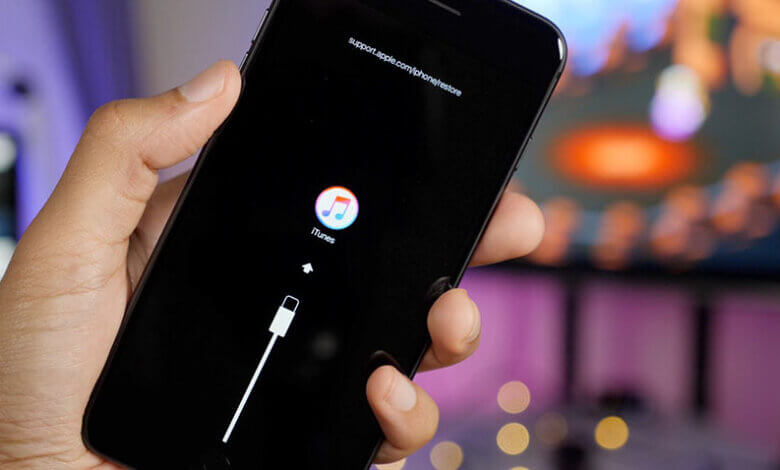
"איך האָב פֿאַרגעסן מײַן iPhone 16 Pro Max פּאַראָל. קען איך צוריקשטעלן מײַן iPhone אָן דעם פּאַראָל? ווי אַזוי טוט מען דאָס?" – פֿון עפּל קהילה
נאך א לאנגע צייט מיט אן אייפון, טראכטן מיר אפשר שטענדיג פון איבערשטעלן דעם דעווייס כדי צו לייזן שווערע פראבלעמען. נו, וואס מיינט עס צו איבערשטעלן דעם אייפון?
דאָס מיינט אַז דער אייפאָון וועט ווערן צוריקגעשטעלט צו די פאַבריק סעטטינגס. נאָכדעם וואָס דער מיטל ווערט צוריקגעשטעלט, וועלן אַלע דאַטן וואָס זענען געהיט אויף דעם מאָביל טעלעפאָן ווערן אויסגעמעקט, אַרייַנגערעכנט פאָטאָס, ווידיאס, קאָנטאַקטן, רוף געשיכטע, אאז"וו.
מיר ווייסן אַלע אַז צו ריסעטן אַן אייפאָון דאַרף מען דעם ריכטיקן פּאַראָל. איז דאָ אַ מעגלעכקייט צו ריסעטן דעם אייפאָון אָן אַ פּאַראָל? די ענטפֿערס זענען ווי גייט:
טייל 1. ריסעטטינג אַן iPhone אָן אַ פּאַסוואָרד איז נייטיק פֿאַר עטלעכע סינעריאָוז
עס איז קיינמאָל נישט גרינג צו פֿאַבריק ריסעטן אַן אייפאָון. וואָס איז נישט פֿאָרויסזעבאר איז אַז די אייפאָון אַפּ אָדער יאָס סיסטעם וועט גיין שלעכט נאָך פֿאַבריק ריסעטינג די מיטל. אָבער עס איז נאָך אַוווידאַבאַל צו דורכפֿירן אַ פֿאַבריק ריסעט אונטער עטלעכע סצענאַרן:
- אויב איר האָט באַקומען אַ נייע מאָבילע דעווייס, וועט איר אפשר דאַרפֿן פֿאַרקויפֿן דעם אַלטן אייפֿאָון. אָבער איר האָט פֿאַרגעסן דאָס פּאַראָל, און איר דאַרפֿט איבערשטעלן דעם אַלטן דעווייס כּדי צו אויסמעקן אַלע פּערזענלעכע אינפֿאָרמאַציע כּדי נישט צו קאָמפּראָמיטירן סענסיטיווע אינפֿאָרמאַציע.
- אויב איר געדענקט נישט קיין פּאַראָל אינפֿאָרמאַציע צו ופשליסן אייער iPhone, קענט איר לייכט אויסמעקן דעם פּאַראָל דורך פֿאַבריק ריסעטינג די iPhone.
- פאַבריק ריסעטינג די iPhone איז אויך אַן עפעקטיוו לייזונג צו טראָובלעשאָאָט iOS סיסטעם פּראָבלעמען אויב די iPhone איז סטאַק אויף אַ שוואַרץ פאַרשטעלן אָדער האט אנדערע פּראָבלעמען.
- אויב איר דאַרפֿט צוריקשטעלן אייער iPhone פֿון iTunes/iCloud באַקאַפּ אָן אַ קאָמפּיוטער, דאַרפֿט איר דורכפֿירן די פֿאַבריק ריסעט בשעת איר ווייסט נישט דאָס פּאַראָל.
טייל 2. וואָס איר זאָלט וויסן איידער איר באַשטעלט iPhone אָן אַ פּאַראָל קאָד
עס איז וויכטיג צו וויסן עפּעס וועגן פֿאַבריק ריסעטינג דיין iPhone:
- עפל איי-די און פאסווארט זענען נאך אלץ פארלאנגט צו ניצן אייער אייפון נאך דעם וואס מען האט צוריקגעשטעלט דעם דעווייס אויף די פאבריק. אויב מען שטעלט צוריק דעם אייפון וועט מען אראפנעמען דעם פאסווארט קאוד אויפן עקראן אנשטאט דעם אייקלאוד אקאונט. ממילא דארפט איר די אייקלאוד אקאונט אינפארמאציע צו אויפשטעלן אייער אייפון.
- איבערשטעלן דעם אייפאָון וועט אויסמעקן אַלע דאַטן וואָס זענען געהיט אויף דעם מיטל. עס איז רעקאָמענדירט צו באַקאַפּן אייער אייפאָון דאַטן אין שטייַגן, כּדי איר זאָלט קענען צוריקשטעלן אייערע דאַטן נאָך דעם איבערשטעלן. עס זענען דאָ צוויי געוויינטלעכע וועגן צו באַקאַפּן אייפאָון דאַטן.
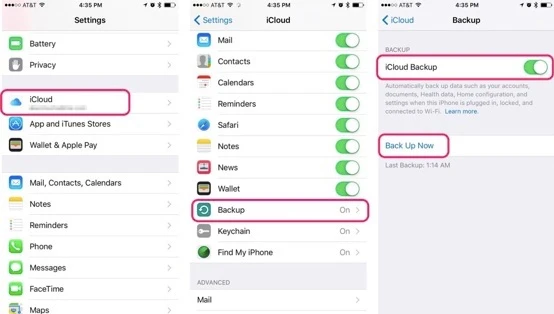
באַקאַפּ iPhone דורך iCloud: עפֿנט די סעטטינגס אַפּ און סעלעקטירט iCloud. סקראָל אַראָפּ און גיט אויף די "באַקאַפּ" אָפּציע. גיט "באַקאַפּ איצט" צו ראַטעווען אַלע דאַטן צו דיין iCloud חשבון.
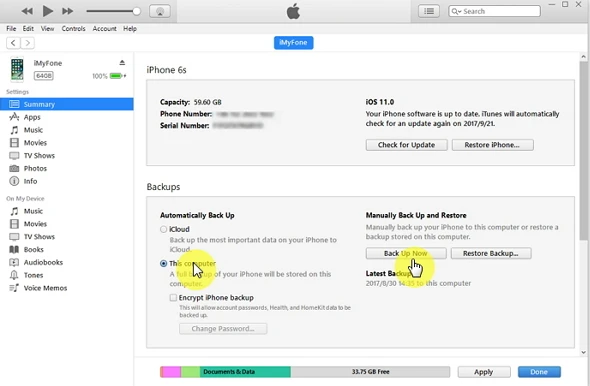
באַקאַפּ iPhone דורך iTunes: פֿאַרבינדט אייער אייפֿאָון צו אייער קאָמפּיוטער און עפֿנט iTunes. אויסקלייבט אייער אייפֿאָון פֿון דער ריי קנעפּלעך אויבן, אויסקלייבט "דיזער קאָמפּיוטער" און גיט "באַקאַפּ איצט" צו באַקאַפּן אייער אייפֿאָון דאַטן צו אייער קאָמפּיוטער, אַרייַנגערעכנט פֿאָטאָס און ווידעאָס.
נאכדעם וואס איר האט געמאכט א באקאפ פון די אייפון דאטן, קענט איר יעצט צוריקשטעלן אייער אייפון פון די פאבריק אן א פאסווארט דורך נאכפאלגן די לייזונגען אונטן.
טייל 3. ווי צו באַשטעטיק iPhone אָן פּאַסוואָרד
פאַבריק ריסעט iPhone אָן פּאַראָל ניצן iTunes
פארגעסן דעם אייפאָון עקראַן פּאַראָל? קענט איר שוין נישט נוצן דעם אייפאָון? קענט איר זיך נישט אַרײַנלאָגירן אין געוויסע אַפּפּס אָדער וועבזײַטן? דעמאָלט דאַרפֿט איר ריסעטן דעם אייפאָון מיט iTunes.
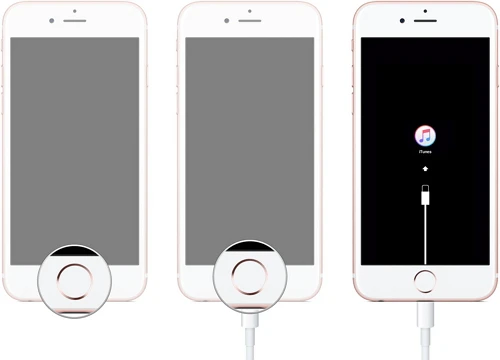
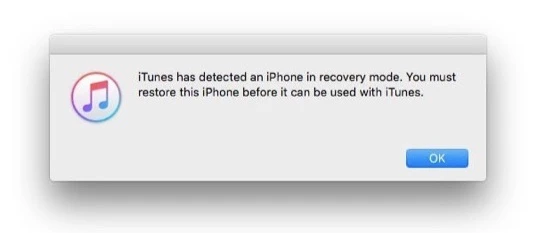
שריט 1. אויב איר קענט זיך נישט דערמאָנען דעם פּאַראָל פֿונעם עקראַן, קענט איר שטעלן דעם iPhone אין "ריקאַווערי מאָדע": שליסט אויס דעם מיטל, און דאַן דריקט ווייטער דעם "היים" קנעפּל בשעת איר פֿאַרבינדט דעם טעלעפֿאָן צום קאָמפּיוטער. עפֿנט iTunes און דריקט ווייטער דעם "היים" קנעפּל ביז דער iTunes בילדל דערשיינט אויפֿן iPhone עקראַן. איצט קענט איר צוריקשטעלן אייער iPhone מיט iTunes.
שריט 2. iTunes וועט דעטעקטירן אז די דעווייס איז אין רעקאָווערי מאָדע. דריקט "OK" צו באַשטעטיקן איידער איר רעסטאָרירט מיט iTunes.
שריט 3. נאָך דעם רעסטאָרינג פּראָצעס, וועט דער iPhone ווערן צוריקגעשטעלט צו די פאַבריק סעטטינגס.
פאַבריק ריסעט iPhone אָן פּאַראָל דורך iCloud
אייער אייפאָון איז אויסגעלאָשן, און איר האָט נישט קיין קאָמפּיוטער אין האַנט צו ריסעטן דעם אייפאָון? זאָרגט נישט, איר קענט אויך ריסעטן אייער אייפאָון פון ווייטנס מיט "געפינט מיין אייפאָון".
צוגרייטונגען פון דעם מעטאָד:
- "געפינט מיין אייפאָון" זאָל זיין אויסגעלאָשן אויף אייער אייפאָון.
- עפּל איידי און פּאַראָל פֿאַרבונדן צו דיין מיטל זענען פארלאנגט.
- מען דארף נאך א פארטרויענסווערטן אייפאן/אייפעד/מעק צו באקומען די וועריפיקאציע קאודס.
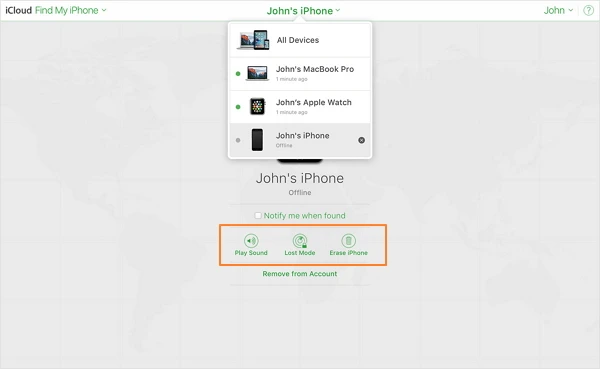
שריט 1. גייט צו icloud.com/find און לאגט אריין אין דער וועבזייטל מיט אייער עפל איי-די אויף אייער אייפון. איר קענט אויך זיך לאגן אריין אלס א גאסט אויף אן אנדער עפל דעווייס צו ניצן די "געפינט מיין אייפון" אפליקאציע.
שריט 2. דריקט אויף די "אַלע דעוויסעס" מעניו און סעלעקטירן דיין iPhone.
שריט 3. דריקט דעם "מעקן אייפאָון" קנעפּל. אייער אייפאָון וועט אָנהייבן אויטאָמאַטיש צו ריסעטן.
פאַבריק ריסעט iPhone אָן iTunes אָדער iCloud
אייער אייפאָון איז פארשפארט, און איר גיט אריין דאס פּאַראָל צו פּרובירן צו עפענען דעם מיטל. דער מיטל קען זיין דיאַקטיווירט אויב דער פּאַראָל איז נישט ריכטיק. פאַבריק-איבערשטעלן דעם דיאַקטיווירטן אייפאָון אָן אַ פּאַראָל וועט זיין דער בעסטער מעטאָד פֿאַר אײַך.
אויב די לייזונגען אויבן זענען נישט נוצלעך צו בייפּאַסן דעם פּאַראָל אויף דעם עקראַן, דאַן אייפאָון אַנלאָקער איז א 100% זיכערע פראגראם פאר אייך אויב אייער אייפון פאסקוד ארבעט נישט אדער איר ווילט אויפשליסן אייער אייפון מיט א צעבראכענעם עקראן, אא"וו. נישט נאר דעם עקראן פאסקוד נאר דאס אויפשליסן געצייג קען אויך אראפנעמען דעם אייקלאוד אקטיוואציע שלאס פאר אייך.
פרייער דאונלאוד פרייער דאונלאוד
ווי אזוי צו באַשטעטיקן אַן iPhone אָן אַ פּאַראָל מיט iPhone Passcode Unlocker
שריט 1. איידער איר דורכפירן דעם פאַבריק ריסעט, איז עס פארלאנגט צו אראפקאפירן און אינסטאלירן דעם "unlock" געצייג אויף אייער קאמפיוטער. נאכדעם וואס איר לאנט עס, דריקט אויף "Unlock iOS Screen" אין דער הויפט אינטערפייס.

שריט 2. פֿאַרבינדט דעם פֿאַרשלאָסענעם iPhone וואָס איר דאַרפֿט צו ריסעטן דאָס סיסטעם מיט אַ USB קאַבל.

שריט 3. אייער אייפאָון קען נישט ווערן דעטעקטירט ווייל עס איז פארשפארט. אויב יא, לאָזט דעם אייפאָון זיין אין DFU מאָדע און באַשטעטיקט די אייפאָון אינפאָרמאַציע. דערנאָך דריקט אויף דעם "דאַונלאָוד" קנעפּל צו באַשטעטיקן דעם פירמווער פּעקל און דאַונלאָודן עס פֿאַר אייער אייפאָון.

שריט 4. אייפאָון אַנלאָקער וועט עפענען דעם אייפאָון און צוריקשטעלן דעם דעווייס לויטן פאַבריק-געשטאַלט.

פרייער דאונלאוד פרייער דאונלאוד
טייל 4. אויסמעקן iPhone אָן עפּל ID פּאַראָל
עטלעכע מעטאָדן אויבן פארלאנגען אז איר זאָלט צושטעלן אַן iCloud אקאַונט. אויב, מאַנטשמאָל, איז דער iCloud אקאַונט געווען פארבונדן צו אייער iPhone אָבער איר האָט פארגעסן דעם פּאַראָל, קענט איר פּרובירן דעם אופֿן צו ריסעט דעם iPhone אָן אַן Apple ID פּאַראָל.
די הויפּט פּרינציפּ פון דעם מעטאָד איז אַז איר האָט זיך איינגעלאָגט אין iCloud אויף אייער iPhone און 'געפֿינען מיין iPhone' איז אויסגעלאָשן.
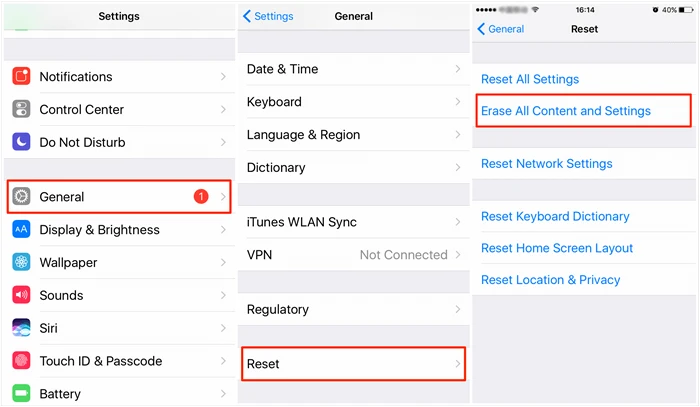
- אויף אייער אייפאָון, גיט אויף סעטטינגס צו עפענען די אַפּ.
- גיי צו אלגעמיין > צוריקשטעלן און סעלעקטיר "אויסמעקן אלע אינהאלט און סעטינגס".
- אַרייַן דעם פּאַראָל אויף דעם עקראַן און צאַפּן אויף "מעקן iPhone".
מסקנא
איר קענט ניצן די אויבן דערמאנטע וועגן צו צוריקשטעלן אייער אייפאָון אויף די פאַבריק סיסטעם אָן אַ פּאַראָל. דערנאָך קענט איר צוריקקריגן אייער אייפאָון דאַטן פֿון די iTunes/iCloud באַקאַפּ וואָס איר האָט פריער געמאַכט.
פרייער דאונלאוד פרייער דאונלאוד
ווי נוצלעך איז געווען די דאזיגע תגובה?
דריקט אויף אַ שטערן צו אָפּשאַצן עס!
דורכשניטלעכע ראַנג / 5. צייל פון שטימען:




