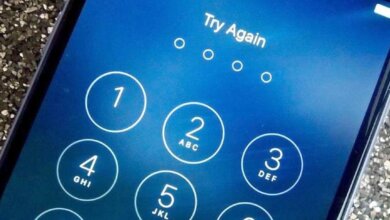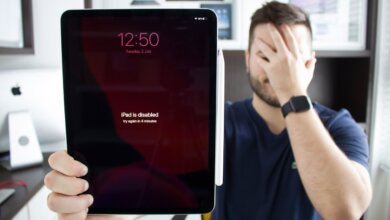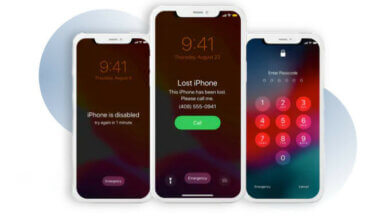
איר זאלט אפשר וועלן אויסמעקן אן אייפאן 16/15/14/13/12/11/XS/XR/X/8 אדער אייפעד פרא/אייר/מיני פאר פארשידענע סיבות. למשל:
- איר גייט פארקויפן א גענוצטן אייפאָון און אויסמעקן אלע עקזיסטירנדע דאטן דערויף.
- דו האסט געקויפט א גענוצטן אייפאָון אָנליין, אָבער עס איז פארשפארט מיט א פּאַראָל.
- אייער אייפאָון לויפט זייער פּאַמעלעך, און איר דאַרפט באַפרייען דעם סטאָרידזש פּלאַץ.
- אייער אייפאָון אַרבעט נישט ריכטיק, און איר דאַרפט עס צוריקשטעלן צו די פעליקייט סעטטינגס.
וואָס אימער די סיבה איז, דורכפירן אַ פאַבריק ריסעט אויף דיין iPhone/iPad קען לייכט אויסמעקן אַלע דאַטן אויף אים. אָבער איר וועט נישט קענען דאָס טאָן אָן די ריכטיקע פּאַראָל.
זאָרגט נישט. אין דעם אַרטיקל וועלן מיר מיטטיילן מיט אײַך 5 וועגן ווי אַזוי אויסצומעקן אַן אייפאָון אָן אַ פּאַראָל. לייענט ווײַטער און קוקט איבער.
וועלכע וועג צו קלייבן?
איידער מיר גייען אריין אין די לייזונגען צו אויסמעקן אדער אפמעקן אן אייפון אן א פאסווארד, לאמיר ערשט אנפאנגען מיט טיילן מיט אייך ווי אזוי צו קלייבן די מערסט פאסיגע לייזונג. נו, די מעטאד וואס איר קלייבט אויס צו אויסמעקן דעם אייפון וועט אפהענגען פון עטליכע אומשטענדן, אריינגערעכנט די פאלגנדע:
- איר קענט קאָנטאַקטירן דעם פריערדיקן באַזיצער פֿאַר די פּאַראָל און ויסמעקן דעם iPhone פֿון סעטטינגס.
- איר קענט ניצן אייפאָון אַנלאָקער אויב איר זוכט דעם מערסט עפעקטיוו וועג צו ויסמעקן אַ פארשפארט iPhone אָן אַ פּאַראָל.
- איר קענט ניצן iTunes צו אויסמעקן דעם iPhone אויב איר ווילט צוריקשטעלן די פריערדיקע iTunes באַקאַפּ טעקע צום מיטל נאָך דעם ריסעט.
- איר קענט ארויפשטעלן דעם אייפון אין רעקאָווערי מאָדע צו סאָלווען פֿאַרשידענע פּראָבלעמען, און עס וועט אויסמעקן אַלץ אויף דעם מיטל, אַרייַנגערעכנט דעם פּאַסוואָרד.
- איר קענט ניצן iCloud צו אויסמעקן אייער iPhone אָן אַ פּאַראָל נאָר אויב איר האָט ענייבאַלד Find My iPhone אויף דעם מיטל.
וועג 1: אויסמעקן iPhone אָן אַ פּאַראָל פֿון סעטטינגס
אויב איר האָט געקויפט אַ גענוצטן אייפאָון און עס איז פארשפארט, קענט איר קאָנטאַקטירן דעם פריערדיקן באַזיצער פֿאַר דעם פּאַראָל און גלייך אויסמעקן דעם מיטל דורך סעטטינגס.
שריט 1: עפֿענען דעם iPhone מיטן ריכטיקן פּאַראָל.
שריט 2: גיי צו סעטטינגס > אַלגעמיין > באַשטעטיק און קלייַב "מעקן אַלע אינהאַלט און סעטטינגס".
שריט 3: אויסקלייבן "מעקן iPhone" און אַרייַן די פּאַראָל צו באַשטעטיקן די אַקציע.
באַמערקונג: די מעטאָדע קען גענוצט ווערן ווען איר האָט פריער באַקאַפּט אייער iPhone מיט iCloud.

וועג 2: אויסמעקן iPhone אָן פּאַראָל און iTunes
פארשפארט פון אייער אייפון און ווילט אויסמעקן דעם דעווייס אן אייטונס אדער א פאסווארט? מיר רעקאמענדירן אז איר זאלט פרובירן. אייפאָון אַנלאָקער די פּראָגראַם איז דיזיינד צו העלפֿן אײַך עפֿענען יעדן iPhone אין בלויז אַ פּאָר מינוט, צי איר ווייסט דעם פּאַראָל אָדער נישט. עס איז אויך נוצלעך אויב איר ווילט איבערשטעלן אײַער iPhone אָן אַן Apple ID פּאַראָל אָדער אַראָפּנעמען אײַער iCloud חשבון אָן אַ פּאַראָל, אאַז"וו.
פרייער דאונלאוד פרייער דאונלאוד
הויפּט פֿעיִקייטן פֿון iPhone Unlocker
- עס קען לייכט בייפּאַסן דעם עקראַן שלאָס און אויסמעקן דעם iPhone אָן אַ פּאַסוואָרד אין אַ פּאָר מינוט.
- עס קען אַראָפּנעמען אַלע מינים זיכערהייט שלאָסן אויף iPhone, אַרייַנגערעכנט ציפֿער פּאַסוואָרד, Touch ID, און Face ID.
- עס קען אַראָפּנעמען עפּל ID אָדער אַן iCloud חשבון אויף iPhone/iPad אָן אַ פּאַראָל.
- עס קען העלפֿן צו פאַרריכטן אַ דיסייבאַלד iPhone / iPad אָן ניצן iTunes אָדער iCloud.
- עס איז גאָר קאָמפּאַטיבל מיט אַלע iOS ווערסיעס און iOS דעוויסעס, אַרייַנגערעכנט די נייַסטע iOS 18/iOS 26 און iPhone 17/17 Pro/17 Pro Max.
גיי די פּשוטע טריט צו ויסמעקן דיין iPhone אָן אַ פּאַראָל:
שריט 1 אראָפּלאָדן און אינסטאַלירן iPhone Passcode Unlock, און דערנאָך עפֿענען עס. אין דער הויפּט צובינד, קלייַבן די אָפּציע פון "Unlock Screen Passcode".

שריט 2 פֿאַרבינדט דעם פֿאַרשלאָסענעם iPhone צום קאָמפּיוטער מיט אַן אָריגינעלן USB קאַבל און וואַרט ביז די פּראָגראַם דעטעקטירט דעם מיטל. ווען די פּראָגראַם דעטעקטירט דעם מיטל, גיט "אָנהייב" צו פאָרזעצן.

שריט 3 אויב די פּראָגראַם האָט נישט געקענט דעטעקטירן דעם אייפאָון, דאַרפֿט איר אפשר אַרײַנשטעלן דאָס מיטל אין רעקאָווערי מאָדע אָדער DFU מאָדע. פֿאָלגט נאָר די טריט אויפֿן עקראַן צו טאָן דאָס.
שריט 4 איצט וועט די פּראָגראַם צושטעלן די לעצטע פירמווער פּעקל פֿאַר די iPhone. דריקט "דאַונלאָוד" צו אָנהייבן דאַונלאָודינג און עקסטראַקטינג די פירמווער.

שריט 5 ווען דער דאַונלאָוד איז פֿאַרטיק, גיט אויף "Start Unlock" צו אָנהייבן אַראָפּנעמען דעם iPhone פּאַסוואָרט. האַלט דעם מיטל פֿאַרבונדן צום קאָמפּיוטער ביז דער פּראָצעס איז פֿאַרטיק.

די פּראָגראַם וועט אייך אָנזאָגן ווען דער פּראָצעס איז פֿאַרטיק, און איר קענט ווייטער נוצן דעם מיטל אָן דאַרפֿן דעם פּאַראָל.
פרייער דאונלאוד פרייער דאונלאוד
וועג 3: אויסמעקן iPhone אָן פּאַראָל מיט iTunes
אויב איר האָט שוין סינקראָניזירט אייער אייפאָון מיט iTunes פריער, קענט איר אויך נוצן iTunes צו צוריקשטעלן אייער פארשלאסענעם אייפאָון און עס אויסמעקן אָן אַ פּאַראָל. פֿאָלגט די פּשוטע טריט צו טאָן דאָס:
שריט 1: פֿאַרבינדט אייער פֿאַרשפּאַרט iPhone צום קאָמפּיוטער מיט וואָס איר האָט סינגקראַנייזד און עפֿנט iTunes אויב עס טוט נישט טאָן דאָס אויטאָמאַטיש.
שריט 2: אַמאָל אייער iPhone איז דיטעקטעד דורך iTunes, גיט אויף די מיטל ייקאַן, און דעמאָלט אונטער די קיצער קוויטל, צאַפּן "Restore iPhone" צו אָנהייבן די ומקערן פּראָצעס.
שריט 3: ווען דער פּראָצעס איז פֿאַרטיק, וועט דער iPhone אויסגעמעקט ווערן, אַרייַנגערעכנט דעם פּאַראָל. דער מיטל וועט זיך ריסטאַרטן, און איר קענט אויסקלײַבן צו צוריקשטעלן פֿון אַן iTunes באַקאַפּ.
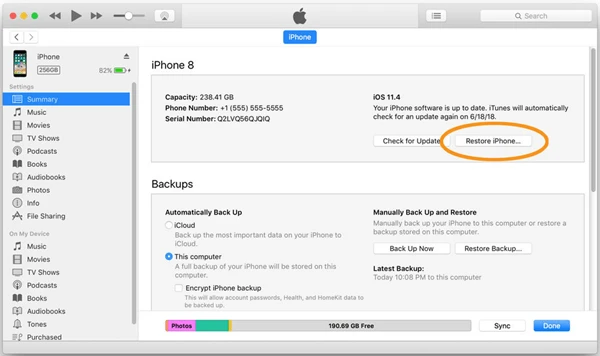
באַמערקונג: ביטע באַמערקן אַז די מעטאָדע וועט נישט אַרבעטן פֿאַר אײַך אויב איר פֿאַרבינדט אײַער iPhone צו iTunes צום ערשטן מאָל, ווײַל איר וועט דאַרפֿן צו עפֿענען דעם מיטל מיט אַ פּאַראָל און פֿאַרטרויען דעם קאָמפּיוטער.
וועג 4: באַשטעטיק iPhone אָן פּאַראָל דורך אָפּזוך מאָדע
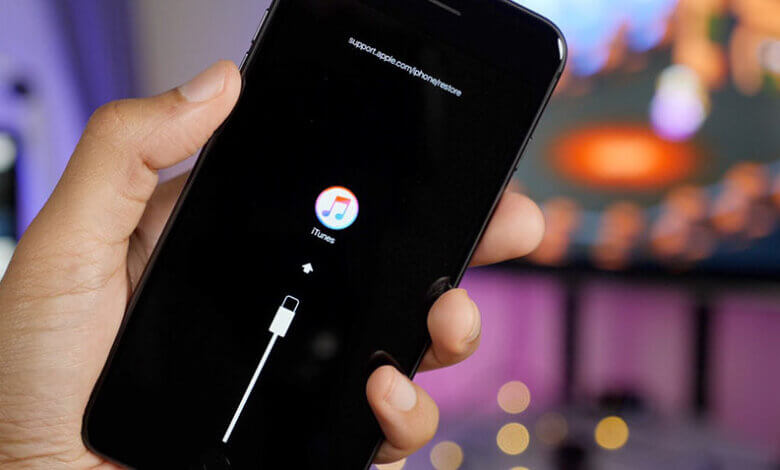
אויב איר האָט קיינמאָל נישט סינקראָניזירט אייער iPhone מיט iTunes פריער, קענט איר אויסמעקן אייער iPhone דורך עס שטעלן אין Recovery mode. דאָ איז וואָס איר דאַרפט טאָן:
שריט 1 שטעקט אריין דעם פארשלאסענעם אייפון אין אייער קאמפיוטער מיט א יו-עס-בי קאבל און עפנט אייטונס אויב עס עפנט זיך נישט אויטאמאטיש.
שריט 2 מאַכט אויס דעם iPhone און נאָכפאָלגן די פּשוטע טריט צו שטעלן דעם מיטל אין רעקאָווערי מאָדע.
- פֿאַר iPhone 8 אָדער שפּעטער האַלט אַראָפּ דעם זייט קנעפּל און איינעם פֿון די באַנד קנעפּלעך ביז "Slide to Power off" דערשיינט אויפֿן עקראַן. שלעפּט דעם סליידער צו אויסלעשן דעם מיטל און דאַן האַלט דעם Power קנעפּל ביז איר זעט דעם אָפּזוך מאָדע עקראַן.
- פֿאַר iPhone 7 און 7 פּלוס האַלט אַראָפּ דעם זייט קנעפּל ביז דער "Slide to Power Off" עקראַן דערשיינט. שלעפּט דעם סליידער צו אויסלעשן דעם מיטל און דאַן האַלט דעם Volume Down קנעפּל ביז איר זעט דעם Recovery Mode עקראַן.
- פֿאַר iPhone 6s אָדער פריער האַלט אַראָפּ דעם פּאַוער קנעפּל ביז איר זעט "Slide to Power off". שלעפּט דעם סליידער צו אויסלעשן דעם מיטל, און דאַן דריק און האַלט דעם היים קנעפּל ביז דער אָפּזוך מאָדע פאַרשטעלן דערשיינט.
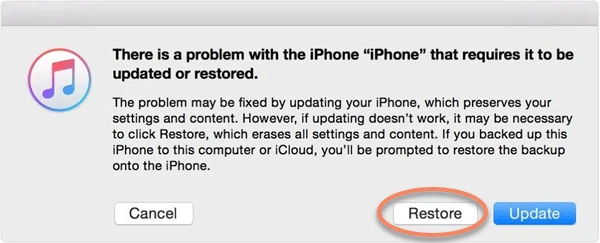
שריט 3 ווען איר זעט א מעסעדזש אין iTunes וואס זאגט אז איר זאלט צוריקשטעלן אדער אפדעיטן דעם iPhone, דריקט אויף "Restore" און iTunes וועט אויסמעקן דעם iPhone אן א פאסווארט.
וועג 5: אויסמעקן iPhone אָן פּאַראָל דורך iCloud
אויב "געפֿין מײַן אייפֿאָון" איז אַקטיוויזירט אויף אײַער אייפֿאָון און דער מיטל איז פֿאַרבונדן צו אַ נעץ , איר קענט אפשר אויסמעקן דעם אייפון אן א פאסווארט ניצנדיג אייקלאוד. אזוי טוט מען דאס:
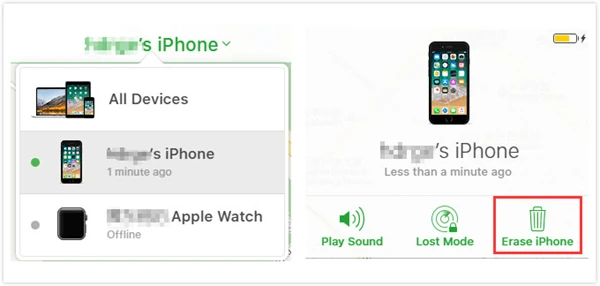
שריט 1: אויף אן אנדער iOS מיטל אדער אייער קאמפיוטער, גייט צו iCloud.com און לאגט אריין מיט אייער עפל איי-די און פאסווארט.
שריט 2: אַמאָל איר זענט איינגעלאָגט, גיט אויף "געפֿינען מיין iPhone" און דאַן קלייַבן "אַלע דעוויסעס".
שריט 3: אויסקלייבן דעם פארשפארטן iPhone וואס איר ווילט אויסמעקן און דאן דריקט "אויסמעקן iPhone".
שריט 4: דאָס וועט אויסמעקן אַלע דאַטן אויף די iPhone, אַרייַנגערעכנט די פּאַסוואָרד, אַלאַוינג איר צו שטעלן די מיטל ווי נייַ אָדער ומקערן דאַטן פון באַקאַפּ.
מסקנא
די אויבנדערמאנטע לייזונגען קענען אייך אלע העלפן אויסמעקן אן אייפון אן א פאסווארט. אויסקלויבן איינס באזירט אויף אייער באזונדערע סיטואציע. אייפון פאסקאוד אנלאקער איז א הויפט רעקאמענדאציע צו אויסמעקן אן אייפון אן א פאסווארט. פארן אנהייבן דעם אויסמעקן פראצעס, רעקאמענדירן מיר אז איר זאלט מאכן א באקאפ פון אייער אייפון מיט אייטונס, אייקלאוד, אדער א דריט-פארטיי געצייג ווי. iOS דאַטן באַקאַפּ און רעסטאָר די פּראָגראַם קען אײַך העלפֿן באַקאַפּן דאַטן פֿון אײַער iPhone/iPad צו אײַער קאָמפּיוטער מיט איין קליק, און איר קענט זען די אינהאַלטן אין די באַקאַפּ טעקעס.
פרייער דאונלאוד פרייער דאונלאוד
ווי נוצלעך איז געווען די דאזיגע תגובה?
דריקט אויף אַ שטערן צו אָפּשאַצן עס!
דורכשניטלעכע ראַנג / 5. צייל פון שטימען: