" העלא, חברה. איך האב געקויפט א גענוצטן אייפאן 16 פרא מאקס פון אי-ביי, און א פאפ-אפ פעדער קומט כסדר ארויס און בעט מיר אריינצוגעבן אן עפל איידי פאסווארט וואס איך ווייס נישט. ווי קען איך צוריקשטעלן דעם אייפאן צו די פאבריק-אויסשטעל אן אן אן עפל איידי פאסווארט? " – ארויפגעשטעלט אויף רעדדיט
איר זאלט אפשר איבערשטעלן אייער אייפאָון אויב איר ניצט עס שוין לאַנג און איר גייט עס פאַרקויפן אָדער געבן עס צו עמעצן אַנדערש. אדער אויב איר האָט געקויפט אַ גענוצטן אייפאָון און עס האט נאָך אַלע אינהאַלטן און סעטטינגס פון דעם פריערדיקן באַזיצער, דאַרפט איר אפשר איבערשטעלן דעם דעווייס צו די פאַבריק סעטטינגס.
וואס אימער די סיבה, איר קענט עס טרעפן זייער שווער צו ריסעטן אן אייפון אויב איר האט נישט די ריכטיגע עפל איי-די און פאסווארט. אבער זארגט נישט, עס זענען נאך דא עטליכע וועגן דערפאר, און מיר וועלן זיי באטראכטן אין דעם ארטיקל. פאלגט די דעטאלירטע טריט אונטן צו ריסעטן אייער אייפון מיט אדער אן אייער עפל איי-די/פאסווארט.
טייל 1. ווי אזוי צו באַשטעטיקן iPhone אָן עפּל ID פּאַראָל
אין דעם טייל, וועלן מיר אייך ווייזן דריי וועגן צו צוריקשטעלן אייער אייפאָון אדער אייפּאַד אָן דעם עפּל איידי פּאַראָל. קוקט אונטן:
- iPhone Passcode Unlocker איז דער בעסטער און גרינגסטער וועג צו ריסעט דיין iPhone אָן אַן עפּל ID אין אַ פּאָר פּשוטע טריט.
- iTunes איז אַ פּאַסיקע לייזונג, אָבער מאַנטשמאָל אַרבעט עס נישט, און דער פּראָצעס איז אַ ביסל קאָמפּליצירט.
- אויסמעקן אלע אינהאלט און סעטינגס ארבעט נאר ווען "געפינט מיין אייפון" איז אויסגעלאשן, און איר דארפט וויסן דעם עקראן פאסווארט פון אייער אייפון.
ווי אזוי צו פאַבריק ריסעט iPhone/iPad אָן עפּל ID/פּאַראָל [דער בעסטער וועג]
אויב "געפינט מיין אייפאָון" איז אויסגעלאָשן אויף אייער דעווייס, וואָלט עס זיין גרינג צו דורכפירן אַ פאַבריק ריסעט. וואָס אויב "געפינט מיין אייפאָון" איז אנגעצינדן? די בעסטע לייזונג, אין דעם פאַל, איז צו נוצן דריט-פּאַרטיי מכשירים וואָס זענען דיזיינד צו אַראָפּנעמען די עפּל ID אָן אַ פּאַראָל און לאָזן איר גרינג צוטריטן צו די דעווייס. דאָ רעקאָמענדירן מיר. אייפאָון אַנלאָקער , וואָס קען אײַך העלפֿן ריסעט אײַער iPhone אָן אַן Apple ID אפילו ווען Find My iPhone איז אַקטיוויזירט.
שליסל פֿעיִקייטן פון iPhone פּאַראָל אַנלאַקער :
- איבערשטעלן אַן iPhone אָדער iPad אָן עפּל ID/פּאַראָל, אפילו אויב די Find My iPhone פֿונקציע איז אַקטיווירט
- העלפט צו באַזייַטיקן עפּל ID און iCloud חשבון פון iPhone/iPad ווען איר ריסעט די דעווייס.
- ערלויבט אייך צו זיך איינלאגן אין אן אנדער עפל איי-די אדער שאפן א נייע, און דערנאך הנאה האבן פון אלע עפל סערוויסעס און אייקלאוד אייגנשאפטן.
- בייפּאַס אַלע טייפּס זיכערהייט שלאָסן, אַרייַנגערעכנט 4-ציפֿעריק/6-ציפֿעריק פּאַראָל, טאַטש ID, און פֿייס ID אויף iPhone.
- אַרבעט אויף אַלע iOS ווערסיעס, אפילו iOS 18/iOS 26, און איז קאָמפּאַטיבל מיט אַלע iOS דעוויסעס, אַרייַנגערעכנט iPhone 17/16/15/14/13/12/11/XS, אאז"וו.
פרייער דאונלאוד פרייער דאונלאוד
גיי די טריט אונטן צו באַשטעטיק דיין iPhone אָן אַן עפּל ID פּאַראָל:
שריט 1 דאַונלאָוד און אינסטאַלירן iPhone Passcode Unlocker אויף דיין קאָמפּיוטער און דערנאָך עפֿענען עס. דריקט אויף "Unlock Apple ID" און דערנאָך פֿאַרבינדט דעם iPhone צום קאָמפּיוטער מיט אַ USB קאַבל.

שריט 2 איר דאַרפט עפֿענען דעם אייפֿאָן עקראַן און צאַפּן "טראַסט" אויף דעם מיטל אויב עס איז פֿאַרבונדן צו דעם קאָמפּיוטער צום ערשטן מאָל. דערנאָך וואַרט ביז די פּראָגראַם וועט אויטאָמאַטיש דעטעקטירן דעם אייפֿאָן.
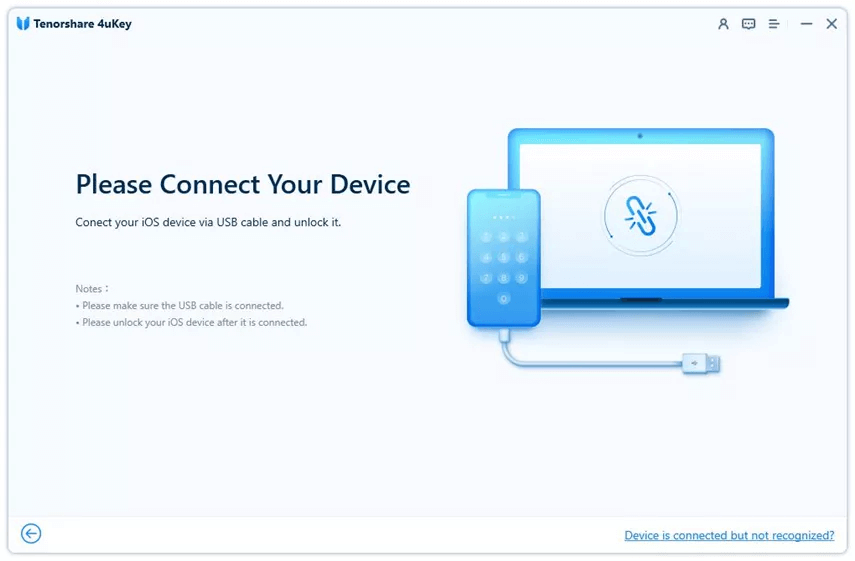
שריט 3 אַמאָל די פּראָגראַם דעטעקטירט דעם מיטל, גיט אויף "Start Unlock" און עס וועט גלייך אָנהייבן צו צוריקשטעלן דעם iPhone צו די פאַבריק סעטטינגס און אַראָפּנעמען דעם Apple ID אויפן מיטל ווען Find My iPhone איז אויסגעלאָשן.

פרייער דאונלאוד פרייער דאונלאוד
ווי אזוי צו באַשטעטיקן iPhone אָן עפּל ID פּאַראָל ניצן iTunes [קאָמפּליצירט]
נאך א גוטער וועג צו ריסעטן דעם אייפון אן אן עפל איי-די פאסווארט איז צו שטעלן דעם דעווייס אין רעקאָווערי מאָדע און דערנאך ניצן אייטונס צו טון א פעקטארי ריסעט. אזוי טוט מען דאס:
שריט 1: עפֿנט iTunes און פֿאַרבינדט דעם iPhone צום קאָמפּיוטער מיט אַ USB קאַבלע.
שריט 2: גיי נאך די איינפאכע טריט צו שטעלן דעם אפאראט אין רעקאָווערי מאָדע בשעת עס איז פארבונדן צום קאמפיוטער.
- פֿאַר iPhone 8 און שפּעטער – דריק און לאָז שנעל אָפּ דעם Volume Up קנעפּל, און דריק און לאָז שנעל אָפּ דעם Volume Down קנעפּל. דערנאָך ווײַטער דריקן דעם Power (Side) קנעפּל ביז איר קומט צום Recovery Mode עקראַן.
- פֿאַר iPhone 7 און 7 Plus – דריק און האַלט ביידע די Power (Side) קנעפּל און די Volume Down קנעפּל ביז איר קומט צו די Recovery Mode פאַרשטעלן.
- פֿאַר iPhone 6 און פריער – דריק און האַלט די Power קנעפּל און די Home קנעפּל ביז איר קומט צו די Recovery Mode פאַרשטעלן.
שריט 3: ווען א מעסעדזש דערשיינט אין iTunes, דריקט "Restore" און iTunes וועט פרובירן צו דערהייַנטיקן דעם מיטל צו דער לעצטער ווערסיע פון iOS און ריסעט דעם מיטל.

באַמערקונג: אויב דער פּראָצעס נעמט מער ווי 15 מינוט, וועט דער iPhone אַרויסגיין פון דעם אָפּזוך מאָדע, און איר וועט מעגלעך דאַרפֿן איבערחזרן טריט 2 און 3. נאָך דעם ריסעט, קען אייער iPhone אויך זיין סטאַק ביים iCloud אַקטיוואַציע שלאָס, און איר דאַרפֿט נאָך אַלץ דעם Apple ID פּאַראָל צו עס אויפֿשטעלן.
ווי אזוי צו באַשטעטיקן iPhone אָן עפּל ID פּאַראָל פֿון סעטטינגס [לימיטעד]
איר קענט ריסעטן אַן אייפאָון פֿון די דעווייס' סעטטינגס. אָבער צו טאָן דאָס אָן דעם עפּל איידי פּאַראָל, דאַרפֿט איר מקיים זיין די פֿאָלגנדיקע באַדערפֿנישן:
- "געפינט מיין אייפאָון" מוז זיין אויסגעלאשן אויף דעם אייפאָון.
- אויב דער אייפאָון האט אַ פּאַראָל באַגרענעצונג, זאָלט איר וויסן דעם פּאַראָל אויף דעם עקראַן.
מיט דעם געזאָגט, דאָ איז ווי אַזוי צו באַשטעטיק דיין iPhone גלייך פֿון סעטטינגס:
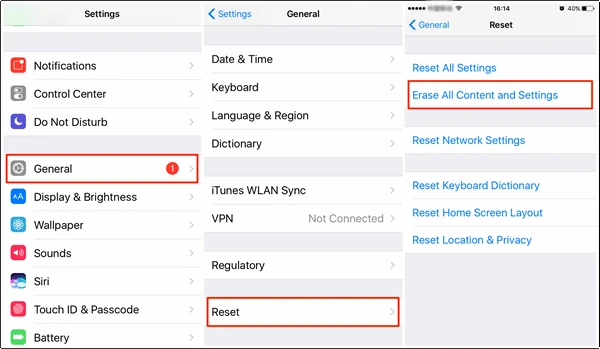
- גייט צו סעטטינגס אויף אייער אייפון און דערנאך דריקט אויף אלגעמיין.
- דריקט אויף Reset און דערנאך אויסקלויבן "מעקן אלע אינהאלט און סעטינגס".
- איר וועט ווערן געבעטן צו אַרייַן דעם פּאַראָל, און דאַן דריקן "מעקן iPhone" צו באַשטעטיקן דעם ריסעט פון דעם מיטל.
טייל 2. ווי אזוי צו צוריקשטעלן iPhone מיט עפּל ID פּאַראָל
ווי מיר האבן דערמאנט פריער, איז עס גאנץ גרינג צו ריסעטן אייער אייפון אויב איר ווייסט ביידע די עפל איי-די און פאסווארט. אונטן זענען די 2 וועגן צו ריסעטן אייער אייפון מיט אן עפל איי-די פאסווארט דורך אייטונס און אייקלאוד.
ווי צו באַשטעטיק iPhone מיט עפּל ID פּאַראָל דורך iTunes
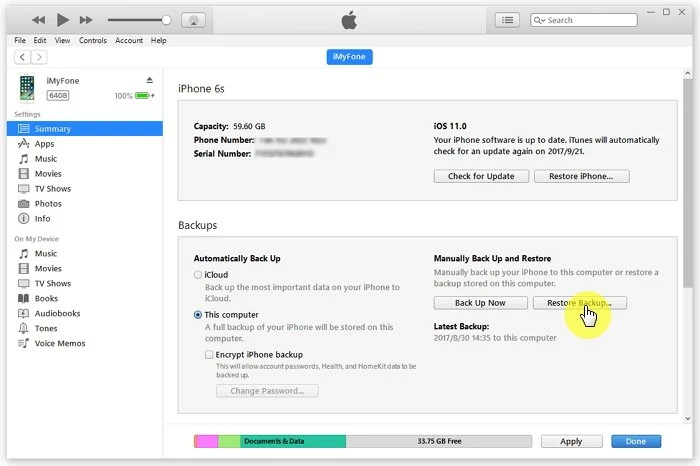
- לאָנטש די לעצטע ווערסיע פון iTunes אויף דיין קאָמפּיוטער און פאַרבינדן דיין iPhone מיט אַ USB קאַבלע.
- דריקט אויף די iPhone בילדל און גיין צו די "סאַמערי" קוויטל.
- דריקט אויף "Restore iPhone" און קלייַבט אַ באַקאַפּ צו צוריקשטעלן.
ווי צו באַשטעטיק iPhone מיט עפּל ID פּאַראָל דורך iCloud
- גייט צו iCloud.com און לאגט אריין מיט אייער עפל איי-די און פאסווארט.
- דריקט אויף "געפֿינען iPhone" און פֿון "אַלע דעוויסעס", קלייַבט דיין iPhone.
- דריקט אויף "מעקן iPhone" צו צוריקשטעלן דעם מיטל.

מסקנא
מיט די מעטאָדן אויבן, קענט איר לייכט צוריקשטעלן אייער אייפאָון אפילו אויב איר האָט נישט קיין עפּל איי-די פּאַראָל. אויסקלייבט אַ לייזונג וואָס אַרבעט פֿאַר אײַך און פֿאָלגט די טריט צו דורכפֿירן די לייזונג פֿולשטענדיק. אויב איר בעפֿאָרצוגט אַ פּשוטן און שנעלן וועג, אייפאָון אַנלאָקער קען זיין אייער בעסטע ברירה. עס קען אייך העלפן צו פעקטארי ריסעטן אייער אייפון אן אן עפל איי-די פאסווארט, ווי אויך אראפנעמען דעם עפל איי-די פונעם אפאראט, און איר וועט נישט בלייבן שטעקן ביים אייקלאוד אקטיוואציע לאק סקרין.
פרייער דאונלאוד פרייער דאונלאוד
ווי נוצלעך איז געווען די דאזיגע תגובה?
דריקט אויף אַ שטערן צו אָפּשאַצן עס!
דורכשניטלעכע ראַנג / 5. צייל פון שטימען: