
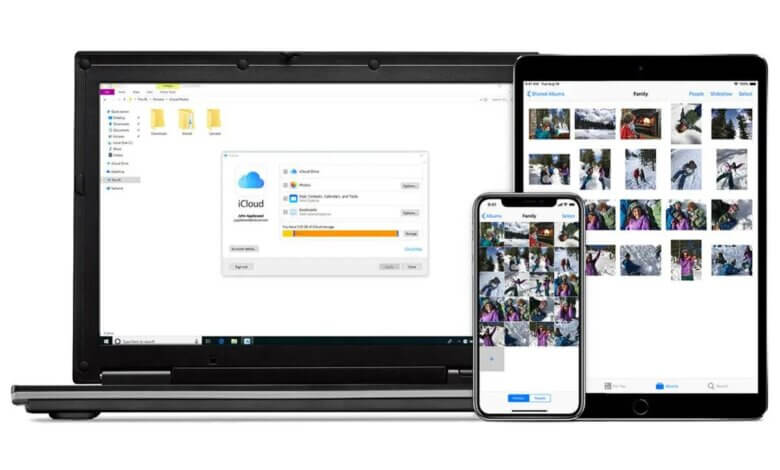
ווען איר האָט אַקטיוויזירט iCloud באַקאַפּ, iPhone Photo Library, וועט iCloud אויטאָמאַטיש שפּאָרן די פאָטאָס וואָס איר האָט גענומען. אַזוי שנעל ווי איר נעמט אַ פאָטאָ, ווערט עס אַרויפגעלאָדן צו iCloud. אָבער עטלעכע באַניצער קענען זיין צעמישט וועגן ווי צו דאַונלאָודן פאָטאָס פון iCloud צו iPhone, פּיסי, מעק, אָדער עקסטערנאַל דרייוו. דאָ וועלן מיר ווייַזן איר דריי מעטהאָדס צו דאַונלאָודן פאָטאָס פון iCloud.
מעטאָד 1: ווי אַזוי צו דאַונלאָודן בילדער פֿון iPhone צו Mac/PC דורך iCloud Downloader?
iPhone דאַטן רעקאָווערי עס איז רעקאמענדירט צו דאונלאודן iCloud בילדער. מיטן iCloud דאונלאודער, קענט איר דאַונלאָוד iPhone פאָטאָס פֿון iCloud צו אַ פּיסי אָדער מעק .
זינט די iCloud דאַונלאָודינג ווייכווארג דאַרף נישט קיין iPhone, iPad, אָדער iPod touch ווען איר קלייַבט צו צוריקקריגן פאָטאָס פון iCloud אָדער iCloud באַקאַפּ, קענט איר נאָך דאַונלאָודן פאָטאָס פון iCloud אפילו אויב אייער iPhone איז פאַרלוירן / געגנבעט / געשעדיגט.
פריי אראָפּלאָדן די פּראָבע ווערסיע פון iPhone Data Recovery אויף Windows/Mac. די פּראָגראַם קען אראָפּלאָדן iPhone פאָטאָס פון iCloud באַקאַפּס.
פרייער דאונלאוד פרייער דאונלאוד
דאַונלאָוד און אינסטאַלירן דעם iCloud דאַונלאָודער אויף דיין קאָמפּיוטער. דערנאָך, עפֿנט עס און גיט אויף "צוריקקריגן זיך פון iCloud" איצט, איר דאַרפֿן צו צייכן אין די iCloud חשבון.

נאכדעם וואס איר גייט אריין אין אייער iCloud אקאונט, קענט איר אויסקלויבן צו דאונלאודן די בילדער פון iCloud באַקאַפּ אדער iCloud פאָטאָס .
- iCloud פאָטאָס
אויב איר קלייַבט צו דאַונלאָודן די פאָטאָס וואָס זענען סינקראָניזירט געוואָרן אויף iCloud, טשעקט בילדער און קליק אָנהייבן צו אָנהייבן דעם סקענען. וואַרט ביז דער פּראָצעס ענדיקט זיך און די בילדער וואָס איר ווילט וועלן ווערן געוויזן אין די סקען רעזולטאַטן.
קליק צוריקקריגן און אויסקלויבן די אָרט צו ראַטעווען. אייערע פאָטאָס וועלן ווערן געראַטעוועט אין דער טעקע וואָס איר האָט אויסגעקליבן.
- iCloud באַקאַפּ
איר קענט אויך אויסקלויבן צו אראפלאדן די בילדער פון iCloud באַקאַפּ. נאָר גיט אויף די iCloud באַקאַפּ און אייערע iCloud באַקאַפּ טעקעס וועלן ווערן געוויזן. קלייַבט אויס די וואָס כּולל בילדער וואָס איר ווילט צוריקקריגן און דאַונלאָודן.
אין דעם פאָפּ-אַפּ פֿענצטער, זאָלט איר אויסקלײַבן צו דאַונלאָודן בילדער פֿון קאַמעראַ ראָל, פאָטאָ ביבליאָטעק, און אַפּ פאָטאָס צו דאַונלאָודן אַלע בילדער וואָס זענען געהיט אין iCloud. "ווייטער" .

נאך סקענען, דריקט קאַמעראַ ראָל , פאָטאָ ביבליאָטעק, און אַפּ בילדער בהתאמה צו זען אלע די געפונעןע בילדער אויף iCloud. קלייַבט די וואָס איר דאַרפט אָדער מאַרקירט פאָטאָ ביבליאָטעק צו אויסקלייבן אלע iCloud בילדער. דערנאך דריקט "אויפבויען" צו עקספּאָרטירן iCloud פאָטאָס אין גרויסן צו דיין קאָמפּיוטער.
טיפּ אויב איר ווילט אראָפּלאָדן אַלע פאָטאָס פֿון iCloud באַקאַפּ, מאַרקירט די "קאַמעראַ ראָל", "פאָטאָ ביבליאָטעק", און "אַפּ פאָטאָס" טעקע צו אראָפּלאָדן אַלע iCloud פאָטאָס.

זע! ווי גרינג עס איז! אייערע iCloud בילדער זענען איצט אריבערגעפירט צו אייער מעק אדער ווינדאָוס קאָמפּיוטער.
פרייער דאונלאוד פרייער דאונלאוד
מעטאָד 2: ווי צו דאַונלאָודן פאָטאָס פֿון iCloud צו פּיסי
עס איז אויך אַ גוטע געדאַנק צו 'טראַנספערירן' פאָטאָס פֿון iCloud צו Windows 7/8/10/11 פּיסי מיט iCloud פאָטאָ ביבליאָטעק וואָס איז די iCloud פאָטאָ ביבליאָטעק? דאָס איז אַ פֿונקציע וואָס קען סינקראָניזירן אייערע פאָטאָס. אין פולער רעזאָלוציע מיטן iCloud סערוויס, אריינגערעכנט קליינע רירונגען וואס איר האט געמאכט אויפן בילד. דורך אויסנוצן די iCloud פאטא ביבליאטעק, קען מען טיילן בילדער אויף Windows/Mac, און דערמיט ערמעגליכן די iCloud פאטא ביבליאטעק מיטן זעלבן Apple ID.
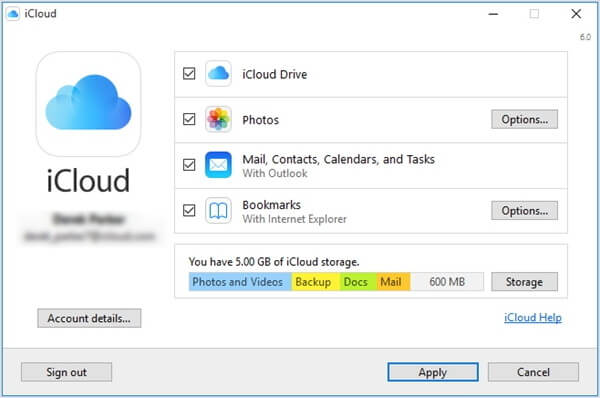
שריט 1. אראָפּלאָדן iCloud פֿאַר Windows אין ערשטן אָרט.
שריט 2. עפֿנט דעם פּאַנעל און לאָגט זיך איין מיט אייער עפּל ID.
שריט 3. קלייַבט די געוואונטשענע סערוויסעס אויף דער לינקער זייט פון דעם אינטערפייס און גיט "אַפּליי".
שריט 4. דריקט "אפציעס" נאכדעם וואס איר האט אויפגעשטעלט די iCloud פאטא ביבליאטעק.
שריט 5. דערנאך, קלייבט אויס צו אראפלאדן די געוואונטשענע בילדער צום קאמפיוטער.
מעטאָד 3: ווי צו דאַונלאָודן פאָטאָס פֿון iCloud צו Mac
איר קענט אויך אַקטיווירן די iCloud פאָטאָ ביבליאָטעק אויף מעק צו סינקראָניזירן iCloud פאָטאָס צו מעק.
שריט 1. גייט צום "עפּל" מעניו און סעלעקטירט "וועגן דעם מעק" > "סאָפטווער אַפּדייט" צו אַפּגרעידן צו דער לעצטער ווערסיע.
שריט 2. גיט די "עפּל" מעניו און קלייַבט "סיסטעם פּרעפֿערענצן".
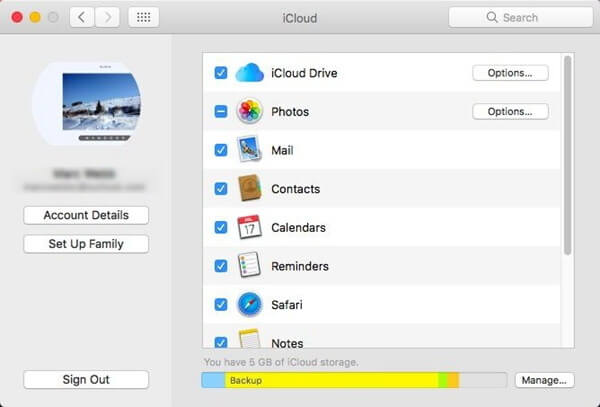
שריט 3. דריק "iCloud" און גיב אריין אייער עפל איי-די.
שריט 4. נאכדעם וואס איר לאגט אריין, נעמט ארויס די געוואונטשענע סערוויס אויף דער לינקער זייט.
שריט 5. אויסקלייבן "אפציעס" נאך "פאָטאָס" צו אקטיוויזירן "iCloud Photo Library".
שריט 6. דערנאך, וועט דער iCloud סערוויס סינקראניזירן בילדער אויף אייער מעק און איר קענט קוקן אויף בילדער גלייך.
מעטאָד 4: ווי אַזוי צו דאַונלאָודן iCloud פאָטאָס צו קאָמפּיוטער אָנליין
איר קענט אויך אראפלאדן בילדער פון iCloud.com, אדער אראפלאדן בילדער איינס נאכן אנדערן אדער אראפלאדן אלע בילדער אויף איין מאל.
עצה 1: אראָפּלאָדן פאָטאָס פֿון iCloud.com איינס נאָכן אַנדערן
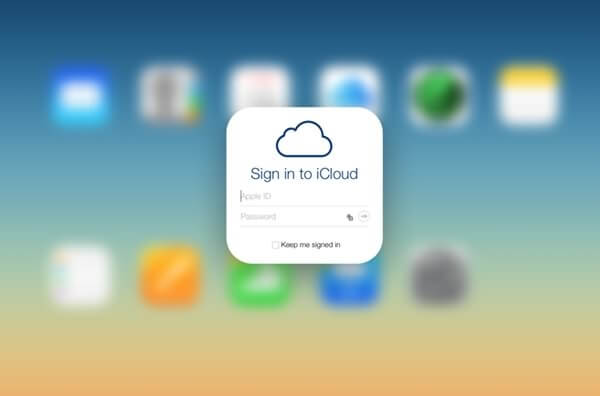
- לאָגין זיך אַרײַן אין iCloud.com מיט אייער עפּל איי-די און פּאַראָל.
- דריקט "פאָטאָס". דערנאָך זוכט און געפינט די פאָטאָס וואָס איר דאַרפט. סעלעקטירט די פאָטאָס אָדער קלייַבט אַלע פאָטאָס אויף iCloud. דריקט דעם דאַונלאָוד ייקאַן צו ראַטעווען די פאָטאָ אויף דיין קאָמפּיוטער.
עצה 2: אראָפּלאָדן אַלע פאָטאָס פֿון iCloud.com
עס איז נישטאָ קיין זאַך ווי די "דאַונלאָוד אַלע פאָטאָס" אָפּציע אויף iCloud.com. אָבער איר קענט נאָך דאַונלאָודן אַלע פאָטאָס אויף איין מאָל מיט דעם טריק.
- ווידער, לאָגין צו דיין iCloud חשבון.
- גיי צו "פאָטאָס" און קלייַב אויס דעם "אַלע פאָטאָס" אַלבאָם.
- דערנאך סקראל אראפ צום דנאָ פון דעם אלבאם און גיט דעם "סעלעקטירן פאָטאָס" קנעפּל אויבן.
- דריק די "Shift" קנעפל און קליק אויף די לעצטע בילד אין אלבאם, דעמאלט וועלן אלע בילדער אין אלבאם אויסגעקליבן ווערן.
- איצט קענט איר קליקן אויף דעם דאַונלאָוד בילדל צו דאַונלאָודן אַלע פאָטאָס אויף אייער פּיסי.
אין פאַרגלייך מיט דאַונלאָודינג פאָטאָס פֿון iCloud.com/iCloud Photo Library,
iPhone דאַטן רעקאָווערי
שטייט ארויס ווייל איר קענט דאונלאודן
אַלט/אויסגעמעקט
בילדער פון ביידע iCloud און די באַקאַפּ מיט דער פּראָגראַם, בשעת iCloud.com כּולל נאָר די בילדער וואָס עקסיסטירן איצט אויף דיין מיטל. אויב איר ווילט דאַונלאָודן אַלטע בילדער פון iCloud באַקאַפּ, וועט איר דאַרפֿן צו צוריקשטעלן די גאַנצע באַקאַפּ, בשעת מיט
iPhone דאַטן רעקאָווערי
, דו קענסט
דאַונלאָודן
די אַלטע פאָטאָס סעלעקטיוו.
פֿאַר אַ קלאָרן איבערבליק, קוקט אויף דער טשאַרט אונטן.
פרייער דאונלאוד פרייער דאונלאוד
די מעטאָדן העלפֿן אײַך גרינג אראָפּלאָדן iCloud בילדער צו אײַער קאָמפּיוטער. אויב איר ווילט איבערפֿירן בילדער פֿון אַ קאָמפּיוטער צו iPhone, איז עס נישט אַזוי שווער ווי איר מיינט.
ווי נוצלעך איז געווען די דאזיגע תגובה?
דריקט אויף אַ שטערן צו אָפּשאַצן עס!
דורכשניטלעכע ראַנג / 5. צייל פון שטימען:




