
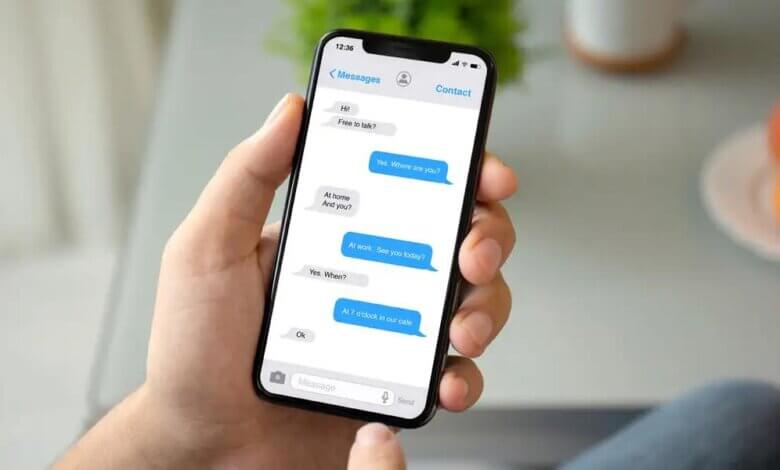
איך שיקט אָפט טעקסט מעסעדזשעס צו מיינע אַרבעטס חברים, באַקום טעקעס, און ראַטעווע זיי אויף מיין אייפאָון בשעת איך בין אויף דער אַרבעט. מאַנטשמאָל האָב איך נישט קיין צייט צו באַקאַפּן מיין דאַטן צו מיין קאָמפּיוטער. לעצטנס האָב איך געפֿונען עטלעכע וויכטיקע iMessages פֿאַרשוואונדן! איך ווייס ניט אַפֿילו פֿאַרוואָס. איך זוכ וועגן צו צוריקקריגן אויסגעמעקטע iMessages.
iPhone דאַטן רעקאָווערי אָפפערט דריי מאָדעס פון אָפּזוך צו האַנדלען מיט די סיטואַציעס. איר קענט צוריקקריגן אויסגעמעקטע iMessages גלייך פֿון אייער iPhone אָדער צוריקקריגן פֿריִערדיקע דאַטן דורך עקסטראַקטירן iTunes/iCloud באַקאַפּ.
דאַונלאָוד די פריי פּראָצעס ווערסיע אונטן צו האָבן אַ פּרובירן!
פרייער דאונלאוד פרייער דאונלאוד
לייזונג 1: ווי צו גלייך צוריקקריגן אויסגעמעקטע iMessages פון iPhone
שריט 1: פאַרבינדן iPhone צו קאָמפּיוטער און סקאַן דאַטן
דאַונלאָוד און אינסטאַלירן די ווייכווארג, און לויפן עס אויף דיין קאָמפּיוטער. דערנאָך פאַרבינדן דיין iPhone צו דיין קאָמפּיוטער. נאָך דעם ווי דיין מיטל איז פארבונדן, גיט "רעקאָווער פֿון iOS מיטל" אין די פֿענצטער.


שריט 2: פאָרויסיקע ווייַזונג און סעלעקטיוולי ומקערן iMessages
ווען דער סקענען פּראָצעס איז פֿאַרטיק, וועט אַלע דאַטן אויף אייער iPhone ווערן עקסטראַקטירט און געוויזן אין דעם אונטערשטן פֿענצטער. קוקט אויף דער לינקער טייל פֿון פֿענצטער, די פּראָגראַם גיט אַ קאָמפּאַקטע אַרויסשטעלונג פֿון קאַטעגאָריע אָפּציעס כּדי באַניצער זאָלן געפֿינען אָרגאַניזירטן אינהאַלט. פֿאָרויסיקוקן דעם iMessage אינהאַלט, און דאַן אָפּהאַקן די זאַכן וואָס איר דאַרפֿט און צוריקקריגן זיי דורך דריקן "צוריקקריגן".

באַמערקונג: כּדי לייכט צו געפֿינען אייערע פֿאַרלוירענע דאַטן, קענט איר שלעפּן דעם קנעפּל אין דער שפּיץ פֿון פֿענצטער צו ווײַזן בלויז די אויסגעמעקטע זאַכן.
לייזונג 2: ווי צו צוריקקריגן iMessages פון iTunes באַקאַפּ
אויב איר האָט גענוצט iTunes אויף פּיסי אָדער מעק און סינקראָניזירט מיט אייער iPhone אייערע iMessages, קענט איר צוריקקריגן דאַטן פון iTunes באַקאַפּ. עס זענען דאָ צוויי וועגן פֿאַר אייך: גלייך צוריקקריגן אַ גאַנצע iTunes טעקע אָדער סעלעקטיוו עקסטראַקטירן דאַטן פון iTunes באַקאַפּ דורך ניצן די ווייכווארג.
צוריקשטעלן דאַטן דורך iTunes איז פריי פון אָפּצאָל. אָבער עס איז ווערט צו באַמערקן אַז אַלע דאַטן אין iTunes וועט ווערן אַרייַנגעגאָסן אין דיין iPhone און דיין עקסיסטירנדיק דאַטן אויף דיין iPhone וועט ווערן אויסגעמעקט אָדער אָוווערשריבן. אין פאַרגלייך, ניצן iPhone דאַטן רעקאָווערי צו צוריקקריגן דאַטן וועט זיין זיכערער ווייַל עס שטיצט סעלעקטיוו אָפּזוך און קיין דאַטן אויף דיין iPhone וועט זיין אָוווערריטאַן.
פרייער דאונלאוד פרייער דאונלאוד
דאָ איז די טוטאָריאַל וועגן ווי צו נוצן דעם ווייכווארג צו עקסטראַקט דאַטן פון די iTunes באַקאַפּ טעקעס.
שריט 1: אויסקלויבן א רעקאָווערי מאָדע און סקענען iTunes פֿאַר דאַטן
נאך אינסטאלירן און לאנצירן די פראגראם, וועט איר באקומען עטליכע רעקאָווערי מאָדעס פאר אויסוואלן. קלייַבט "רעקאָווער". איצט וועלן זיין עטלעכע iTunes באַקאַפּ טעקעס אויסגערעכנט אין די פֿענצטער. קלייַבט דעם וואָס איז פֿאַר אייער iPhone און גיט "אָנהייבן סקען" צו סקענען די באַקאַפּ טעקע און עקסטראַקטירן אַלע דאַטן, אַרייַנגערעכנט די פֿעלנדיקע.

שריט 2: פאָרויסיקע ווייַזונג און צוריקקריגן אויסגעמעקט iMessages
איצט קענט איר זען דעם גאנצן אינהאלט פון אייער אייפון אויסגעשריבן אין דעם פענצטער. קלייַבט "iMessages" פון די קאַטעגאָריע אָפּציעס אין דער לינקער טייל פון דעם פענצטער, קוקט אויף און באַקומט צוריק אייערע אויסגעמעקטע נאָטיצן.

לייזונג 3: ווי צו צוריקקריגן אויסגעמעקטע iMessages פון iCloud באַקאַפּ
צו צוריקקריגן פארלוירענע iMessages פון iCloud, דארפט איר ערשט באַקאַפּן אייערע עקזיסטירנדע דאַטן אויף אייער iPhone, ווייל דורך ניצן דעם וועג, וועלן אַלע דאַטן אין iCloud טעקעס ווערן אימפארטירט אין אייער iPhone. עס איז גאַנץ אומבאַקוועם צו צוריקקריגן אַלע דאַטן, אַרייַנגערעכנט עפּעס וואָס איז נישט נוצלעך. דעריבער, צו סעלעקטיוו צוריקקריגן פארלוירענע דאַטן, איז iPhone Data Recovery ווערט צו פּרובירן.
פרייער דאונלאוד פרייער דאונלאוד
דאָ איז די טוטאָריאַל וועגן ווי צו נוצן דעם ווייכווארג צו צוריקקריגן iMessages פון iCloud באַקאַפּ.
שריט 1. לויף די פּראָגראַם און לאָגין דיין iCloud חשבון
לאָנט די דאַטן אָפּזוך פּראָגראַם אויף אייער קאָמפּיוטער און גייט איבער צו די אָפּזוך מאָדע פון "רעקאָווער" פֿון דער הויפּט מעניו באַר. דערנאָך גיט אריין אייער עפּל ID און פּאַראָל צו זיך אַרײַנלאָגירן אין אייער iCloud.

שריט 2. דאַונלאָוד iCloud באַקאַפּ טעקע און סקען iCloud באַקאַפּ פֿאַר דאַטן
נאכדעם וואס איר לאגט זיך איין אין iCloud, וועט די ווייכווארג אויטאמאטיש ווייזן אלע אייערע בעקאפ טעקעס אין די פענצטער. קלייבט אויס די וואס איר ווילט צוריק באקומען און דריקט דאונלאוד.


שריט 3. פאָרויסיקע ווייַזונג און צוריקקריגן אויסגעמעקטע iMessages פֿון iCloud
איצט קענט איר זען אז די ווייכווארג גיט א קאמפאקטע אויסשטעלונג פון קאטעגאריע אפציעס כדי איר זאלט קענען צוקומען צו א פארשיידנקייט פון ארגאניזירטע זאכן. דריקט די "iMessage" אפציע און זעהט די אינהאלט פון די מעסעדזשעס. קלייבט די מעסעדזשעס וואס איר ווילט און דריקט "Recover". דאס איז אלץ. איר האט סעלעקטיוו צוריקגעשטעלט אייערע iMessages.

חוץ iMessage, זענען דא כמעט 17 סארטן דאטן, ווי למשל בילדער, ווידעאס, קאנטאקטן, נאטיצן, רוף לאגס, וואויסמיילס, וואויס מעמאָס, קאַלענדאַרן, דערמאָנונגען, א.א.וו. iPhone דאַטן רעקאָווערי קענען צוריקקריגן.
פרייער דאונלאוד פרייער דאונלאוד
ווי נוצלעך איז געווען די דאזיגע תגובה?
דריקט אויף אַ שטערן צו אָפּשאַצן עס!
דורכשניטלעכע ראַנג / 5. צייל פון שטימען:




