

"מיין אייפאָון 7 וויל זיך נישט אויסלעשן זינט נעכטן נאכט, אפילו איך האב געדריקט דעם פּאַוער קנעפּל ווידער און ווידער, גאָרנישט האט זיך געביטן. איז דא איינער וואָס קען העלפן? א גרויסן יישר כח!"
עס איז גאַנץ אומגלויבלעך אַז באַניצער קענען נישט אויסלעשן דעם iPhone, אָבער די אמת איז אַז אַמאָל דער Power קנעפּל אַרבעט נישט, האָבן רובֿ מענטשן נישט קיין אַנונג ווי אַזוי אויסצולעשן דעם מיטל אָן דעם On/Off קנעפּל. איצט אין דעם אַרטיקל, וועלן מיר ווייַזן איר עטלעכע גרינגע וועגן צו אויסלעשן דיין iPhone.
פרייער דאונלאוד פרייער דאונלאוד
טייל 1: 5 שפּיץ וועגן צו סאָלווע iPhone וועט נישט קער אַוועק
לייזונג 1
: שווערע ריסעט / געצוואונגען ריסטאַרט אייפאָון
– פֿאַר אייפאָון 6 און עלטערע דורות: דריק דעם פּאַוער (וועקן/שלאָפֿן) קנעפּל און דעם היים קנעפּל אין דער זעלבער צייט (פֿאַר לפּחות 10 סעקונדעס). דאָס וועט מאַכן דעם עקראַן שוואַרץ. לאָזט אַוועק די קנעפּלעך ווען דער עפּל לאָגאָ וועט דערשייַנען אויף דעם עקראַן.
– פֿאַר iPhone 7 / iPhone 8 / iPhone 8 פּלוס און אַנדערע מאָדעלן: אַנשטאָט דעם היים קנעפּל, לאַנג-דריקן די Power (וועקן/שלאָפֿן) און די Volume Down קנעפּל אין דער זעלבער צייט פֿאַר לפּחות 10 סעקונדעס. פֿאָלגן דעם זעלבן פּראָצעס און לאָזן גיין די קנעפּלעך ווי דער עפּל לאָגאָ פאַרשטעלן וועט דערשייַנען.
לייזונג 2
אויסלעשן דעם אייפון מיט אסיסטיוו טאטש. ערשטנס, צאַפּט אויף דעם אסיסטיוו טאטש קעסטל אויף אייער עקראַן, סעלעקטירט דעווייס צו צוקומען צו זיינע פֿונקציעס. דערנאָך צאַפּט און האַלט דעם שלאָס סקרין, שפּעטער וועט דאָס ווייַזן אייך דעם מאַכט סקרין. דערנאָך קענט איר שלעפּן דעם עקראַן צו אויסלעשן אייער אייפון.
לייזונג 3
צוריקשטעלן אַלע סעטטינגס אויף דיין אייפאָון. איר דאַרפט טאָן:
– עפֿנט אויף אייער אייפֿאָון און גייט צו סעטטינגס > אַלגעמיינע אָפּציע.
– סקראָל אַראָפּ צו דער אונטערשטער טייל ביז איר געפֿינט די "Reset" קוויטל, סעלעקטירט עס.
– איצט דריקט אויף באַשטעטיק אַלע סעטטינגס.
– צום סוף, סעלעקטירט ווידער "צוריקשטעלן אלע סעטינגס" כדי צו דורכפירן די נויטיגע אפעראציע. א פאר מינוט שפעטער, קענט איר ריסטארטן אייער אפאראט נארמאל.
לייזונג 4
צוריקשטעלן אייער אייפון מיט אייטונס. איידער מיר הייבן אן, ביטע מאכט א באַקאַפּ פון אייער אייפון דאַטן פריער. אַמאָל געטאָן, גייט ווייטער.
– לאָנטש די לעצטע iTunes אויף דיין סיסטעם און באַקומען דיין iPhone פארבונדן צו אים דורך USB.
– שטעלט אייער דעווייס אין רעקאָווערי מאָדע, נאָכדעם וואָס iTunes דעטעקטירט עס, דריקט אויף Restore.
– אפילו אָן אריינשטעלן אייער טעלעפאָן אין רעקאָווערי מאָדע, קענט איר עס פאַרריכטן. נאָכדעם ווי iTunes וועט קענען דערקענען אייער מיטל, סעלעקטירט עס, און באַזוכט זיין "Summary" בלאַט. אונטער דער "Backup" אָפּטייל, גיט אויף "Restore Backup".
– נאכדעם וואס איר מאכט אייער אויסוואל, וועט iTunes שאפן א פאפ-אפ מעסעדזש צו באשטעטיגן אייער אויסוואל. דריקט אויף "Restore" און פאררעכט דעם פראבלעם מיטן אייפון וואס וועט זיך נישט אויסלעשן.
לייזונג 5
אויב די אויבנדערמאנטע לייזונג קען אייך נישט העלפן, זאָלט איר בעסער נעמען אייער אייפאָון צו אַן אויטאָריזירטן אייפאָון סערוויס צענטער אָדער אַן עפּל סטאָר.
טייל 2: פאַרריכטן iPhone וועט נישט קער אַוועק ניצן
פאקטיש, אויב די אורזאך פון אזא פראבלעם איז די הארדווער פראבלעם, רעקאמענדירן מיר שטארק א פראפעסיאנעלן געצייג, iOS סיסטעם רעקאָווערי, וואס וועט לייזן אייער פראבלעם אן קיין דאטן פארלוסט. דא זענען די איינפאכע טריט:
1. דאַונלאָוד און לויף די ווייכווארג. סעלעקטיר "iOS סיסטעם רעקאָווערי".
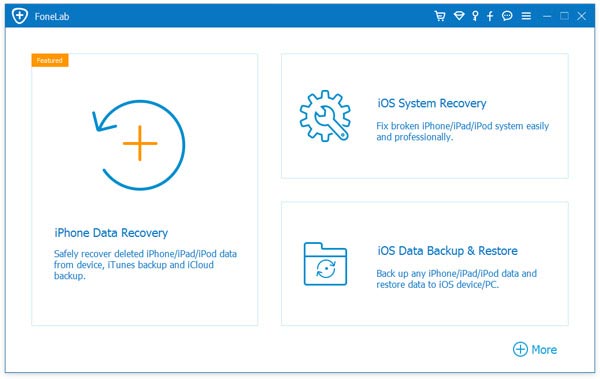
2. פֿאַרבינדט אייער אייפֿאָון צו אייער קאָמפּיוטער מיטן USB קאַבל. אַמאָל די ווייכווארג דעטעקטירט אייער אייפֿאָון, דריקט אויף אָנהייב.
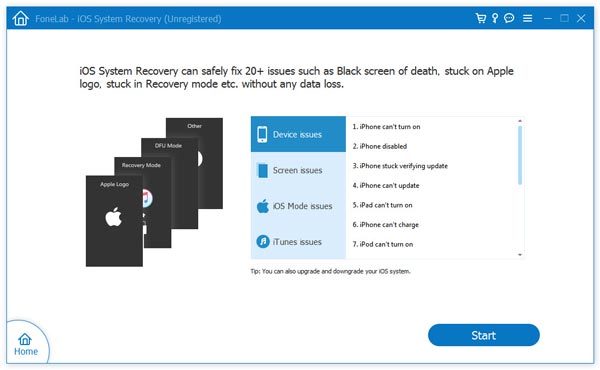
3. איצט דאַרפֿסטו אָנשטאַרטן דיין אייפֿאָון אין DFU מאָדע. פֿאָלג נאָר די אינסטרוקציעס אין דעם סקרעענשאָט אונטן.
4. גיי צוריק צום קאמפיוטער יעצט, פיל פשוט אויס די ריכטיגע מאדעל נומער און זיינע פירמווער דעטאלן איידער דו דריקסט אויף דאונלאוד.
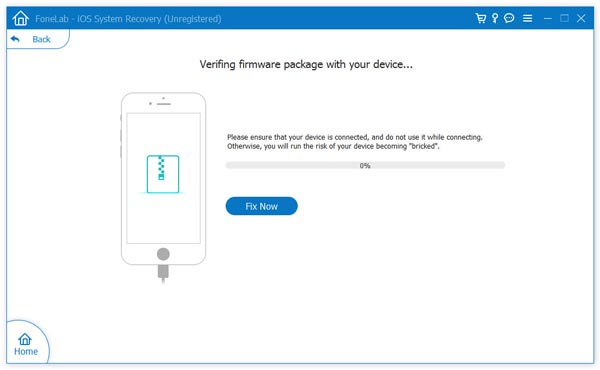
5. זעצט זיך צוריק און וואַרט ביז דער פּראָצעס איז פֿאַרטיק. דערנאָך וועט די פֿיקסירונג זיך אויטאָמאַטיש אָנפֿאַנגען.
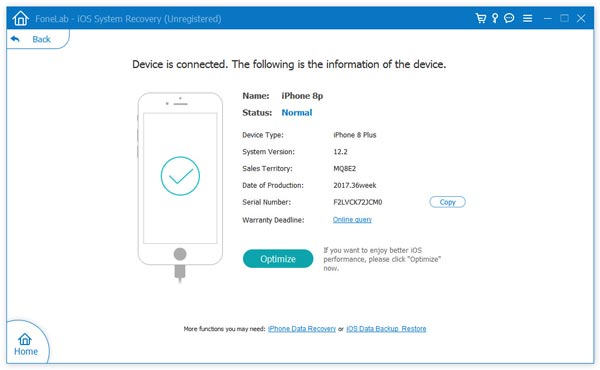
6. אין עטלעכע מינוט, וועט די פראבלעם וואס אייער אייפון וויל זיך נישט אויסלעשן פארשווינדן. און מזל טוב, אייער אייפון וועט זיך ווידער נארמאל אנהייבן.
פרייער דאונלאוד פרייער דאונלאוד
ווי נוצלעך איז געווען די דאזיגע תגובה?
דריקט אויף אַ שטערן צו אָפּשאַצן עס!
דורכשניטלעכע ראַנג / 5. צייל פון שטימען:




