
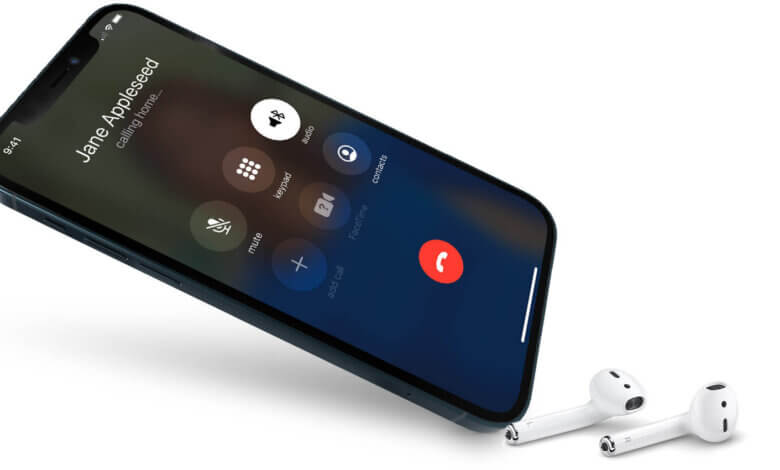
אַקסאַדענטאַל אַראָפּנעמען וויכטיקע רוף געשיכטע פֿון דיין iPhone? טאָן זיך אויס פֿון דיין וועג צו צוריקקריגן פֿאַרלוירענע דאַטן אָבער לעסאָף דורכפֿאַלן? אַ ראַטעוועטער פֿון פֿאַרלוירענע דאַטן צוטריט פֿאַר אַלע סעלפֿאָון אַבאָנענטן איז דאָ! לייענט ווייטער!
אסאך אייפאָון באַניצער האָבן זיך באַגעגנט מיט די זעלבע פּראָבלעמען. זאָרגט נישט ווייל ס'איז מעגלעך צו צוריקשטעלן אַלע אייערע דאַטן פֿון אייער אייפאָון. אין פאַקט, אייער רוף געשיכטע איז נאָך נישט שטענדיק אַוועקגענומען געוואָרן פֿון אייער אייפאָון. זיי זענען פֿאַראַן אין אַ ווינקל פֿון אייער אייפאָון און וואַרטן אויף אייך צו זיי אַרויסציען. ווי? ניצט פשוט אייפאָון דאַטן אָפּזוך!
iPhone דאַטן רעקאָווערי איז א פארלעסלעכע דאטן-אויפנעמער געצייג וואס קען עפעקטיוו העלפן אייך צוריקשטעלן דאטן (בילדער, ווידעאס, קאלענדאר, רוף לאגס, קאנטאקטן, א.א.וו.) פון אייער אייפון. נישט קיין חילוק ווי אזוי איר האט פארלוירן אייערע דאטן, געשעדיגט דורך אייער אפאראט, צופעליגע אויסמעקן, ווירוס אינפלעקציע, סיסטעם טעות, פארמאטירן, א.א.וו., גלויבט מיר! אייפון דאטן-אויפנעמער קען אייך העלפן זיי לייכט צוריק באקומען אן קיין שאדן.
צווייפלט נישט און פארפעלט נישט די געלעגנהייט! דאונלאודט די פראבע ווערסיע צו ראטעווען אייערע רוף לאגס יעצט.
פרייער דאונלאוד פרייער דאונלאוד
דריי וועגן צו צוריקקריגן רופן געשיכטע פון iPhone
טייל 1: ווי אזוי גלייך צוריקצוקריגן רופן לאָג פֿון iPhone
שריט 1. פֿאַרבינדט דעם מיטל צום קאָמפּיוטער און קלייַבט אָפּזוך מאָדע
ערשטנס, דאַונלאָוד iPhone דאַטן רעקאָווערי בחינם. אינסטאלירט און לאנצירט עס. פארבינדט אייער אייפון צו אייער קאמפיוטער דורך USB. דערנאך וועט איר זען "רעקאָווער" אין דער אינטערפייס ווי די בילד ווייזט אונטן. דריקט עס און קלייבט "רעקאָווער פֿון iOS דעווייס". דערנאך, דריקט "אָנהייבן סקען" צו סקענען די אינפֿאָרמאַציע אויף אייער אייפון.


שריט 2. פאָרויסיקע ווייַזונג אינהאַלט און צוריקקריגן אויסגעמעקט רופן לאָג
נאך א וויילע, ווען סקען איז פארטיג, וועט איר זען אלע אינהאלט פון אייער אייפון אויסגערעכנט אין דעם נעקסטן פענצטער. איר קענט רוקן דעם קנעפל אויבן אין פענצטער צו "אויף" כדי נאר צו ווייזן די פעלנדע זאכן, אזוי אז איר קענט לייכט צוריקשטעלן דעם רוף לאג אויף אייפון. זעהט די זאכן און צוריקבאקומט די וואס איר דארפט דורך דריקן דעם "צוריקשטעלן" קנעפל.

טייל 2: ווי צו צוריקשטעלן רוף לאָגס פון iTunes באַקאַפּ
iTunes אליין ערלויבט נישט סעלעקטיוו צוריקצושטעלן דאטן דערפון. אלעס אדער גארנישט, דאס מיינט אז איר קענט אדער צוריקשטעלן אלעס פון iTunes בעקאפ טעקעס אדער גארנישט צוריקשטעלן דערפון. דאס איז גאנץ אומבאקוועם פאר באנוצער. מיט דעם אין זינען, iPhone דאַטן רעקאָווערי ענייבאַלז ניצערס צו קלייַבן וואָס זיי ווילן פון די iTunes באַקאַפּ טעקע און ראַטעווען זיי צו זייער דעוויסעס.
פרייער דאונלאוד פרייער דאונלאוד
גיי די טריט:
שריט 1. אויסקלויבן רעקאָווערי מאָדע און עקסטראַקט די iTunes באַקאַפּ טעקע
עפֿנט iPhone Data Recovery אויף אייער קאָמפּיוטער און קלייַבט "Recover from iTunes Backup" אויף דער אינטערפֿייס. דאָ וועט איר זען אַלע iTunes באַקאַפּ טעקעס פֿאַר אייערע iOS דעוויסעס. קלייַבט דעם פֿאַר אייער iPhone און גיט "Start Scan" צו עקסטראַקטירן עס. אויב עס איז מער ווי איינס, קלייַבט דעם מיטן לעצטן דאַטע.


שריט 2. פאָרויסיקע ווייַזונג און צוריקקריגן iPhone רופן לאָג פון iTunes באַקאַפּ
וואַרט אַ וויילע ביז אַלע אינהאַלטן דערשייַנען אין פֿענצטער. איצט קענט איר אויסקלײַבן "רוף געשיכטע" אין דער לינקער זייַל און זען זיי פֿאָרויס. מאַרקירט דעם זאַך וואָס איר ווילט האַלטן און ראַטעוועט עס אויף אײַער קאָמפּיוטער דורך דריקן דעם "צוריקקריגן" קנעפּל.

טייל 3: ווי צו צוריקשטעלן iPhone רופן געשיכטע פון iCloud באַקאַפּ
אָן iPhone Data Recovery, אויב איר ווילט צוריקקריגן דאַטן פֿון iCloud באַקאַפּ, וועט איר טרעפֿן די זעלבע פּראָבלעם ווי פֿון iTunes באַקאַפּ. iCloud פֿאַרהיט אײַך פֿון פֿאָרויסקוקן אָדער סעלעקטיוו צוריקשטעלן ספּעציפֿישע דאַטן פֿון אירע באַקאַפּ טעקעס. אויך דאַרפֿט איר iPhone Data Recovery צו העלפֿן אײַך עקסטראַקטירן דאַטן פֿון iCloud באַקאַפּ טעקעס.
פרייער דאונלאוד פרייער דאונלאוד
איצט גיי נאך די פאלגנדע טריט:
שריט 1. לויף די פּראָגראַם און לאָגין צו דיין iCloud חשבון
לאָנטש די פּראָגראַם נאָך איר אינסטאַלירן און קלייַבן "רעקאָווער". דערנאָך לאָגין אין דיין iCloud חשבון דורך אַרייַן דיין עפּל ID און פּאַראָל.

באַמערקונג: עס איז זיכער צו לאָגין אין דיין חשבון אין דעם צובינד ווייַל iPhone Data Recovery וועט נישט רעקאָרדירן אָדער אַנטפּלעקן קיין אינפֿאָרמאַציע.
שריט 2. דאַונלאָוד און סקאַן די iCloud באַקאַפּ
נאכדעם וואס איר לאגט זיך איין אין iCloud, קען iPhone Data Recovery דעטעקטירן און ליסטן אלע אייערע iCloud באַקאַפּ טעקעס אין דעם פענצטער. אויסקלייבן דעם וואס איר דארפט און גיט דעם "Download" קנעפל. דער דאונלאודינג פראצעס וועט נעמען אייך א פאר מינוט.

באַמערקונג: די דאַונלאָודעד טעקע געפינט זיך נאָר אויף דיין קאָמפּיוטער. עס איז נישטאָ קיין רעקאָרד אין דער פּראָגראַם אָדער קיין אַנדער אָרט.
שריט 3. פאָרויסיקע ווייַזונג און ומקערן רופן געשיכטע פון iCloud
ווי דער פאלגנדער סקרינשאט ווייזט, איז אלע אינהאלט אויסגערעכנט אין די לינקע פענצטער אזוי אז איר קענט זען רוב פון זיי. דערנאך קלייבט אויס די וואס איר דארפט און דריקט "צוריקקריגן" צו צוריקקריגן אייערע רוף לאגס.

קלאָרע אינסטרוקציעס און פּשוטע אָפּערירן טריט מאַכן iPhone דאַטן רעקאָווערי ווערט אויסגעצייכנטע ווייכווארג און ארבעט פאר יעדן. דאונלאוד די פראבע ווערסיע אונטן צו פרובירן אליין יעצט!
פרייער דאונלאוד פרייער דאונלאוד
ווי נוצלעך איז געווען די דאזיגע תגובה?
דריקט אויף אַ שטערן צו אָפּשאַצן עס!
דורכשניטלעכע ראַנג / 5. צייל פון שטימען:




