

האָט איר שוין געהאַט דאָס פּראָבלעם אַז אייער אייפאָון שפּילט נישט מוזיק? מאַנטשמאָל איז עס צוליב דער נעץ פֿאַרבינדונג, עפּעס איז נישט גוט מיט דער מוזיק אַליין, אָדער אַ פּראָבלעם מיטן ווידעאָ. אָבער, וואָס מיר האָבן דערמאָנט אויבן איז גרינג צו באַהאַנדלען ווייל עס איז גאָרנישט שלעכט מיט אייער טעלעפאָן. וואָס זאָלן מיר טאָן אויב עפּל מוזיק שפּילט נישט אויף דעם אייפאָון צוליב עפּעס איז נישט גוט מיטן מיטל? דאָס איז וואָס מיר וועלן רעדן וועגן.
פרייער דאונלאוד פרייער דאונלאוד
טייל 1. ווי צו פאַרריכטן עפּל מוזיק וועט נישט שפּילן אויף iPhone דורך פאַרריכטן iTunes
איינע פון די מערסט מסתּמא סיבות פארוואס די מוזיק וועט נישט שפּילן איז אַז עפּעס איז נישט גוט מיט דיין iTunes, אָדער די מוזיק איז נישט אין דער iTunes ליסטע. אין דעם סיטואַציע, קענען די פאלגענדע וועגן העלפן.
שריט 1. אַפּדייט אייער iTunes צו די לעצטע ווערסיע אויב עס איז נישט אַזוי אַז אַלע די פאַנגקשאַנז קענען זיין בנימצא.
שריט 2. סינקראניזירט ווידער אייער אייפאן, אייפּאַד, אדער אייפּאַד מיט iTunes. אויב איר האָט נישט סינקראניזירט די מוזיק וואָס איר ווילט צו iTunes, קען די לייזונג העלפן.
שריט 3. לייגט צו מוזיק צו אייער טעלעפאן נאכאמאל, און סינקראניזירט נאכאמאל. אויב איר האט אויסגעמעקט די מוזיק אויף אייער טעלעפאן וועט עס זיכער נישט קענען געשפילט ווערן. איר קענט דאוןלאודן די מוזיק נאכאמאל און דערנאך סינקראניזירן צו אייטונס.
שריט 4. ווידער-אויטאָריזירן אייער קאָמפּיוטער. אויב איר זענט זיכער אַז די מוזיק איז שוין אין iTunes, אָבער עס שפּילט נאָך אַלץ נישט, פּרוּווט דעם וועג. עפֿנט iTunes, גיט אויף Account > Authorizations > Authorize This Computer, אָדער Deauthorize This Computer. דערנאָך קענט איר זיכער מאַכן אַז אַלע אייערע טעקעס אויף iTunes קענען ווערן געראַטעוועט.
שריט 5. אויב איר האָט פּרובירט אַלע די אויבן דערמאָנטע וועגן, אָבער קיינער פון זיי אַרבעט נישט. קענט איר רייניקן די iTunes ביבליאָטעק און די לידער, און דערנאָך סינקראָניזירן זיי אַלע ווידער. נאָך מער, קענט איר אויך פּרובירן צו מאַכן אַ פולשטענדיקע באַקאַפּ און דערנאָך צוריקשטעלן אייער iPhone צו די פאַבריק סעטטינגס.
טייל 2. פאַרריכטן עפּל מוזיק וועט נישט שפּילן אויף iPhone מיט
אויב איר האָט פּרובירט אַלע מעטאָדן אין טייל איינס און קיינער פון זיי אַרבעט נישט, מיינט עס אַז עפּעס איז נישט גוט מיט אייער iPhone אַליין. דעריבער, דאַרפֿן מיר אַ זיכערן און עפעקטיוון וועג צו פאַרריכטן עס. דאָ רעקאָמענדירן מיר אייך די iOS סיסטעם רעקאָווערי, אַ ספּעציעלע ווייכווארג דיזיינד פֿאַר iOS דעוויסעס. עס קען העלפֿן צו פאַרריכטן אייער iPhone זיכער אָן דאַטן אָנווער.
שריט 1. לאָנטש די פּראָגראַם
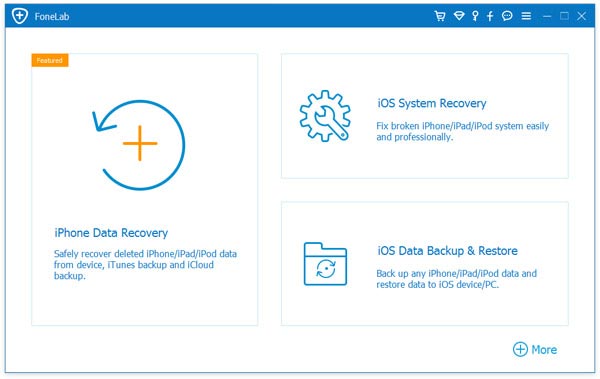
דאַונלאָוד און עפֿנט די פּראָגראַם אויף דעם קאָמפּיוטער, און דערנאָך פֿאַרבינדט אייער iPhone צום קאָמפּיוטער. עפֿנט די פּראָגראַם און עס וועלן זיין עטלעכע מאָדעס פֿאַר אייך צו קלייבן. דאָ לאָמיר קליקן "iOS סיסטעם רעקאָווערי" און גיין ווייטער.
שריט 2. דאַונלאָוד די לעצטע פירמווער
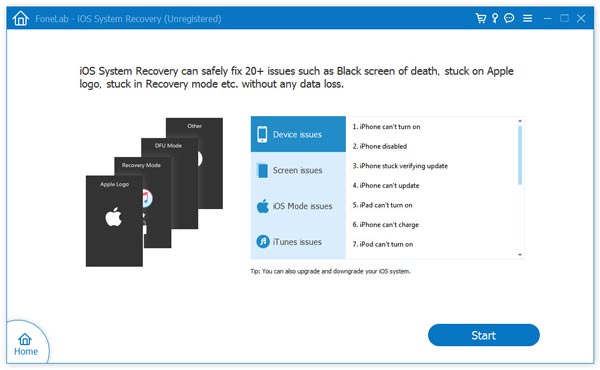
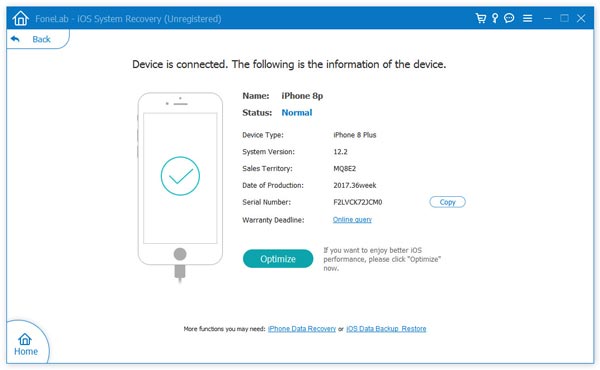
די פּראָגראַם וועט אויטאָמאַטיש דעטעקטירן אייער דעווייס און דאַן רעקאָמענדירן אייך די לעצטע פירמווער צו דאַונלאָודן. עס איז נייטיק צו פאַרריכטן אייער אייפאָון, אַזוי נאָר נאָכפאָלגן די עצה און וואַרטן געדולדיק.
שריט 3. פאַרריכטן דיין iPhone
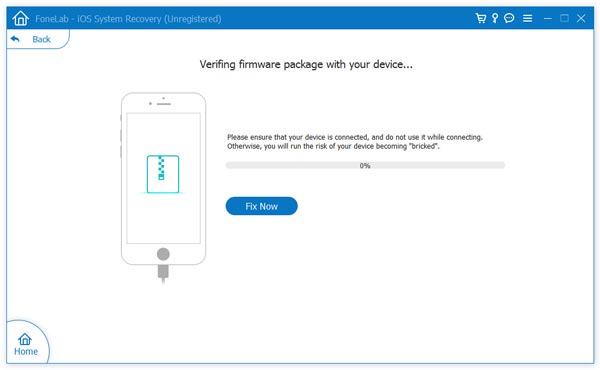
נאך דעם דאונלאוד, וועט די פראגראם אנהייבן צו פאררעכטן אייער אפאראט. כמעט אלע פראבלעמען קענען פארראכטן ווערן, אריינגערעכנט אז עפל מוזיק שפילט נישט.
דער פּאַסאַזש האָט אייך דעטאַלירט דערציילט ווי אַזוי צו פאַרריכטן עפּל מוזיק שפּילט זיך נישט אויף אייפאָון, איך בין זיכער אַז זיי קענען העלפֿן. חוץ דעם, קען די ווייכווארג טאָן מער ווי וואָס מיר האָבן געזאָגט אויבן. פֿאַר מער פרטים, דאַונלאָוד עס און פּרוּווט עס.
פרייער דאונלאוד
פרייער דאונלאוד
ווי נוצלעך איז געווען די דאזיגע תגובה?
דריקט אויף אַ שטערן צו אָפּשאַצן עס!
דורכשניטלעכע ראַנג / 5. צייל פון שטימען:


