
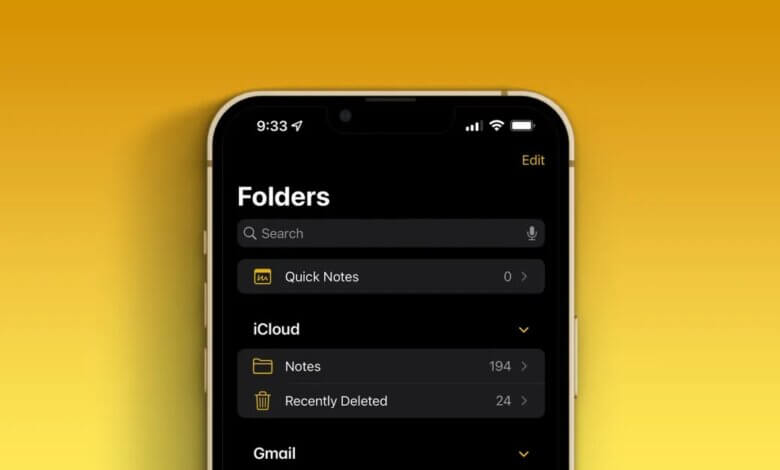
עס שיינט אז אונדזערע עלטערן ווערן מער און מער גענייגט צו מאכן נאטיצן מיט די יארן. זיי זאגן אז דאס איז ווייל זיי ליידן פון עלטער-פארבונדענע זכרון פארלוסט. איך בין נעבעכדיק צו הערן אז איינע פון מיינע פריינט'ס מאמעס פארלירט איר אייפון X. און דאס איז נישט די ערגסטע סיטואציע. איר מאמע האלט שטענדיג אסאך פאסווארטן פון אירע באנק קארטלעך אין אייפון נאטיצן אנשטאט אין איר מחשבה. יעצט זענען זיי ווי קעץ אויף הייסע ציגל ווייל זיי מיינען אז זיי קענען שוין נישט צוריקגעפינען די פאסווארטן.
צו באַקומען צוריק נאָטיצן אויף די iPhone נאָך דעם ווי דער מיטל איז פאַרפאַלן אָדער געגנבעט, איז נאָר דאָ איין וועג. דאָס איז צו צוריקשטעלן נאָטיצן פון באַקאַפּ טעקעס. iPhone דאַטן רעקאָווערי ארבעט פערפעקט אין נאטיצן רעקאָווערי פון iCloud באַקאַפּ אָדער iTunes באַקאַפּ. עס קען נישט נאָר צוריקשטעלן פארלוירענע נאטיצן, נאָר אויך ווידיאס, בילדער, טעקסט מעסעדזשעס, דערמאָנונגען, אאז"וו, קענען אויך צוריקגעכאפט ווערן. זינט iCloud איז איצט אַ מער בילכער וועג פֿאַר מענטשן צו מאַכן אַ באַקאַפּ, וועל איך דיר ווייזן. ווי צו צוריקקריגן הערות פון iCloud לאָמיר זען די פרטים אין דער פאלגענדער פירער.
דאַונלאָוד די פּראָבע ווערסיע פון iPhone Data Recovery דאָ:
פרייער דאונלאוד פרייער דאונלאוד
לייזונג 1: ווי צו צוריקקריגן הערות פון iCloud
שריט 1: אָנהייבן די פּראָגראַם
נאכדעם וואס דער דאונלאוד איז פארטיג, עפנט די .exe טעקע צו אינסטאלירן, און דערנאך אנהייבט די פראגראם.
שריט 2: לאָגין צו iCloud
אויסקלויבן "צוריקקריגן זיך פון iCloud" צו אריינגיין אין דער iCloud לאגין בלאט. לאגט אריין אין אייער iCloud אקאונט מיט אייער עפל איי-די און פאסווארט.

שריט 3: צוריקקריגן פון נאטיצן און אטאַטשמענץ
נאכדעם וואס איר גייט אריין אין דעם iCloud אקאונט, קענט איר אויסקלויבן צו צוריק באקומען די נאטיצן וואס זענען סינקראניזירט געווארן אויף iCloud. צייכנט אן די נאטיץ און אַטאַטשמאַנץ און קליק אָנהייבן צו אָנהייבן די סקאַנינג.
ווען די סקענירונג ענדיגט זיך, וועלן די נאטיצן ווערן געוויזן אויף דער לינקער זייט פון דעם עקראַן. דריקט צוריקקריגן און קלייבט אויס די רעזולטאט טעקע. אייערע נאטיצן וועלן ווערן געראַטעוועט אויפן קאָמפּיוטער.

אויב אייערע נאטיצן זענען באקאַפּט אָבער נישט סינקראָניזירט אויף iCloud, גייט ווייטער צום ווייטערדיקן שריט.
שריט 4: צוריקקריגן פון iCloud באַקאַפּ
קלייַבט די iCloud באַקאַפּ אָפּציע און אַלע iCloud באַקאַפּ טעקעס וועלן אויטאָמאַטיש געלאָדן ווערן. קלייַבט די וואָס איר דאַרפט און גיט "אראָפּלאָדן" אין דער קאָרעספּאָנדירנדיקער קאָלום.
א פאר סעקונדעס שפּעטער, קענט איר זען דעם אראפגעלאדענע טעקע. מאַרקירט וואָס איר ווילט בשעת איר קוקט, און שטעלט זיי צוריק דורך קליקן אויף "אויפבויען" קנעפּל.

פארן צוריקקריגן, זענט איר ערלויבט צו ענדערן דעם אינהאלט פון דער נאטיץ מיט די רעדאַקטירן קנעפּל, און די אַטאַטשמאַנץ, אַרייַנגערעכנט בילדער, טעקסט, אאז"וו, קענען זיין פאָרויסיקוקן באַזונדער אין די "נאטיצן אַטאַטשמאַנץ" נאָוד.
פרייער דאונלאוד פרייער דאונלאוד
[אפציאנעל] שריט 5: לייג צוריק די איבערגעקומענע נאטיצן צום אפאראט
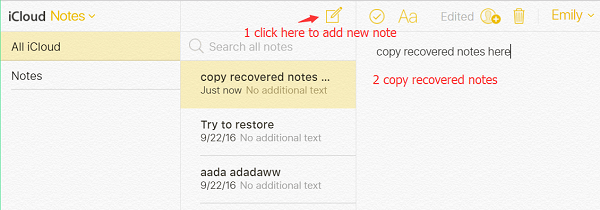
נאכדעם וואס איר האט צוריקגעכאפט אויסגעמעקטע נאטיצן, וועלן די צוריקגעכאפטע נאטיצן ווערן געראַטעוועט אויפן קאָמפּיוטער, נישט אויפן אייפאָון אדער אייפּאַד. אבער, עס איז דא אן אפציאָנעלער וועג פאר אייך צו צוריקשטעלן די דאטן אויפן מיטל: לאגט אריין צו iCloud און קאפיר די צוריקגעקומענע נאטיץ צו די iCloud נאטיצן. דערנאך וועלן זיי זיך אויטאמאטיש סינקראניזירן מיט אייערע iDevices. גיי צוריק צו אייער iPhone/iPad, און איר וועט זען די נאטיצן.
לייזונג 2: באַקומען מיין הערות צוריק פֿון די iCloud וועבזייטל
אויב איר זענט אַן אַלטער נאָטעס באַניצער, וועט איר באַמערקן אַז איר קענט שאַפֿן נאָטעס אויף די "iCloud" טעקע און "מיין iPhone" טעקע. די נאָטעס וואָס זענען געהיט אויף די "iCloud" טעקע קענען ווערן צוריקגעכאפט פון דער iCloud וועבזייטל ווען איר פאַרלירט אייער iPhone.
- לאָגט זיך איין מיט אייער עפּל אידענטיטעט אויף דער iCloud וועבזייטל.
- גיי אריין אין די "נאטיצן" אפליקאציע און דו וועסט זען אלע נאטיצן אויף iCloud, אפילו אויב דו האסט זיי אויסגעמעקט אין די לעצטע 30 טעג.
- דריקט אויף געוויסע נאטיצן און זעט זיי. ווען איר ווילט צוריקקריגן די אויסגעמעקטע נאטיצן פון "לעצטנס אויסגעמעקט", עפנט פשוט יענע נאטיצע און דריקט דעם "צוריקקריגן" קנעפל כדי עס זאל צוריקגיין צו זיין אריגינעלן טעקע.

איצט, iPhone דאַטן רעקאָווערי און iCloud וועבזייטלעך העלפֿן אײַך צו ראַטעווען נאָטיצן אויף דעם קאָמפּיוטער אָן קיין ווייטיק. עס נעמט גאָרנישט אַחוץ אַ פּאָר פּשוטע מויז קליקן. איר קענט אויך צוריקשטעלן נאָטיצן פֿון iTunes באַקאַפּ. ביטע צווייפֿלט נישט צו פּרובירן דעם פּראָגראַם צו צוריקשטעלן אויסגעמעקטע טעקעס ווען איר זענט פֿאַרהאַקט אין iPhone דאַטן פֿאַרלוסט.
פרייער דאונלאוד פרייער דאונלאוד
ווי נוצלעך איז געווען די דאזיגע תגובה?
דריקט אויף אַ שטערן צו אָפּשאַצן עס!
דורכשניטלעכע ראַנג / 5. צייל פון שטימען:


