

"וואָס איז געשען? מײַן אייפּאַד האָט זיך נישט געקענט אָנצינדן זינט נעכטן נאַכט, וואָס זאָל איך טאָן? דאַרף איך קויפֿן אַ נײַעם?"
זיכער נישט! איר דאַרפט נאָר נוצן אַ ביסל לײַכטע איבערצײַגונג צו עס אויפוועקן. אין יעדן פאַל, עס זענען דאָ עטלעכע טריט וואָס איר קענט נעמען צו פאַרריכטן דעם פּראָבלעם מיט אײַער iPad. און מיר וועלן אַרבעטן אונדזער וועג דורך די טריט אין דעם אַרטיקל. ביטע טשעק צו זען אויב אײַער פּראָבלעם עקזיסטירט נאָך נאָך דורכפירן יעדן טריט.
פרייער דאונלאוד פרייער דאונלאוד
טייל 1: 4 מעטאָדן צו פאַרריכטן די iPad וועט נישט קער אויף
מעטאָד 1
טשעק אייפּאַד האַרדווער און אַקסעסאָריעס. ערשטנס, ווען אייער אייפאָון וועט זיך נישט אָנצינדן, זאָלט איר זיכער מאַכן אַז עס קען זיך לאָדן אָן קיין פּראָבלעמען. אויב עס איז אַ פּראָבלעם מיט אַ סאָקעט, קענט איר לאָדן אייער דעווייס ערגעץ אַנדערש אויך. רייניקט דעם לאָדן פּאָרט און זיכערט אַז עס איז נישטאָ קיין גשמיותדיקע שאָדן איידער איר נוצט פֿאַרשידענע אַנדערע אָפּציעס צו עס פאַרריכטן.
מעטאָד 2
צווינגען ריסטאַרט דעם אייפּאַד. דריק פשוט דעם פּאַוער קנעפּל און דעם היים קנעפּל אין דער זעלבער צייט. מאַכט זיכער אַז איר דריקט ביידע קנעפּלעך אין דער זעלבער צייט. האַלט זיי דריקנדיק פֿאַר לפּחות 10 סעקונדעס ביז אייער אייפּאַד וועט וויברירן און ווייַזן אַן עפּל לאָגאָ אויף דעם עקראַן. דאָס וועט צווינגען ריסטאַרט אייער אייפּאַד און סאָלווען דעם פּאַוער ציקל פּראָבלעם וואָס איר וועט האָבן.
מעטאָד 3
שטעלט דעם אייפּאַד אין רעקאָווערי מאָדע, און דערנאָך פֿאַרבינדט אייער אייפּאַד צו iTunes כּדי עס צו רעסטאָרירן אָדער אַפּדייטן. איצט פֿאָלגט די טריט אונטן:
1. עפֿנט די לעצטע ווערסיע פֿון iTunes אויף אייער סיסטעם און פֿאַרבינדט אייער iPad צו אים דורך USB. פֿון איצט אָן, לאָזט דעם אַנדערן עק פֿונעם קאַבל אַרויסגעשטעקט.
2. בשעת איר דריקט דעם היים קנעפל אויף אייער אייפּאַד, פאַרבינדט עס צו אייער סיסטעם. האַלט אָן דריקן דעם היים קנעפל ביז iTunes דערקענט אייער דעווייס. איר וועט דעמאָלט באַקומען אַ פאַרבינדן-צו-iTunes פאַרשטעלן אויף אייער אייפּאַד.
3. אזוי שנעל ווי איר דערקענט אייער אייפּאַד, וועט iTunes אנאליזירן דעם טעות און צושטעלן די פאלגנדע מעלדונג. איר קענט פשוט צוריקשטעלן אייער אייפּאַד אדער עס אפדעיטן צו פאררעכטן דעם פראבלעם.
מעטאָד 4
שטעלט אייער אייפּאַד אין DFU מאָדע. ערשטנס, פֿאַרבינדט אייער אייפּאַד מיט אַ לייטנינג /USB קאַבל, און דאַן האַלט די פּאַוער און היים קנעפּלעך אויף אייער אייפּאַד פֿאַר לפּחות 10 סעקונדעס ביז דער עפּל לאָגאָ וועט דערשייַנען אויף דעם עקראַן. דאַן לאָזט לאָז די פּאַוער קנעפּל בשעת איר האַלט נאָך די היים קנעפּל פֿאַר נאָך 10-15 סעקונדעס. בכלל, דאָס וועט שטעלן אייער אייפּאַד אין DFU מאָדע. איצט קענט איר עס פֿאַרבינדן צו iTunes און דערהייַנטיקן זיין פירמווער צו עס אנצינדן.
טייל 2: פאַרריכטן iPad וועט נישט קער אויף די פּראָבלעם ניצן RecoverTool אָן קיין דאַטן אָנווער
באַניצער זענען שטענדיק נישט גרייט צו פאַרלירן זייער וויכטיקע דאַטן צו פאַרריכטן אַ קליין פּראָבלעם ווי דער iPad וועט נישט אָנגעצונדן ווערן. אַזוי מיר רעקאָמענדירן יאָ iOS סיסטעם אָפּזוך. נאָר נאָכפאָלגן די טריט וואָס זענען געגעבן אונטן.
שריט 1: אראפלאדן און לויפן די פראבלעם. אויסקלויבן "iOS סיסטעם רעקאָווערי" צו פאררעכטן דעם אייפּאַד וואָס וועט נישט אנצינדן דעם פראבלעם און ווייטער גיין.
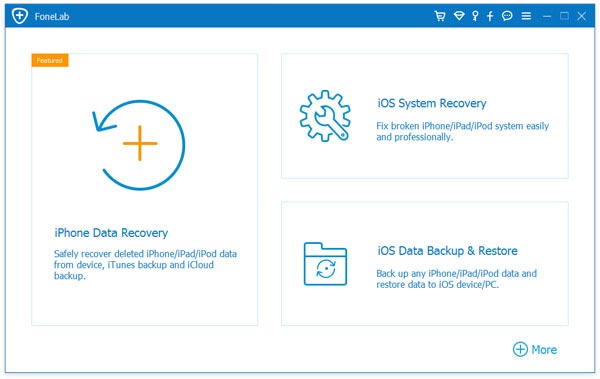
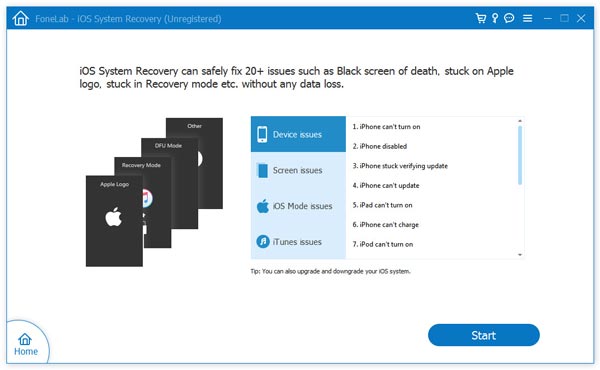
שריט 2: פֿאַרבינדט אייער אייפּאַד צו אייער קאָמפּיוטער. אַזוי לאַנג ווי די פּראָגראַם דעטעקטירט אייער מיטל, גיט אויף "אָנהייב".
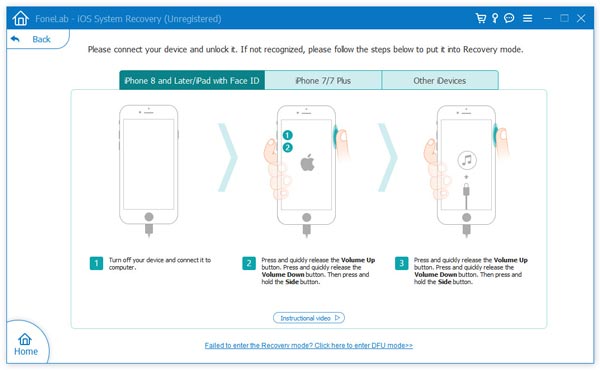
שריט 3: איצט דאַרפֿסטו שטאַרטן דיין אייפּאַד אין DFU מאָדע. די מעטאָדע צו שטאַרטן אַן אייפּאַד אין DFU מאָדע איז ענלעך צו יענעם פֿון אַן אייפֿאָון. אַזוי, פֿאָלג די אינסטרוקציעס אין דעם סקרעענשאָט אונטן.
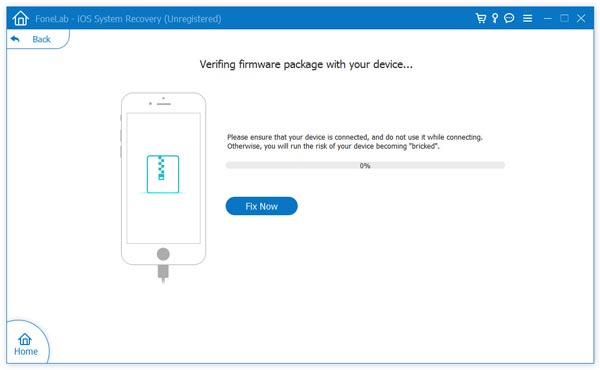
שריט 4: גיי צוריק צו דיין קאמפיוטער יעצט. פיל איין דיין אייפּאַד מאָדעל נומער און די פירמווער דעטאַילס איידער דו קליקסט אויף באַשטעטיקן. דער פּראָצעס וועט נעמען עטלעכע מינוט, אַזוי ביטע זייט געדולדיק.
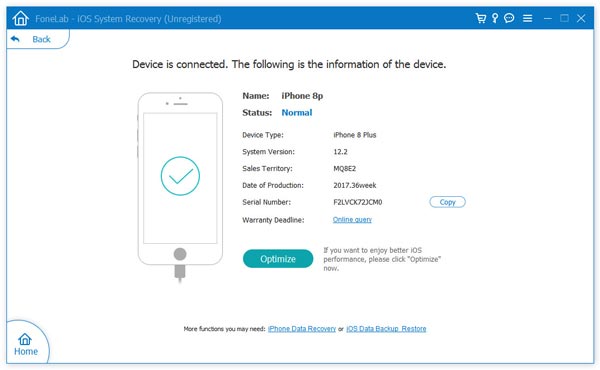
שריט 5: דערנאך וועט די ווייכווארג אָנהייבן צו פאַרריכטן דיין מיטל. אַמאָל געטאָן, וועט דיין iPad נאָרמאַל אָנצינדן.
מיר האָפן אַז די אויבן דערמאָנטע לייזונגען וועלן אײַך העלפֿן סאָלווען דאָס פּראָבלעם אַז דער iPad וועט זיך נישט אָנצינדן.
פרייער דאונלאוד פרייער דאונלאוד
ווי נוצלעך איז געווען די דאזיגע תגובה?
דריקט אויף אַ שטערן צו אָפּשאַצן עס!
דורכשניטלעכע ראַנג / 5. צייל פון שטימען:



