עקסעל אויטא-שפּאָרן לאָקאַציע: וואו צו געפֿינען און צוריקקריגן נישט-געראַטעוועטע עקסעל טעקעס (2022/2020/2018/2016/2013/2007/2003)

קאָמפּיוטער קראַכן און שטראָם אויספאַלן פּאַסירן אָפט און אומגעריכט. אויב איר אַרבעט שווער אויף אַן עקסעל וואָרקבוק אָבער פארגעסט צו ראַטעווען עס אין צייט ווען עקסעל הערט אויף צו אַרבעטן; אָדער אויב איר אַקסאַדענטאַל שליסט די טעקע אָן ראַטעווען עס, וואָלט דאָס זיין אַ גרויסע טראַגעדיע. אָבער, צומ גליק, מייקראָסאָפֿט עקסעל האט איינגעבויטע אויטאָ-שפּאָרן און אויטאָ-ריקאַווער פֿעיִקייטן וואָס קענען העלפֿן איר ויסמיידן פאַרלירן וויכטיק דאַטן. פֿאָלגט אונדז צו זען ווי די פֿעיִקייטן צוריקקריגן נישט-געראַטעוועטע עקסעל טעקעס אויף עקסעל 2022/2020/2018/2016/2013/2011/2007/2003.
מיר וועלן אויך פאָרשטעלן אַ פּראָפעסיאָנעלע דאַטן אָפּזוך וואָס קען אײַך העלפֿן ווען עקסעל'ס איינגעבויטע פֿונקציעס אַרבעטן נישט צו צוריקקריגן עקסעל טעקעס וואָס זענען נישט געראַטעוועט. אַ גוטע געוואוינהייט פון ראַטעווען עקסעל טעקעס אין צײַט און צוגרייטן אַ באַקאַפּ קאָפּיע וועט אויך אַרבעטן צו אײַער מייַלע.
ווי אזוי צו צוריקקריגן נישט-געראַטעוועטע עקסעל טעקעס דורך אויטאָ-רעקאָווער
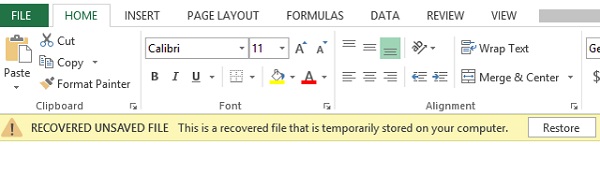
מייקראָסאָפֿט עקסעל האָט איצט אַן איינגעבויטע אויטאָ-רעקאָווער פֿונקציע וואָס קען העלפֿן באַניצער צוריקקריגן די טעקעס אויב עקסעל שליסט זיך אומגעריכט צוליב אַ שטראָם-אויספֿאַל אָדער קאָמפּיוטער-קראַך. עס קען צוריקשטעלן די נישט-געראַטעוועטע טעקע צו דער לעצטער געראַטעוועטער ווערסיע. ווען עקסעל שליסט זיך אומגעריכט אָן ראַטעווען אייער אַרבעט, זאָרגט נישט. דאָס נעקסטע מאָל איר וועט לויפֿן עקסעל, קענט איר זען די צוריקגעקראָגענע טעקע אין דער דאָקומענט-רעקאָווערי פֿענצטער.
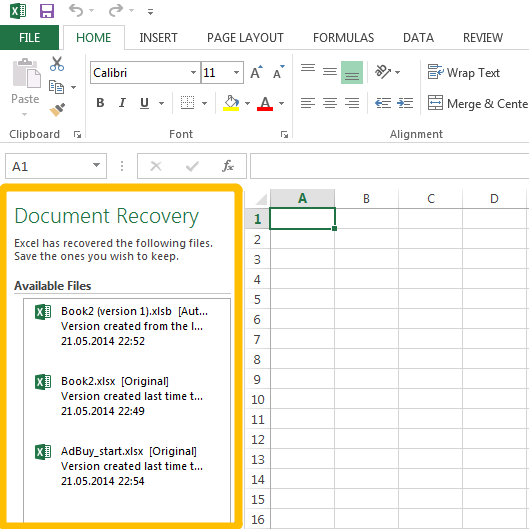
אבער עס איז וויכטיג צו באַמערקן אַז עקסעל אויטאָ-ריקאַווער אַרבעט נישט אויב איר האָט נישט געראַטעוועט די טעקע כאָטש איין מאָל. אויב איר האָט קיינמאָל נישט געראַטעוועט די טעקע איידער עקסעל הערט אַקסאַדענטאַל אויף צו אַרבעטן, וועט די טעקע נישט ווערן צוריקגעכאפט.
ווי אזוי צו געפינען און צוריקקריגן נישט-געראַטעוועטע עקסעל טעקעס דורך אויטא-שפּאָרן טעקע
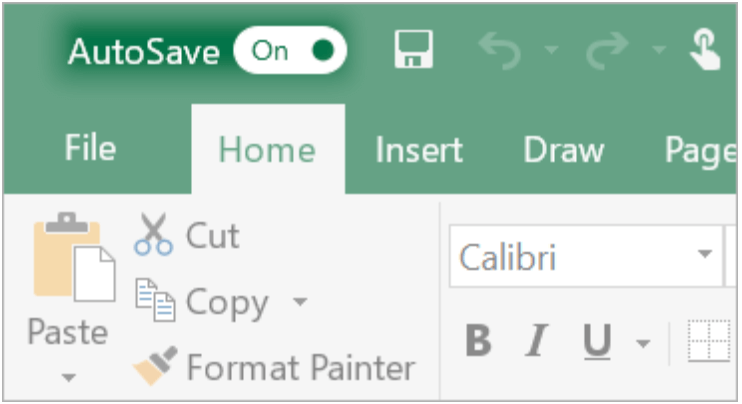
מיט AutoSave, נאך אן איינגעבויטע אייגנשאפט פון מייקראסאפט עקסעל, קען א ניי-געשאפענע עקסעל טעקע ווערן אויטאמאטיש געראַטעוועט אין א פארגעשטעלטן אינטערוואַל. אפילו אויב באַניצער פארגעסן צו ראַטעווען די טעקע, וועלן זיי עס נישט אינגאנצן פארלירן ווען עפּעס גייט שלעכט.
ווי אויטאָ-רעקאָווער, איז אויטאָ-שפּאָרן איינגעשלאָסן דורך דיפאָלט אין עקסעל, און עס ערלויבט אויך באַניצער צו באַשטימען דעם אינטערוואַל פון אויטאָ-שפּאָרן און די אָרט פון דער געראַטעוועטער עקסעל טעקע. אַמאָל איר שליסט עקסעל דאָקומענטן אָן זיי צו ראַטעווען, די ערשטע זאַך וואָס איר זאָלט טאָן ווען איר עפֿנט עקסעל ווידער איז צו צוריקקריגן נישט-געראַטעוועטע עקסעל טעקעס פֿון דער אויטאָ-שפּאָרן טעקע וווּ די צייטווייליגע עקסעל טעקעס זענען געהיט.
כּדי צו דערגרייכן די אויטאָמאַטיש-געראַטעוועטע עקסעל טעקעס, טוט די פאלגענדע טריט:
שריט 1 דריקט אויף טעקע > עפֿן > לעצטע אַרבעטסביכער.
שריט 2 גיי צו די "רעקאָווער נישט-געראַטעוועטע וואָרקביכער".
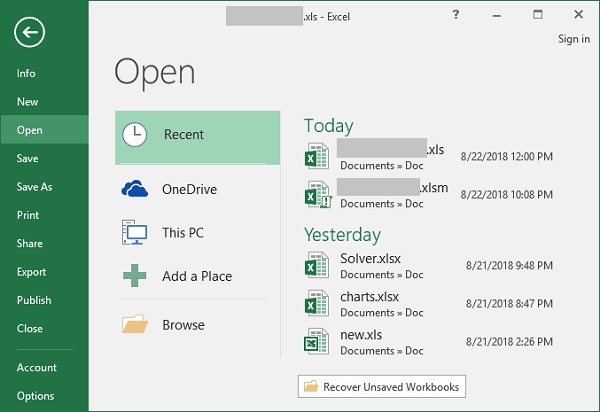
שריט 3 אויסקלײַבן די נויטיקע טעקע און דריקן אויף עפֿענען.
שריט 4 ווען דער דאקומענט עפנט זיך אין עקסעל, געדענקט צו דריקן דעם "Save as a" קנעפל אין דער געלער באר איבער אייער ארבעטס-בלאט און ראטעווען דעם פייל אין דער געוואונטשענער לאקאציע.
עצה: ענדערן עקסעל אויטא-שפּאָרן אָרט און סעטטינגס
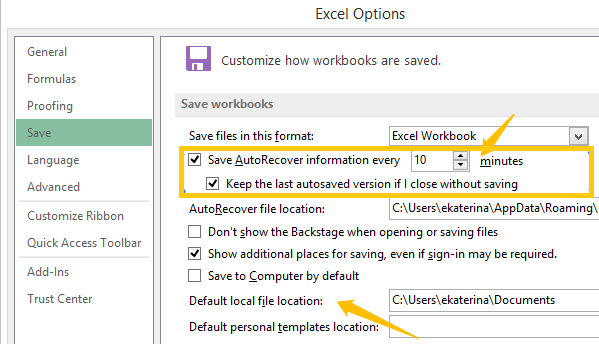
איר קענט באַשליסן וואו צו ראַטעווען אויטאָמאַטישע שפּאָרן טעקעס אין עקסעל און אויך ווי לאַנג זאָל עקסעל אויטאָמאַטיש ראַטעווען אַ דאָקומענט.
שריט 1 גייט צו עקסעל אויטא-שפּאָרן סעטטינגס אויף אייער קאָמפּיוטער.
- מייקראָסאָפֿט עקסעל 2013 און 2016 אויטאָ-שפּאָרן אָרט : אין עקסעל, גיט אויף טעקע > אָפּציעס > ראַטעווען.
- מייקראָסאָפֿט עקסעל 2007 אויטאָ-שפּאָרן אָרט דריקט דעם מייקראָסאָפֿט קנעפּל > עקסעל > ראַטעווען.
שריט 2 מאַכט זיכער אַז ביידע ראַטעווען אויטאָ-ריקאַווער אינפֿאָרמאַציע יעדע X מינוט קעסטל און האַלטן די לעצטע אויטאָמאַטיש געראַטעוועטע ווערסיע אויב איך שליס אָן שפּאָרן קעסטל זענען אויסגעקליבן.
שריט 3 אין די ראַטעווען אויטאָ-ריקאַווער אינפֿאָרמאַציע יעדע X מינוט קעסטל, קענט איר פארקירצן אדער פארלענגערן דעם אינטערוואַל ווי איר ווילט. אין דער אויטאָ-ריקאַווער טעקע לאָקאַציע קעסטל, קענט איר אויך באַשליסן וואו צו שטעלן אייער געראַטעוועטע טעקע.
אויטא-שפּאָרן אַרבעט נישט? צוריקשטעלן נישט-געראַטעוועטע עקסעל טעקעס אויף דעם וועג
כאָטש אויטאָ-שפּאָרן איז אַ זייער נוצלעכע פֿונקציע, ווי אַלע אַנדערע איינגעבויטע פֿעיִקייטן, אַרבעט עס נישט גוט אַלע מאָל. אין פאַקט, מיר האָבן געהערט באַניצער באַקלאָגן זיך פֿון צייט צו צייט אַז, כאָטש זיי האָבן געזען די טאַסקבאַר ווײַזט אַז עקסעל האָט אויטאָ-געשפּאָרן זייער טעקע פֿיל מאָל, האָבן זיי נישט קיין גליק צו באַקומען די לעצטע געשפּאָרענע ווערסיע. דאָס וואָלט געווען אַ שרעק אויב אייערע מי פֿאַר דער אַרבעט זענען אומזיסט. אָבער, זייט נישט אויפֿגעברויזט אָדער פּאַניקירט, אַ פּראָפֿעסיאָנעלע דאַטן-רעקאָווערי, דאַטן אָפּזוך, למשל, קען זיין אייער גרויסע הילף. די פּראָגראַם קען צוריקקריגן פארלוירענע אדער אויסגעמעקטע עקסעל טעקעס, וואָרט דאָקומענטן, און מער פון אייער ווינדאָוס קאָמפּיוטער. אין בלויז אַ פּאָר טריט, קענט איר צוריק באַקומען אייער פארלוירענע עקסעל טעקע:
שריט 1. דאַונלאָוד און ינסטאַלירן דאַטן אָפּזוך
פרייער דאונלאוד פרייער דאונלאוד
שריט 2. אויסקלייבן "דאקומענט" און אָנהייבן סקענען
אויף דער היים בלאט קענט איר אויסקלויבן דעם טעקע טיפ און הארט דרייוו פארן דאטן רעקאָווערי צו סקענען. אויב איר ווילט געפינען אייער פארלוירענע עקסעל ארבעטסבוך, דריקט "דאקומענט" און די הארט דרייוו וואו איר האט עס פארלוירן, למשל, דיסק (C:), דערנאך דריקט "סקענען" צו אנהייבן דעם פראצעס.

שריט 3. פאָרויסיקע ווייַזונג פון די סקאַנד רעזולטאַטן
דאטן רעקאָווערי וועט פאָרשטעלן די סקאַנירטע טעקעס אין צוויי ליסטעס, איינע איז אַ טיפּ רשימה וואו אַלע דאַטן זענען קאַטעגאָריזירט לויט זייערע פֿאָרמאַטן; די אַנדערע איז אַ פּאַט רשימה אין וועלכער די גרינדונג דאָקומענטן זענען קלאַסיפֿיצירט לויט זייער אָרט.
אין טיפ ליסטע, סעלעקטירט ".xlsx". אויב עס זענען דא ".xlk" דאקומענטן, זאָלט איר זיי אויך סעלעקטירן, ווייל דער ".xlk" דאקומענט איז די באַקאַפּ קאָפּיע פון דער עקסעל טעקע.

שריט 4. צוריקקריגן די פארלוירענע עקסעל טעקע
ווען איר געפינט די פארלוירענע עקסעל טעקע, סעלעקטירט עס און דריקט אויף "צוריקקריגן", דערנאך וועט עס זיכער צוריקגעלייגט ווערן אין אייער אפאראט. אויב אייערע עקסעלס זענען פארדארבן אבער איר דארפט זיי נאך אלץ, ארבעט דער וועג אויך צו צוריקקריגן די פארדארבענע עקסעל טעקעס.

פרייער דאונלאוד פרייער דאונלאוד
עצות וועגן שפּאָרן עקסעל טעקעס
כאָטש AutoSave און AutoRecovery זענען גוטע פֿעיִטשערז, איז אַ דאַטן-רעקאָווערי אויך אַ גוט געצייַג, זיי זענען נאָר צייטווייליגע לייזונגען. אַ גוטע געוואוינהייט צו ראַטעווען וויכטיקע דאַטן און אַ באַוואוסטזיין וועגן צוגרייטן אַ באַקאַפּ פֿון אייערע עקסעל טעקעס קען אייך שפּאָרן אַ סך צרות אויף לאַנגע טערמין. פֿאָלגט אונדזערע באָנוס עצות וועגן ווי אַזוי צו ראַטעווען עקסעל טעקעס.
פֿאַרקירצן דעם אינטערוואַל פֿון עקסעל אויטאָ-שפּאָרן
די צאָל נייע אינפאָרמאַציע וואָס די צוריקגעקומענע עקסעל טעקע כּולל ווענדט זיך ווי אָפט עקסעל אויטאָמאַטיש ראַטעוועט די טעקע. אויב אייער טעקע איז איינגעשטעלט צו ווערן אויטאָמאַטיש ראַטעוועט יעדע 10 מינוט, וועלן אייערע ניי אַרייַנגעגעבענע דאַטן פון די לעצטע 8 מינוט נישט ווערן באַהאַלטן ווען איר טרעפט אַ שטראָם אויספאַל אָדער קאָמפּיוטער קראַך. דעריבער, צו ראַטעווען אַזוי פיל אינפאָרמאַציע ווי מעגלעך, קענט איר אַרייַנשרייַבן אַ קליינע נומער אין די מינוט קעסטל. ווי אָפטער אייער עקסעל וואָרקשיט ווערט געראַטעוועט, אַלץ מער שאַנסן וועט איר צוריקקריגן אַ גאַנצע טעקע.
באַקאַפּ עקסעל טעקעס
א ווייניקער באַקאַנטע פֿונקציע פֿון עקסעל איז אויטאָ בעקאַפּ. אין פאַקט, דאָס איז אַ זייער נוצלעכע פֿונקציע, ווײַל עס קען נישט נאָר העלפֿן אײַך פֿאַרמײַדן פֿאַרלירן וויכטיקע דאַטן, נאָר עס דערמעגלעכט אײַך אויך צו האָבן צוטריט צו דער פֿריִער געראַטעוועטער ווערסיע פֿון אײַער אַרבעטסבוך. אויב איר אַקטיוויזירט די פֿונקציע, אין דעם מאָמענט ווען איר ראַטעוועט די טעקע, וועט אויך ווערן געשאַפֿן אַן עקסעל בעקאַפּ טעקע מיט דער ".xlk" עקסטענשאַן. איר דאַרפֿט זיך נישט זאָרגן אַז אײַער טעקע קען פֿאַרשווינדן, ווײַל איר קענט שטענדיק צוריקגיין צו דער בעקאַפּ.
זינט די באַקאַפּ טעקע איז שטענדיק איין ווערסיע הינטער דער איצטיקער ווערסיע, אויב איר מאַכט אַ היפּש ביסל ענדערונגען אין דער טעקע, און ראַטעוועט עס אָבער פּלוצעם טוישט אייער מיינונג און ווילט צוריקגיין צו דער פריערדיקער ווערסיע, קענט איר אויך עפענען די באַקאַפּ טעקע. דאָס וועט אייך שפּאָרן אַ סך צרות מיטן איבערשרייבן די דאַטן.
צו אַקטיווירן די פֿונקציע, טוט די פֿאָלגנדע:
שריט 1 גיי צו טעקע> ראַטעווען ווי> קאָמפּיוטער אויף עקסעל.
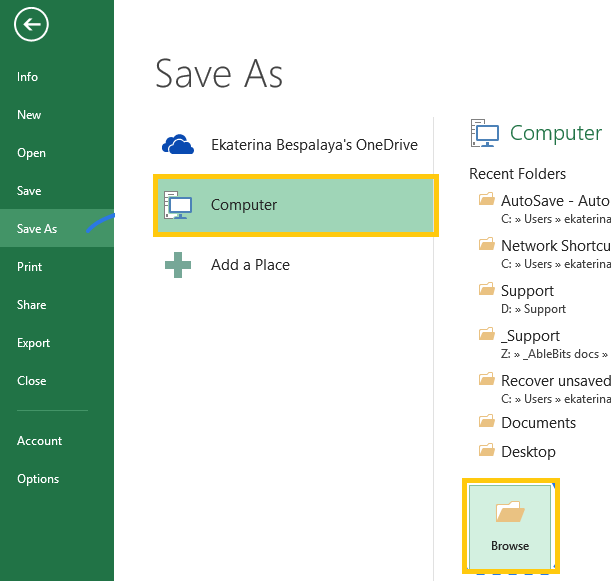
שריט 2 דריקט דעם בלעטערן קנעפל.
שריט 3 ווען די "שפּאָרן ווי" דיאַלאָג פֿענצטער עפֿנט זיך, גיט אַ קליק אויף דעם אויספֿאַל קנעפּל פֿון דעם "מכשירים" קנעפּל וואָס איז אין דער אונטערשטער רעכטער ווינקל.
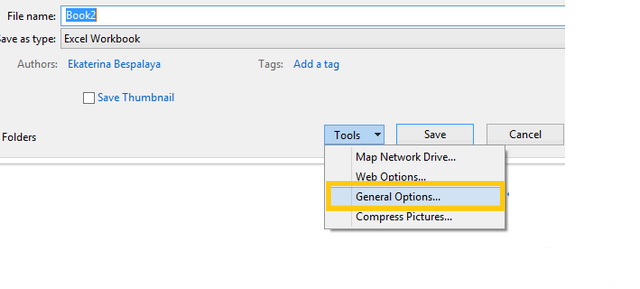
שריט 4 צווישן אַ פּאָר אָפּציעס, סעלעקטירן אַלגעמיינע אָפּציעס> שטענדיק שאַפֿן אַ באַקאַפּ.
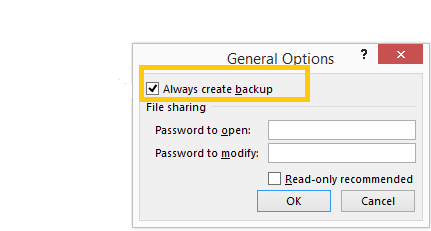
שריט 5 דריקט אויף OK. איצט וועט מען אויטאָמאַטיש שאַפֿן אַ באַקאַפּ קאָפּיע יעדעס מאָל איר ראַטעוועט אייער טעקע.
נאכדעם וואס איר לייענט דעם ארטיקל, פארשטייט איר בעסער ווי אזוי צו צוריק באקומען נישט-געראטעוועטע עקסעל טעקעס? געדענקט, אויב זיי ארבעטן נישט, קענט איר זיך ווענדן צו דאטן רעקאָווערי פאר הילף. און פארגעסט נישט צו מאכן א געוואוינהייט פון ראטעווען טעקעס אין צייט און שטענדיג צוגרייטן א בעקאפ!
פרייער דאונלאוד פרייער דאונלאוד
ווי נוצלעך איז געווען די דאזיגע תגובה?
דריקט אויף אַ שטערן צו אָפּשאַצן עס!
דורכשניטלעכע ראַנג / 5. צייל פון שטימען: