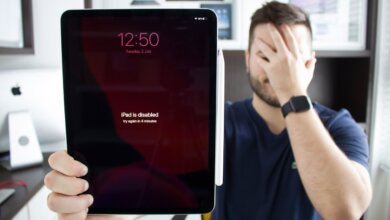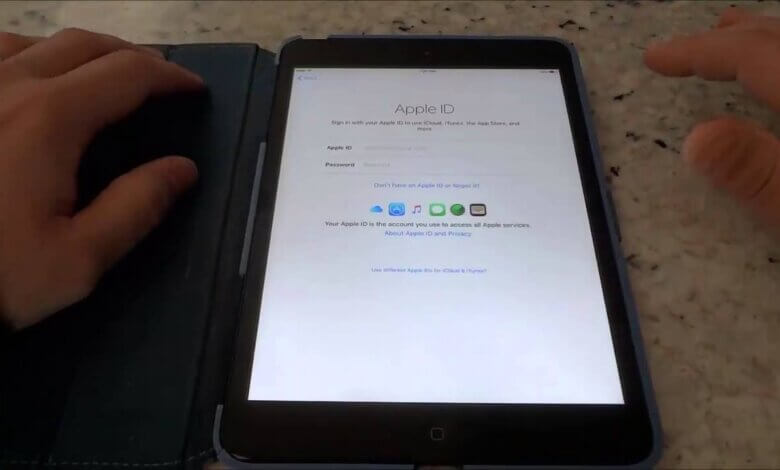
" איך האָב אַן iPad וואָס איך נוץ אין אַ שול. אַ סטודענטקע וואָס איז מער נישט אין דער שול האָט זיך איינגעלאָגט מיט איר iCloud אַקאַונט. איצט קען איך נישט צוריקשטעלן דעם iPad און אַראָפּנעמען דעם iCloud אַקאַונט. איך קען זיך נישט אויסלאָגן פון אַן iCloud אַקאַונט אָן אַ פּאַראָל. ביטע העלפט מיר אַרויס פון דעם שלייף. "
איבערשטעלן אייער אייפּאַד איז אַ פּשוטער וועג צו פאַרריכטן עטלעכע פון די פּראָבלעמען וואָס קענען זיין געפֿירט דורך ווייכווארג פּראָבלעמען. אָבער, איר קענט זיך טרעפן אין דער זעלבער סיטואַציע ווי דזשימי האָט געשריבן אויף עפּל פֿאָרום. זאָרגט נישט. עס קען זיין שווער צו איבערשטעלן אַן אייפּאַד אָן דעם iCloud פּאַראָל, אָבער דאָס מיינט נישט אַז עס איז אוממעגלעך.
נישט קוקנדיק אויף ווי אזוי איר האט פארלוירן אייער iCloud פּאַראָל, די פאלגענדע 5 וועגן קענען אייך העלפן פאַבריק ריסעט אייער iPad אָן אַ iCloud פּאַראָל.
וועג 1: פאַבריק באַשטעטיק iPad אָן iCloud פּאַראָל פֿון סעטטינגס
איר קענט לייכט צוריקשטעלן דעם אייפּאַד אָן דעם iCloud פּאַראָל אין די סעטטינגס. דער פּראָצעס איז גאַנץ גרינג און אַרבעט רובֿ מאָל. פֿאָלגט די פּשוטע טריט צו טאָן דאָס:
- עפֿנט די סעטטינגס אַפּ אויף אייער אייפּאַד און דאַן צאַפּן אויף אַלגעמיין > באַשטעטיק.
- איצט צאַפּן אויף "מעקן אַלע אינהאַלט און סעטטינגס" צו אָנהייבן דעם פּראָצעס פון באַשטעטיק די מיטל צו פאַבריק סעטטינגס.
- באַשטעטיקן די אַקציע דורך דריקן "מעקן דיווייס" און דערנאָך דריקן "מעקן איצט".
אזוי שנעל ווי דער אפאראט איז אינגאנצן אויסגעמעקט געווארן, וועט דער אייפעד זיך ריסטארטן, און איר וועט עס קענען אויפשטעלן אלס א נייע אפאראט.

וועג 2: פאַבריק באַשטעטיק iPad אָן iCloud פּאַראָל מיט iTunes
אויב, פֿאַר עפעס אַ סיבה, קענט איר נישט צוקומען צו די iPad'ס סעטטינגס, קענט איר עס צוריקשטעלן מיט iTunes. פֿאָלגט די פּשוטע טריט צו טאָן דאָס:
- עפֿנט iTunes אויף אייער קאָמפּיוטער און פֿאַרבינדט דעם iPad צום קאָמפּיוטער מיט אַ USB קאַבל. אויב איר ניצט אַ מעק מיט macOS Catalina 10.15, עפֿנט Finder.
- דריקט אויפן אייפּאַד בילדל אזוי שנעל ווי עס דערשיינט אין iTunes אדער Finder, און דערנאך דריקט אויפן "Summary/General" קוויטל. דריקט אויף "Restore iPad".

וועג 3: פאַבריק באַשטעטיק iPad אָן iCloud פּאַראָל דורך iPhone פּאַראָל אַנלאַקער
אויב איר קענט נישט צוקומען צום אייפּאַד אויף קיין שום וועג ווען דער מיטל איז פארשפארט אדער דיאַקטיווירט, איז דער איינציקער וועג צו עפענען דעם מיטל צו ניצן אַן אייפאָון אַנלאַקער געצייַג. איינער פון די בעסטע איז דער אייפאָון אַנלאָקער דאס געצייג איז די אידעאלע לייזונג פארן איבערשטעלן א פארשלאסענע iOS דעווייס, ווייל עס וועט אייך ערלויבן צו אראפנעמען דעם עפל איי-די אדער אייקלאוד אקאונט. די פאלגענדע זענען עטלעכע פון די געצייג'ס נוצלעכע אייגנשאפטן:
- עס קען שנעל אַראָפּנעמען דעם iCloud חשבון און עפּל ID פֿון יעדן אַקטיווירטן iPad אָן אַ פּאַראָל.
- עס איז באַזונדערס נוצלעך פֿאַר אַנלאַקינג פאַרשטעלן פּאַסווערדז פֿאַר ביידע iPhone און iPad, אַרייַנגערעכנט 4-ציפֿעריק/6-ציפֿעריק פּאַסוואָרד, Touch ID, Face ID, עטק.
- עס איז קאָמפּאַטיבל מיט אַלע iOS מיטל מאָדעלן ווי אויך אַלע ווערסיעס פון די iOS פירמווער, אַרייַנגערעכנט iPhone 17/16/15/14 און iOS 18/iOS 26.
- עס איז זייער גרינג צו ניצן, מיט אַן אינטואיטיוו צובינד און אַ פּשוט קליק-דורך פּראָצעס וואָס אַלאַוז איר צו ופשליסן די מיטל אין בלויז אַ ביסל מינוט.
פרייער דאונלאוד פרייער דאונלאוד
דאָ איז ווי אַזוי צו ריסעט אַן iPad אָן די iCloud פּאַראָל:
שריט 1 דאַונלאָוד און אינסטאַלירן דעם iPhone Unlocker געצייַג אויף דיין קאָמפּיוטער. אַמאָל עס איז אינסטאַלירט, עפֿנט עס, און אין דער הויפּט צובינד, סעלעקטירט "Unlock Apple ID" צו אָנהייבן דעם אַנלאַקינג פּראָצעס.

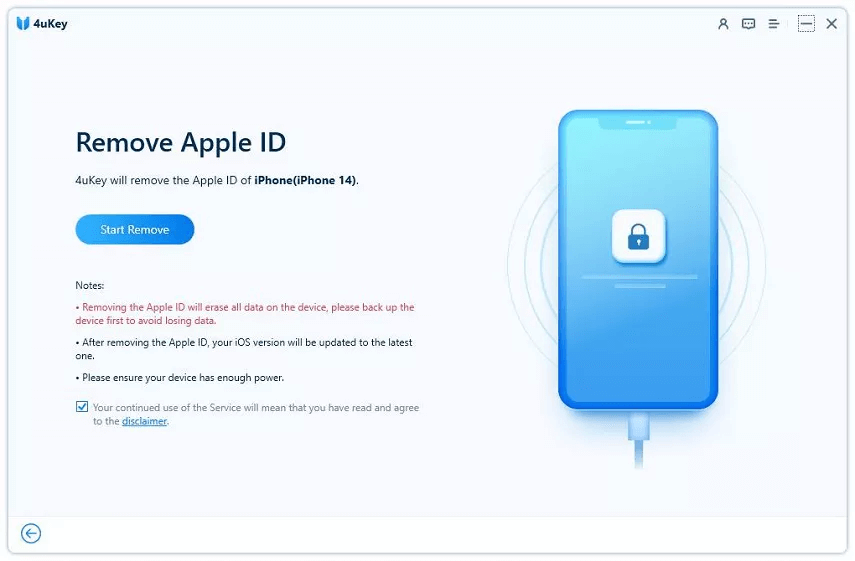
שריט 2 איצט פֿאַרבינדט דעם אייפּאַד צום קאָמפּיוטער מיט אַ USB קאַבל.

שריט 3 ווען געבעטן, "טרוי דעם קאמפיוטער" אויפן אייפּאַד כדי דערלויבן די פּראָגראַם צו לייכט דעטעקטירן דעם מיטל. איר זאָלט וויסן דעם שלאָס־עקראַן פּאַראָל פונעם מיטל צו נוצן די אַנלאַקינג פֿונקציע. אַמאָל עס ווערט דעטעקטירט, וועט די פּראָגראַם אָנהייבן סקענען די דאַטן פונעם מיטל.
שריט 4 אַמאָל די דעווייס איז דעטעקטירט געוואָרן, גיט אויף "אָנהייבן אַנלאָקן", און די פּראָגראַם וועט גלייך אָנהייבן אַנלאָקן די דעווייס. א פּראָגרעס באַר אויף דעם עקראַן וועט העלפֿן איר האַלטן שפּור פון די אַנלאָקינג פּראָצעס.

ווען עס איז פארטיג, וועט א פאפ-אפ דערשיינען און אייך מעלדן אז דער פראצעס איז פארטיג. איר קענט יעצט קאנטראלירן צי די דעווייס איז געווארן אפגעשלאסן.
פרייער דאונלאוד פרייער דאונלאוד
וועג 4: פאַבריק באַשטעטיק iPad אָן iCloud פּאַראָל מיט אָפּזוך מאָדע
איר קענט אויך לייכט ריסעטן דעם אייפּאַד דורך אים שטעלן אין רעקאָווערי מאָדע. דאָס איז אַן עפעקטיווע לייזונג, ספּעציעל אויב איר האָט נישט סינקראָניזירט דעם מיטל מיט iTunes. דאָ איז ווי אַזוי צו טאָן דאָס:
- פֿאַרבינדט דעם מיטל צום קאָמפּיוטער מיט אַ USB קאַבלע און דערנאָך עפֿנט iTunes אויב עס עפֿנט זיך נישט אויטאָמאַטיש.
- דערנאך צווינגט ריסטאַרט דעם iPad דורך דריקן די Sleep/Wake און די Home קנעפּלעך אין דער זעלבער צייט ביז איר זעט די "Connect to iTunes" בילדל דערשייַנען אויף דעם עקראַן.
- ווען אַ מעסעדזש קומט אַרויף אין iTunes וואָס ווײַזט אַז אַ מיטל אין אָפּזוך מאָדע איז דעטעקטירט געוואָרן, דריקט "OK". דריקט אויף "Restore" און אַמאָל דער אָפּזוך פּראָצעס איז פֿאַרטיק, שטעלט עס אויף ווי נײַ.

וועג 5: פאַבריק באַשטעטיק iPad אָן iCloud פּאַראָל דורך קאָנטאַקטירן דעם פריערדיקן באַזיצער
אויב די סיבה פארוואס איר האט נישט דעם iCloud פאסווארט איז ווייל דער iPad איז א געברענגטע דעווייס און דער אייגענטימער האט פארגעסן צו געבן אייך דעם פאסווארט, איז דער גרינגסטער וועג צו איבערשטעלן דעם דעווייס צו קאנטאקטירן דעם פריערדיגן אייגענטימער און בעטן זיי צו געבן דעם פאסווארט. איר קענט אויך בעטן זיי צו איבערשטעלן דעם iPad פאר אייך פון ווייטנס. די פאלגענדע זענען די טריט וואס זיי קענען נעמען צו טון דאס:
- גיי צו iCloud.com און דערנאך ניצן זייערע קראַדענטשאַלז צו זיך אַרײַנלאָגירן אין iCloud.
- דריקט אויף "געפֿינען מײַן iPhone" און דערנאָך דריקט אויף "אַלע דעוויסעס".
- אויסקלייבן דעם אייפּאַד און דאַן גיט אויף דעם "מעקן אייפּאַד" קנעפּל. גיט אויף "מעקן" צו באַשטעטיקן די אַקציע.

דער אייפּאַד וועט ווערן אויסגעמעקט, און איר קענט איצט עס אויפשטעלן ווי נייַ מיט אייער אייגענעם עפּל איידי און פּאַראָל.
מסקנא
אויב דער פריערדיגער אייגענטימער פונעם אפאראט גיט אייך דאס פאסווארט, קענט איר גרינג צוריקשטעלן דעם אפאראט מיט די סעטינגס באשריבן אין טייל 1 אויבן. עס איז אויך ווערט צו באמערקן אז א פאבריק-צוריקשטעלן דעם אפאראט מיט איינע פון די מעטאדן אויבן וועט רעזולטירן אין דאטן-פארלוסט. איר מעגט דעריבער דארפן באקאפן די דאטן אויפן אייפעד איידער איר הייבט אן.
פרייער דאונלאוד פרייער דאונלאוד
ווי נוצלעך איז געווען די דאזיגע תגובה?
דריקט אויף אַ שטערן צו אָפּשאַצן עס!
דורכשניטלעכע ראַנג / 5. צייל פון שטימען: