

אלס א סטייליש הויך-טעק עלעקטראניש פראדוקט, איז אייפעד שוין געווארן א וויכטיגע אינטעראקטיווע געצייג אין מענטשנס טעגליכן לעבן. מענטשן שטעלן געווענליך א פאסווארט צו באשיצן זייער פריוואטקייט אויף אייפעד. עלטערן וועלן אויך פארשפארן דעם אייפעד צו קאנטראלירן די צייט וואס זייערע קינדער ניצן דעם אייפעד כדי צו פארמיידן זיי פון שפילן אייפעד שפילן. אבער, די קינדער טראכטן שטענדיג אז זיי קענען אנהייבן שפילן שפילן דורך פשוט אריינשרייבן א פאר נומערן אויפן אייפעד עקראן. די דעווייסעס וועלן זיך אויטאמאטיש פארשפארן און צייטווייליג אויסלעשן נאכדעם וואס מען לייגט אריין דעם אומרעכטן פאסווארט 6 מאל. אויב איר טרעפט דעם זעלבן פראבלעם, וועט דער ארטיקל אייך העלפן נאכאמאל צוקומען צו אייער אייפעד. נעמט אייער צייט צו לערנען ווי אזוי צו עפענען דעם אייפעד פאסווארט אן אייטונס.
ווי אזוי צו עפענען iPad אָן iTunes ניצנדיק Siri
אויב איר האָט שוין אַקטיוויזירט סירי אויף אייער פארשפארטן אייפּאַד, קענט איר נוצן דעם טריק צו עפענען אייער דיסייבאַלד אייפּאַד אָן וויסן דעם פּאַראָל.
באַמערקונג: סירי זאָל ערשט זיין אַקטיווירט איידער מען הייבט אָן צו עפֿענען דעם אייפּאַד. און דעם אופֿן וועט נישט אַרבעטן אָן אַן אינטערנעט פֿאַרבינדונג.
שריט 1. האַלט אָן דעם היים קנעפּל צו אַקטיווירן סירי אויף דיין אייפּאַד.
שריט 2. ווען עס איז אַקטיוויזירט, דאַרפֿסטו נאָר זאָגן, "היי סירי, וואָס איז די צייט?"

שריט 3. סירי וועט אייך זאָגן דעם דאַטע און צייט, און אויך ווייַזן אייך דעם זייגער אויף דער היים־עקראַן.
שריט 4. אויב איר קענט נישט עפענען דעם זייגער דורך סירי, קענט איר דאן קליקן אויף קאנטראל צענטער צו געפינען און עפענען דעם זייגער.
שריט 5. די וועלט זייגער וועט זיך אויפשפּרינגען. דערנאָך דריקט דעם "+" בילדל.

שריט 6. אַרייַן וועלכע אותיות און פאָרזעצן צו דריקן די אותיות, און דאַן גיט אויף אויסקלייַבן אַלע > טיילן.

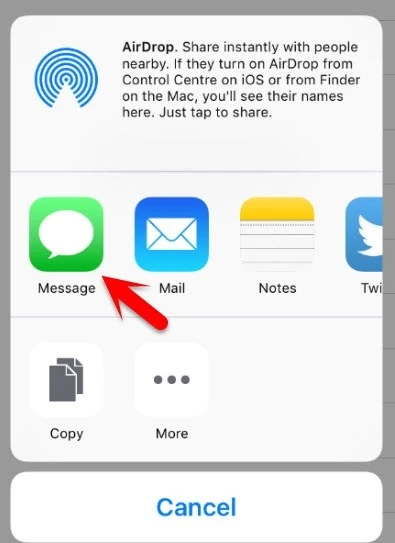
שריט 7. אויסקלייבן די מעסעדזש אדער מעיל אַפּ אויף די אויפֿשפּרינג צובינד.
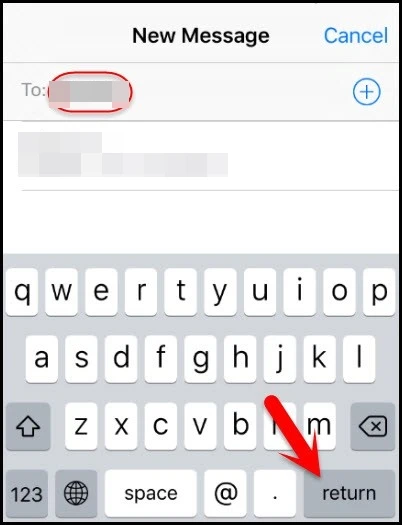
שריט 8. אַרייַן ראַנדאָם אותיות אין די ליידיקע קעסטל און גיט אויף "Return".
שריט 9. אויסקלייבן "שאַפֿן נײַעם קאָנטאַקט" אויף דער קומענדיקער זײַט און צאַפּן אויף "צולייגן בילד" צו אויסקלייבן אַ בילד פֿון דער בילד־ביבליאָטעק.

שריט 10. ווען איר זענט צוריק אויפן היים עקראַן, וועט איר באַמערקן אַז דער אייפּאַד איז געוואָרן אַנלאַקט.

ווי אזוי צו עפענען iPad אָן iTunes דורך אַ דריט-פּאַרטיי געצייַג
איר זענט אויך נישט אליין ווען איר האט נישט געקענט עפענען אייער אייפּאַד דורך סירי. ווייל קיינער קען נישט גאַראַנטירן אַז זיי וועלן שטענדיק אַקטיוויזירן סירי. אין אַזאַ סיטואַציע, אייפאָון אַנלאָקער וועט זיין אייער בעסטע לייזונג.
שליסל פֿעיִקייטן פון iPhone פּאַסקאָד אַנלאָקקער:
- אַראָפּנעמען דעם פּאַסוואָרט פֿאַר אייער דיסייבאַלד און פארשפארט iPad, iPhone און iPod Touch.
- חוץ דעם 4-ציפֿעריקן/6-ציפֿעריקן פּאַראָל, קען מען אויך אַוועקנעמען Face ID/Touch ID.
- אַראָפּנעמען דעם iCloud חשבון אויף אַלע אַקטיווירטע iOS דעוויסעס אָן אַרייַנשרייַבן דעם פּאַראָל.
- פאררעכטן אלע iOS סיסטעם פראבלעמען וואס איר קענט באגעגענען אויף אייערע iOS דעווייסעס, אריינגערעכנט דער אייפון עקראן ארבעט נישט, אייפון וואס איז פארדארבען ווען מען קאנעקט צו iTunes, א.א.וו.
- אַרבעט גאָר מיט אַלע אַלטע און נייע iOS ווערסיעס און iPhone/iPad, אַרייַנגערעכנט iOS 18 און iOS 26.
פרייער דאונלאוד פרייער דאונלאוד
ווי אזוי צו עפענען א דיסייבאַלד iPad מיט דעם דריט-פּאַרטיי ופשליסן פּראָגראַם
שריט 1. דאַונלאָוד און אינסטאַלירן דעם אַנלאַקינג געצייַג אויף דיין ווינדאָוס אָדער מעק קאָמפּיוטער. עפֿנט די פּראָגראַם און דאַן סעלעקטירט "אַנלאַק iOS סקרין".

שריט 2. פֿאַרבינדט דעם פֿאַרשלאָסענעם אייפּאַד צום קאָמפּיוטער און שטעלט דעם אייפּאַד אין DFU מאָדע אויב דער אייפּאַד ווערט נישט דערקענט.

שריט 3. אייער אייפּאַד וועט ווערן דעטעקטירט נאָכדעם וואָס עס איז אריין אין די די-פו מאָדע. איר דאַרפט איצט קליקן אויף די "דאַונלאָוד" בילדל צו ינסטאַלירן די לעצטע פירמווער פּעקל אויף די דיסייבאַלד אייפּאַד.

שריט 4. דערנאך דריקט אויף "אָנהייבן אַנלאַק" און אייער iPad וועט ווערן אַנלאַקט נאָך דעם אַנלאַקינג פּראָצעס.

פרייער דאונלאוד פרייער דאונלאוד
ווי אזוי צו עפענען iPad אָן iTunes דורך iCloud
מען קען ניצן iCloud צו עפענען אייער iPad אָן אינסטאלירן iTunes אויף אייער קאָמפּיוטער.
באַמערקונג: די פרינציפ פון ניצן דעם מעטאָד איז אַז די "געפינט מיין אייפּאַד" פֿונקציע איז שוין אַקטיוויזירט אויף דיין אייפּאַד. איר זאָלט אויך באַמערקן אַז אַלץ אויף די אייפּאַד וועט ווערן אויסגעמעקט.
- עפֿנט און לאָגט זיך איין אין iCloud (www.icloud.com) אויף אייער לאַפּטאָפּ אָדער iPhone צו וועלכן איר האָט צוטריט.
- אויסקלייבן "געפינען מיין אייפּאַד".
- ווען די iCloud ווײַטקאָנטראָל פֿאַרבינדט זיך צום iOS דעווײַס, וועט עס ווײַזן זײַן אָרט אויף דער מאַפּע, און דערנאָך גיט אויף "מעקן iPad" אין דער אויבערשטער רעכטער ווינקל.

ווי אזוי צו עפענען iPad מיט iTunes
צוריקשטעלן דעם iPad סיסטעם ניצנדיק iTunes איז אויך א פארהאן לייזונג צו עפענען אן iPad. דא זענען די טריט:
שריט 1. ערשטנס, דאַרפֿסטו אַ קאָמפּיוטער וואָס קען זײַן פֿאַרבונדן צום אינטערנעט, און דו דאַרפֿסט אינסטאַלירן iTunes אויף דײַן קאָמפּיוטער.
שריט 2. דערנאך דריק און האלט די פּאַוער קנעפּל צו אויסלעשן דעם אייפּאַד.
שריט 3. דערנאך פֿאַרבינדט אייער iPad צו אייער קאָמפּיוטער און עפֿנט iTunes.
שריט 4. ווייטער, פאלגט די טריט אונטן צו ברענגען דעם iPad אין רעקאָווערי מאָדע:
- דריק דעם פּאַוער קנעפּל צו אנצינדן דעם דעווייס. דער עפּל לאָגאָ וועט דערשייַנען אויפן עקראַן. לאָז נישט אָפּ דעם פּאַוער קנעפּל.
- דערנאך דריק און האלט דעם היים קנעפל ביז דער עקראן ווערט שווארץ.
- לאָזט לאָזט דעם פּאַוער קנעפּל ווען דער iPad עקראַן ווערט שוואַרץ, און האַלט ווייטער דעם היים קנעפּל ביז iTunes דעטעקטירט אַן iPad אין אָפּזוך מאָדע.

באַמערקונג: איר וועט אפשר נישט מצליח זיין צו שטעלן דעם אייפּאַד אין רעקאָווערי מאָדע ביים ערשטן אָפּעראַציע. פּרוּווט נאָך אַ פּאָר מאָל.
שריט 5. דערנאך דריקט דעם "Restore iPad" קנעפל און צאַפּן אויף דעם "Restore and Update" קנעפל אין דעם אויפשפּרינג פֿענצטער.

איר וועט דעמאָלט זען אַז iTunes דאַונלאָוד איצט די פירמווער סיסטעם צו צוריקשטעלן דעם iPad פֿון דעם עפּל אַפּדייט סערווער. נאָכדעם ווי דער דאַונלאָוד איז פֿאַרטיק, וועט עס אויטאָמאַטיש צוריקשטעלן אייער iPad סיסטעם.
ווען די אייפּאַד סיסטעם איז צוריקגעשטעלט, גייט נאך די שריט-ביי-שריט אנווייזונגען אויפן היים עקראַן צו אַקטיוויזירן דעם מיטל.
מסקנא
איר מוזט האָבן געלערנט ווי צו עפענען דעם iPad אָן iTunes אין דעם אַרטיקל. אויב איר האָט פארגעסן דעם iPad פּאַראָל, אייפאָון אַנלאָקער קען זיין אייער ערשטע ברירה. ווי איר קענט זען אין טייל 2, איז עס באַניצער-פֿרײַנדלעך צו נוצן אויב איר האָט אַזאַ סאָרט פּראָבלעם. און מיר ווינטשן אַז דאָס פּראָבלעם זאָל ווערן געלייזט מיט די מעטאָדן אין דעם אַרטיקל.
פרייער דאונלאוד פרייער דאונלאוד
ווי נוצלעך איז געווען די דאזיגע תגובה?
דריקט אויף אַ שטערן צו אָפּשאַצן עס!
דורכשניטלעכע ראַנג / 5. צייל פון שטימען:


