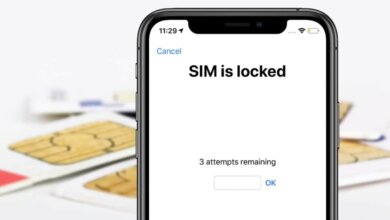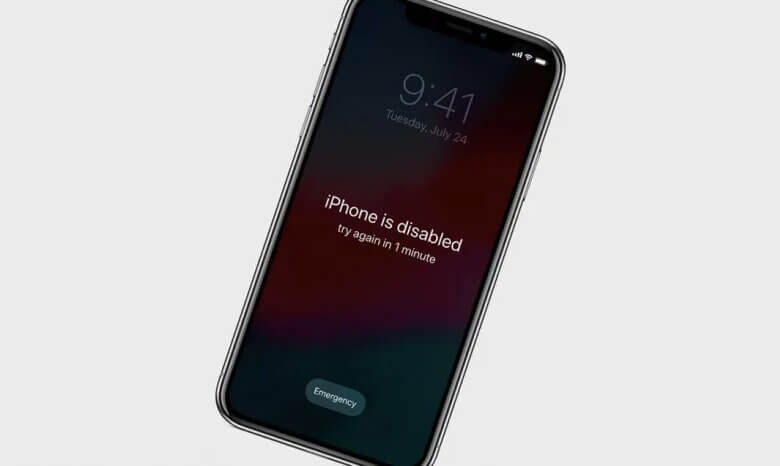
אן אייפאָון קען זיין דיאַקטיווירט אָדער פארשפארט פֿאַר פֿאַרשידענע סיבות, און דאָס קען זיין פּראָבלעמאַטיש ווייל דער מיטל רעאַגירט אָפט נישט און קען נישט גענוצט ווערן. אין רובֿ פֿאַלן, קען מען פֿאַרריכטן אַ דיאַקטיווירטן אייפאָון דורך זיך פֿאַרבינדן צו iTunes, און דאָס לאָזט אים ווידער פֿונקציאָנירן ריכטיק.
וואָס אויב איר קענט נישט פֿאַרבינדן זיך צו iTunes? זאָרגט נישט, עס זענען דאָ נאָך אַ סך וועגן צו פֿאַרריכטן אַ דיסייבאַלד iPhone אָן ניצן iTunes. אין דעם אַרטיקל וועלן מיר צושטעלן 3 פֿאַרשידענע וועגן צו עפֿענען אַ דיסייבאַלד iPhone אָן iTunes.
ווי צו עפענען דיסעיבאַלד iPhone אָן iTunes (קיין דאַטן אָנווער)
דער בעסטער וועג צו עפענען א דיסייבאַלד iPhone אָן iTunes איז דורך ניצן אַ דריט-פּאַרטיי iPhone אַנלאַקינג געצייַג. אייפאָון אַנלאָקער איז די רעקאָמענדירטע ווייכווארג וואָס איר קענט נוצן צו אַראָפּנעמען דעם פּאַראָל פֿון אייער iPhone וואָס איז נישט אין אָרדענונג אין אַלע מינים סיטואַציעס. חוץ דעם פֿונקציע פֿון אַראָפּנעמען דעם פּאַראָל, קען מען עס אויך נוצן צו אַראָפּנעמען אייער Apple ID/iCloud חשבון פֿון אייער iPhone, iPad און iPod touch.
הויפּט פֿעיִקייטן פֿון iPhone פּאַסקאָד אַנלאָקער (iOS 18/iOS 26 געשטיצט):
- עס איז טויגעוודיק צו באַזייַטיקן דעם עקראַן פּאַראָל פֿאַר דיין דיסייבאַלד iPhone אָדער iPad אָן iTunes אָדער iCloud.
- עס שטיצט אויפשליסן דיסעיבלד אייפאָונז מיט 4-ציפֿערדיקע און 6-ציפֿערדיקע פּאַסקאָדן, ריר ID, און פֿייס ID.
- עס גאַראַנטירט אַ הויך הצלחה קורס פון רימוווינג עפּל ID און iCloud אַקאַונץ, אפילו פֿאַר צווייט-האַנט דעוויסעס.
- עס איז גאָר קאָמפּאַטיבל מיט די לעצטע iOS 18, iOS 26, און iPhone 17, iPhone 17 Air, iPhone 17 Pro, iPhone 17 Pro Max, אאז"וו.
פרייער דאונלאוד פרייער דאונלאוד
צו עפענען א דיסייבאַלד iPhone אָן iTunes, נאָכפאָלגן די סטעפּס:
שריט 1: דאַונלאָוד, ינסטאַלירן און לאָנטש די iPhone Unlocker געצייַג אויף דיין קאָמפּיוטער, און דאַן קלייַבן "Unlock Screen Passcode" אין די הויפּט צובינד צו אָנהייבן.

שריט 2: פֿאַרבינדט אייער דיסייבאַלד אייפאָון מיט אַ USB קאַבל און וואַרט ביז די סיסטעם וועט אויטאָמאַטיש דערקענען דעם מיטל. אַמאָל אייער מיטל ווערט דעטעקטירט, וועט דערשייַנען אַן אינטערפֿייס פֿאַר איר צו אַקטיווירן די DFU אָדער Recovery mode.

שריט 3: אזוי שנעל ווי אייער דיסייבאַלד אייפאָון איז דערקענט געוואָרן, וועט די פּראָגראַם ווייַזן די אינפֿאָרמאַציע וועגן דעם מיטל און צושטעלן די פאַראַן פירמווער ווערסיעס. קלייַבט אייער בילכער און גיט "דאַונלאָוד".

שריט 4: ווען די פירמווער איז אראפגעלאדן און עקסטראקטירט געווארן, דריקט אויף "אנהייבן צו עפענען" און די פראגראם וועט אויטאמאטיש עפענען דעם אפאראט. דער פראצעס וועט נעמען נאר א פאר מינוט, און דער אפאראט וועט זיך ריסטארטן ווען עס איז פארטיג.

פרייער דאונלאוד פרייער דאונלאוד
ווי אזוי צו עפענען א דיסייבאַלד iPhone אָן iTunes דורך Find My iPhone
אויב "געפינט מיין אייפאָון" איז אַקטיווירט אויף אייער אייפאָון און די דעווייס איז פארבונדן צום אינטערנעט דורך WiFi אדער סעליאַלער דאַטן, קענט איר אויך נוצן iCloud צו עפענען אַ דיסייבאַלד אייפאָון אָן iTunes. דאָ איז וואָס איר דאַרפט טאָן:
- גיי צו http://www.icloud.com/ אויף אייער קאמפיוטער אדער אן אנדער מיטל.
- לאָגט זיך איין מיט אייער iCloud ID אויב געבעטן.
- אין דער אויבערשטער בלעטערער פֿענצטער, סעלעקטירן "אַלע דעוויסעס".
- דריקט אויף דעם דיסייבאַלד אייפאָון פֿון דער רשימה. אויב איר קענט נישט געפֿינען אייער דעווייס, ניצט דעם אָפּזוך מעטאָד.
- דריקט אויף "מעקן אייפון" צו אויסמעקן דעם אפאראט, אריינגערעכנט דעם עקראן פאסווארט. מאכט זיכער אז דער אפאראט איז פארבונדן צו א נעץ אדער וויי-פיי.
- צוריקשטעלן אייער דעווייס ניצנדיק די לעצטע באַקאַפּ. אויב איר האָט נישט באַקאַפּט, קאָנטראָלירט iCloud איידער איר שטעלט אויף אַ נייעם טעלעפאָן.

ווי צו עפענען א דיסייבאַלד iPhone אָן iTunes ניצן Siri
רובֿ מענטשן ווייסן נישט אַז זיי קענען אויך עפֿענען אַ דיסייבאַלד אייפאָון מיט סירי. פֿאָלגט די פּשוטע טריט צו טאָן דאָס:
שריט 1: אויף אייער דעווייס, האלט דעם היים קנעפל צו אקטיוויזירן סירי. פרעגט פאר דער יעצטיגער צייט דורך זאגן, "היי סירי, וואס איז די צייט?" דריקט אויפן זייגער אייקאן צו אנהייבן דעם פראצעס.

שריט 2: גייט צו די וועלט זייגער אינטערפייס און דריקט אויף די (+) צייכן צו לייגן צו נאך א זייגער.

שריט 3: איר וועט געבעטן ווערן צו זוכן אַ שטאָט. טיפּ וואָס איר ווילט און דאַן גיט "סעלעקטירן אַלץ".

שריט 4: פארשידענע אפציעס וועלן דערשיינען, ווי שניידן, קאפירן, דעפינירן, טיילן, א.א.וו. דריקט אויף די "טיילן" אפציע.

שריט 5: נאך א פענצטער וועט דערשיינען מיט א ליסטע פון אפציעס וועגן טיילן. דריקט אויפן מעסעדזש אייקאן צו גיין ווייטער.

שריט 6: אין דעם "צו" פעלד, שרייב וואס איר ווילט און דאן דריקט אויפן "צוריקקומען" קנעפל אויפן קלאַוויאַטור.

שריט 7: דער טעקסט וואָס ווערט געגעבן וועט זיין ארויסגעוויזן אין גרין. סעלעקטירט עס און דריקט אויפן "+" צייכן.
שריט 8: א נייע פֿענצטער וועט דערשייַנען, דאַן דריקט אויף "שאַפֿן נייעם קאָנטאַקט".

שריט 9: אויף דעם "לייג צו א נייעם קאנטאקט" עקראן, סעלעקטיר "לייג צו א בילד" און דאן גיט אויף די "אויסקלייבן בילד" אפציע.

שריט 10: די פאָטאָ ביבליאָטעק וועט זיך עפענען, וואו איר קענט זען יעדן אַלבאָם.
שריט 11: פֿאַרלאָזט דעם אינטערפֿייס דורך דריקן דעם היים קנעפּל, וואָס וועט אײַך נעמען צום טעלעפֿאָן'ס היים עקראַן.
ביטע באַמערקן אַז עס זענען עטלעכע חסרונות צו נוצן סירי צו עפענען אַ דיסייבאַלד iPhone, למשל:
- דאָס איז אַ לאָך אין iOS דעוויסעס וואָס וועט נאָר אַרבעטן אויף דעוויסעס וואָס לויפן iOS 8 ביז iOS 10.
- דאָס איז אַ צייטווייליגע לייזונג, און איר וועט דאַרפֿן איבערחזרן די טריט יעדעס מאָל איר ווילט אַנלאָקן דעם מיטל צו צוטריט עס.
- די פילע טריט וואָס איר דאַרפט נעמען זענען טאַקע צייט-פאַרברענגענדיק און זייער גרינג צו פאַרפעלן.
עצה: ווי אזוי צו באשיצן אייער אייפון פון ווערן אויפגעשלאסן דורך אנדערע
עס איז זייער גרינג צו עפענען א פארשלאסענעם אייפון אָן iTunes, אַזוי עס איז אַ גוטע געדאַנק צו נעמען עקסטרע מיטלען צו מאַכן זיכער אַז קיינער קען נישט עפענען אייער פארשלאסענעם/פארשלאסענעם אייפון ווען דער מיטל איז פארלוירן אדער גע'גנב'עט. דאָ זענען עטלעכע פון די זיכערהייט מיטלען וואָס איר קענט צולייגן צו אייער אייפון:
- דיאַקטיווירן סירי פֿון אייער שלאָס סקרין, דעמאָלט וועט קיינער נישט קענען צוקומען צו סירי פֿון אייער שלאָס סקרין. אַלץ וואָס איר דאַרפֿט טאָן איז גיין צו סעטטינגס, גיט אויף "טאָוטש איידי און פּאַסוואָרד", דערנאָך סקראָלן אַראָפּ צו "ערלויבן צוטריט ווען פֿאַרשלאָסן" און דיאַקטיווירן די סירי אָפּציע.
- מאל קען מען פארגעסן צו אַקטיוויזירן די "געפינט מיין אייפאָון" פֿונקציע אויף אייער טעלעפאָן. כּדי עס אַקטיוויזירן, גייט צו די סעטטינגס פון אייער טעלעפאָן, גיט אויף iCloud, און דאַן אַקטיוויזירט די "געפינט מיין אייפאָון" פֿונקציע. אויך אַקטיוויזירט די "שיק די לעצטע לאָקאַציע" פֿונקציע לעבן "געפינט מיין אייפאָון".
- איר קענט אויך זיכערן אייער אייפאָון דורך צולייגן אַן אַלפֿאַנומערישן פּאַראָל. צו טאָן דאָס, גייט צו אייער טעלעפאָן'ס סעטטינגס, גיט אויף "טאָוטש איידי און פּאַראָל", דערנאָך גיט אויף "טוישן פּאַראָל" און סעלעקטירט "קאַסטאַם אַלפֿאַנומערישן קאָד". גיט איין אַ שטאַרקן אַלפֿאַנומערישן פּאַראָל וואָס וועט פֿאַרבעסערן די זיכערהייט פֿון אייער טעלעפאָן.
מסקנא
עס קען זיין זייער פראַסטרירנד אויב איר קענט נישט צוקומען צו אייער אייפאָון ווייל דער מיטל איז דיסייבאַלד. די אויבנדערמאָנטע אינפֿאָרמאַציע גיט אייך פֿאַרשידענע וועגן צו עפֿענען אַ דיסייבאַלד אייפאָון אָן iTunes. יעדע מעטאָדע האט זיינע אייגענע מעלות און חסרונות, אַזוי זייט סעלעקטיוו ווען איר קלייַבט די מעטאָדע צו נוצן. וועלכע מעטאָדע איר קלייַבט, פֿאָלגט די אינסטרוקציעס צו ימפּלאַמענטירן. אויב איר האָט פֿראַגעס, לאָזט אונדז וויסן אין די באַמערקונגען אָפּטיילונג אונטן, און מיר וועלן טאָן אונדזער בעסטע צו העלפֿן.
פרייער דאונלאוד פרייער דאונלאוד
ווי נוצלעך איז געווען די דאזיגע תגובה?
דריקט אויף אַ שטערן צו אָפּשאַצן עס!
דורכשניטלעכע ראַנג / 5. צייל פון שטימען: