מאנchmal קאנעקטן זיך די עירפאדס נישט צום עפל דעווייס און עס פילט זיך ווי עס הענגט זיך אן. די פראבלעם קען מאנchmal זיין פארבונדן מיט א שלעכטע קאנפיגוראציע פון הארדווער אדער ווייכווארג פראבלעמען. כדי אייערע עירפאדס זאלן ארבעטן ריכטיג, מוזט איר אלעס קאנפיגורירן ריכטיג.
דאָ היינט וועלן מיר פּרובירן צו לערנען אַלע מעגלעכע פּראָבלעמען וואָס קענען מאַכן אייערע AirPods נישט אַרבעטן. חוץ דעם, וועלן מיר אויך אַרבעטן אויף אַ מעגלעכע לייזונג צו יעדן פּראָבלעם צו מאַכן אייערע AirPods ווידער אין אַרבעטס צושטאַנד.
פיקסן AirPods וועט נישט פאַרבינדן פּראָבלעם אין 11 טריט אין שטוב
זאָל איך פאָדערן די AirPods וואָראַנטי אָדער קויפן אַ פאַרבייַט?
אין דעם פונקט קען מען נישט זאגן אז איר דארפט א גאראנטיע פארלאנג אדער א ערזאַץ. אבער, נאך א געלונגענעם דיאגנאז און פראבלעם-לייזונג קענט איר געפינען דעם עכטן פראבלעם און אלע מעגלעכע לייזונגען.
ווייל, אין דעם פונקט, אויב איר באקומט אן ערזאַץ פֿאַר AirPods, מיינט דאָס נישט אַז איר וועט באַקומען דעם פּראָבלעם געלייזט. אייער נייע פּאָר קען באַקומען דעם זעלבן פּראָבלעם ווייל דער פּראָבלעם איז מיט עפּעס אַנדערש. ווען איר פֿאָלגט דעם וועגווייַזער, וועט איר באַקומען דעם פּראָבלעם געלייזט.
עירפּאָדס וועלן זיך נישט פֿאַרבינדן? – פּרוּווט קאָנפֿיגורירן עירפּאָדס מיט אייפֿאָון
1. ריסטאַרט דיין iPhone
אין דער ערשטער שטאפל, פרובירט צו ריסטארטן אייער אייפון אדער פארבינדענע עפל דעווייס. דאס קען פאררעכטן עטליכע אלגעמיינע פראבלעמען און העלפן אייערע עירפאדס צוריק ארבעטן. דאס ווייל דער ריסטארט וועט מאכן אלע הינטערגרונט פראצעסן אפשטעלן און ריסטארטן אלע סערוויסעס און דרייווערס.
איר קענט אויסלעשן אדער ריסטארטן אייער אייפון אדער אנדערע עפל דעווייסעס דורך ניצן דעם פאוער קנעפל. דריקט און האלט דעם קנעפל ביז איר זעט דאס סערוויס מעניו צו ריסטארטן אייער דעווייס.
2. אַקטיווירן בלועטוט און מאַכן עס קענטיק
- אויסלעשן דעם בלוטוט אויב עס ארבעט שוין. ווארט א פאר מינוט און צינד עס צוריק אן. איר קענט ניצן דעם וועג. סעטטינגס >> בלועטוט צו אנצינדן מיט א טאָגל קנעפּל.

- איר קענט אויך סווייפּן אַרויף פֿון דער אונטערשטער טייל פֿון דעם עקראַן צו עפֿענען דעם קאָנטראָל פּאַנעל און אַקטיווירן בלועטוט דורך צאַפּן אויף זײַן ייקאַן.
- מאַכט זיכער אַז אייער בלוטוט איז קענטיק פֿאַר אַנדערע דעוויסעס און דערנאָך זוכט אייערע עירפּאָדס, האָפֿנטלעך וועט איר איצט קענען זיך פֿאַרבינדן דערמיט. אויב אייער פּראָבלעם איז נאָך נישט געלייזט, גייט ווייטער.
3. דערהייַנטיקן דיין iPhone ווייכווארג
מאנchmal איז די פראבלעם מיט אייער אפערירן סיסטעם, סקענט אייער עפל דעווייס פאר די לעצטע אפדעיטס. אויב איר האט געפונען די לעצטע iOS, iPadOS, macOS, tvOS פאר אייער דעווייס, דאן אפדעיט עס צו די לעצטע ווערסיע.
- אָנהייבן די " סעטטינגס אַפּ "און דערנאך אריבערגיין צו אַלגעמיין >> ווייכווארג דערהייַנטיקונג >> ינסטאַלירן איצט דערנאָך גיט אייער פּאַראָל צו באַשטעטיקן אייער אָונערשיפּ.
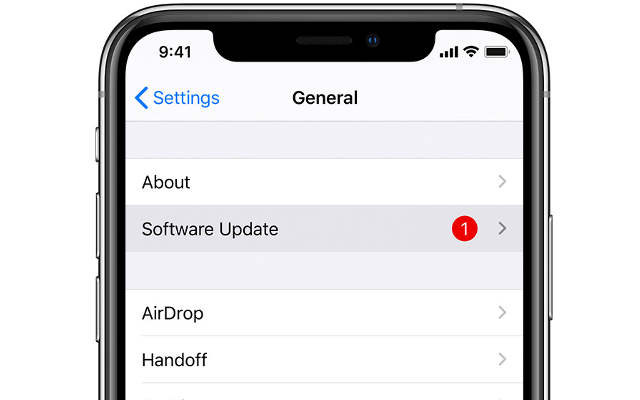
איר זאָלט אַפּדייטן ווייל די לעצטע ווערסיע כּולל שטענדיק עטלעכע באַג-פיקסעס, און דאָס קען פשוט סאָלווען אייער פּראָבלעם. אויב איר האָט אַ פּראָבלעם מיט מאַקבאָאָק כעדפאָונז, האָבן מיר אַ באַזונדערע גייד דערפאַר, איר קענט פאָרזעצן אונטן פֿאַר AirPods אויב די פּראָבלעם איז נישט פאַרריכטעט.
4. קאָנפיגורירן עירפּאָדס מיט עפּל דעווייס
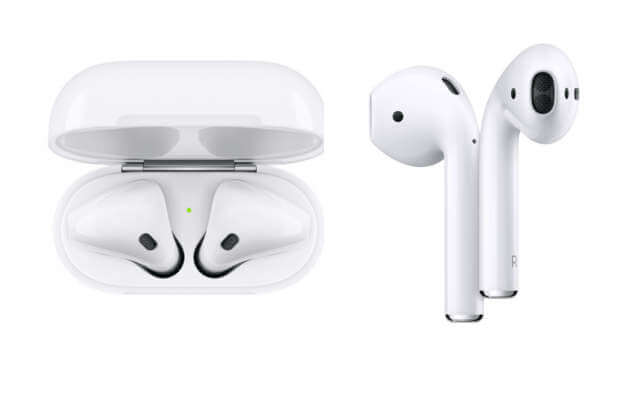
- עירפּאָדס זענען דיזיינד צו פאַרבינדן זיך אויטאָמאַטיש דורך בלועטוט, ווען איר עפֿנט דעם קעסטל וועט עס לייכט סינקראַנייזירן מיט אייער דעווייס.
- צו פֿאַרבינדן אייערע AirPods, גייט נאָר צום היים־עקראַן פֿון אייער דעווייס און עפֿנט דעם AirPods־קעסטל און ברענגט עס נאָענט צו אייער דעווייס.
- איצט, וואַרט אַ פּאָר סעקונדעס, ביז איר זעט די אַנימאַציע אויף אייער עפּל דעווייס. איצט דריקט אויף " פֿאַרבינדן " און באַשטעטיקן די טראַנסאַקציע דורך דריקן אויף "געטאָן".
5. מאַכט זיכער אַז איר ניצט AirPods אין דער נאָענטער געגנט
- עירפּאָדס מוזן זיין אין דער בלוטוט ראַנגע פון דיין פֿאַרבונדענע עפּל דעווייס. ווייל עס דאַרף איבערפירן די אַודיאָ דאַטן איבער דער בלוטוט פֿאַרבינדונג.
- נאָרמאַלערװײַז איז די פֿאַרבינדונג־ריכװײַט אַ פּאָר פֿוס. אַמאָל איר הייבט אָן צו גיין ווײַט אַוועק, גייט ערשט אַראָפּ די קוואַליטעט פֿון דער שטימע און דערנאָך וועט איר זיך שטעלן אַנטקעגן אַ פֿולשטענדיקע אָפּגעריסנקייט.
6. קאָנטראָלירט ווי אייערע AirPods ווערן אויפגעלאדן
אויב אייערע AirPods ווערן נישט אויפגעלאדן, וועלן זיי נישט קענען פונקציאנירן. דעריבער, כדי זיי זאלן ווידער ארבעטן, דארפט איר אויפלאדן אייערע AirPods. דערפאר קענט איר זיי צוריקלייגן אין קעיס און קאנטראלירן צי זיי האבן גענוג אויפגעלאדן אדער נישט מיט דער הילף פון דעם סטאטוס ליכט. (דאס סטאטוס ליכט וועט ווערן גרין ביי א פולע אויפלאדונג).

אויב אייער AirPods קעסטל האט נישט גענוג לאדונג, דארפט איר אפשר עס פארבינדן צום טשאַרדזשער און ווארטן א פאר שעה ביז עס איז פולשטענדיג לאדן.
7. אַקטיווירן בלועטוט פּערינג מאָדע
פרובירט צו אקטיוויזירן דעם בלועטוט פארבינדונג מאָדוס אויף אייערע עירפּאָדס. אויב אייער עפּל דעווייס איז נישט פארבונדן מיט iCloud, וועלן עירפּאָדס זיך נישט פארבינדן צו אייער דעווייס. כדי צו קאנפיגורירן די פארבינדונג, מוזט איר אקטיוויזירן דעם בלועטוט פארבינדונג מאָדוס.
לייגט אריין אייערע עירפּאָדס אין דעם טשאַרדזשינג קעסטל און מאַכט נישט צו דעם דעקל. דערנאָך דריקט דעם סעטאַפּ קנעפּל אויף דער הינטערשטער זייט פון דעם טשאַרדזשינג קעסטל. באַלד וועט איר זען אַ סטאַטוס ליכט בלינקען, איצט זענט איר אין פּערינג מאָדע.
8. פאַרבינדן צו איין מיטל אין אַ צייט
- AirPods זענען נישט געמאכט צו פאַרבינדן זיך צו קייפל דעוויסעס אין דער זעלבער צייט. דעריבער, אויב עס זענען מער ווי איין בלועטוט בנימצא, קענען AirPods ווערן פארבונדן צו אַ פאַלש דעווייס באזירט אויף דעם פארבונדן iCloud חשבון.
- דערפֿאַר וועט איר נישט באַקומען דעם אַודיאָ פֿון אייער געצילטן מיטל. כּדי צו פֿאַרריכטן דעם פּראָבלעם, זאָלט איר ערשט אויסלעשן בלוטוט אויף אַלע iCloud פֿאַרבונדענע מיטלן פֿון וואַנען איר ווילט נישט פֿאַרבינדן AirPods. דערנאָך סינקראָניזירט AirPods מיטן עפּל מיטל פֿון אייער ברירה.
9. רייניקן קאַרבאָן / דעבריס פון עירפּאָדס און קעיס

- מיט דער צייט קענען די טשאַרדזשינג פונקטן זיך אָנזאַמלען אַרום זיי, שמוץ און קוילן. עס קען זיין אַז מען דאַרף זיי רייניקן כּדי אייערע AirPods זאָלן ווידער אַרבעטן.
- צו רייניקן עס, נעמט א ווייכע בארשטיקע אלטע ציינבערשטל און א ווייכע וואטענע טוך/האנטוך. איצט רייניקט די לאדונג פונקטן ביי די עירפאדס און די קעיס מיט א בירשט, אבער ניצט א זייער לייכטע האנט, לייגט נישט צו פיל קראפט. רייניקט די רעשט פון די קעיס מיט א טוך און מאכט זיכער אז איר לאזט נישט איבער קיין פיברע אינעווייניג אין אייער קעיס.
10. צוריקשטעלן אַלע סעטטינגס
זייט זיכער אז, צוריקשטעלן אייער אייפאָון וועט נישט אויסמעקן קיין דאַטן פון אייפאָון. אבער עס וועט צוריקשטעלן אַלע אייערע סעטטינגס צו די פעליקייט פאַבריק סעטטינגס. דאָס וועט העלפֿן צו מאַכן זיכער אַז די פּראָבלעם איז נישט פֿאַרבונדן מיט סעטטינגס. אויב די עירפּאָדס אַרבעטן נישט צוליב עטלעכע סעטטינגס, וועט דער טריק דאָס פאַרריכטן.
צו צוריקשטעלן די סעטינגס אויף אייער אייפון גייט דעם וועג סעטטינגס >> אַלגעמיין >> באַשטעטיק >> באַשטעטיק אַלע סעטטינגס .
11. באַקומט אייערע AirPods אויסטויש אָדער פאַרריכטן
אויב איר האָט נאָך אַלץ אַ פּראָבלעם מיט אייערע AirPods, איז עס די פּראָבלעם מיט זיי. איר מוזט זוכן אַ רעפּאַראַטור צענטער צו פאַרריכטן דאָס פּראָבלעם. איר קענט אויך בעטן אַ פאַרבייַט אויף דער באַאַמטער עפּל פּאָרטאַל.
ווי נוצלעך איז געווען די דאזיגע תגובה?
דריקט אויף אַ שטערן צו אָפּשאַצן עס!
דורכשניטלעכע ראַנג / 5. צייל פון שטימען: