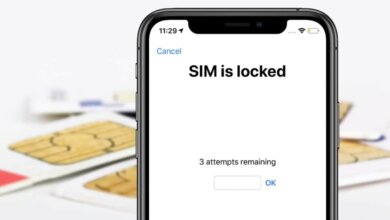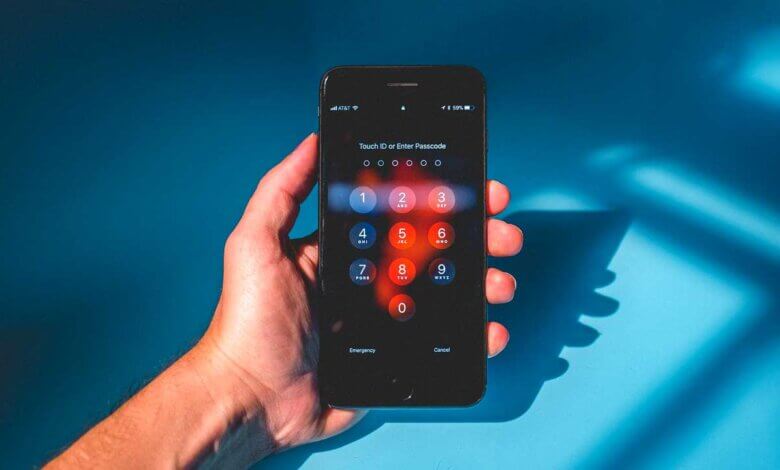
איר קלייַבט צו שטעלן אַ פּאַראָל אויף אייער אייפאָון צו באַשיצן די אינפֿאָרמאַציע אויף דעם מיטל. אָבער, איר וועט זיין פארשפארט פון אייער אייפאָון אויב איר פארגעסט דעם פּאַראָל.
בכלל, וועט דער אייפאָון זיין פארשפארט פאר א וויילע אויב איר פאַרפעלט עס צו עפענען 6 מאָל. אויב איר לייגט אריין דעם אומרעכטן פּאַראָל ביז 10 מאָל, וועט איר באַקומען א ווארענונג מעסעדזש וואָס זאָגט אז "אייפאָון איז דיסייבאַלד. פאַרבינדט זיך צו אייטונס" אויפן עקראַן.
נו, ווי אזוי קען מען אריינקומען אין א פארשלאסענעם אייפון אן דעם פאסווארט? נעמט עס גרינג. איר קענט פרובירן איינע פון די מעטאדן אונטן צו עפענען א פארשלאסענעם אייפון און צוריק באקומען צוטריט צום אפאראט.
וועג 1. ווי אזוי אריינצוקומען אין א פארשלאסענעם אייפון ניצנדיג iOS Unlock Tool
אויב איר דאַרפֿט שנעל אַרײַנקומען אין דעם פֿאַרשלאָסענעם iPhone אָן אַ פּאַראָל, אייפאָון אַנלאָקער וועט זיין די ריכטיגע געצייג פאר אייך. עס ארבעט גוט צו אראפנעמען אייער אייפון סקרין פאסווארט און אויך פאררעכטן א פארהאלטענע אייפון מיט איין קליק. דער הצלחה ראטע איז מער ווי 99% , און קיין iTunes איז נישט נויטיק .
אייפאָון אַנלאָקער - אַנלאָקן אייפאָון אָן אַ פּאַראָל
- עפֿעקטיוו עפֿענען iPhone/iPad אָן אַ פּאַראָל אָדער iTunes.
- עפֿנט אַלע טיפּן שלאָס סקרינז, אַרייַנגערעכנט 4-ציפֿעריק/6-ציפֿעריק פּאַראָל, ריר ID, און פֿייס ID.
- עפֿנט אויף עפּל איי-די פֿון יעדן אַקטיווירטן אייפֿאָון אָדער אייפּאַד אָן אַ פּאַראָל.
- שטיצט אַלע אייפאָון מאָדעלן און יאָס ווערסיעס, אפילו די נייַסטע אייפאָון 17/17 פּראָ/17 פּראָ מאַקס און יאָס 18/יאָס 26.
פרייער דאונלאוד פרייער דאונלאוד
פֿאָלגט די אנווייזונגען אונטן צו אַרײַנקומען אין אײַער פֿאַרשלאָסענעם iPhone מיט iPhone Passcode Unlocker:
שריט 1. דאַונלאָודן און אינסטאַלירן אייפאָון אַנלאָקער אויף אייער קאמפיוטער. אויב איר ווילט אראפנעמען דעם אייפון פאסקאוד, לאזט עס ארויף און קלייבט די אפציע פון "אנלאק סקרין פאסקאוד".

שריט 2. דערנאך, דריקט "ווייטער" און פארבינדט אייער פארשפארטן אדער דיסעיבלדן אייפון צום קאמפיוטער מיט א יו-עס-בי קאבל. אויב דער פראגראם קען נישט דעטעקטירן דעם אפאראט, זאלט איר נאכפאלגן די טריט אויפן עקראן צו עס אריינברענגען אין די-פו/רעקאָווערי מאָדע.

שריט 3. ווען די דעווייס ווערט דערקענט דורך די iOS Unlock טול, קענט איר קאָנטראָלירן די דעטאַלירטע אינפֿאָרמאַציע פֿון אייער iPhone אויף דער אינטערפֿייס. דערנאָך דריקט דעם "Download" קנעפּל צו דאַונלאָודן די פֿירמווער אַפּדייט פּעקל.

שריט 4. דאָס לעצטע וואָס איר דאַרפט טאָן איז וואַרטן ביז דער דאַונלאָוד פּראָצעס און אויך דער באַזייַטיקונג פּראָצעס וועלן זיך ענדיקן. ביים סוף פֿון פּראָצעס, קענט איר אַרײַנקומען אין דעם פֿאַרשלאָסענעם אייפֿאָון.

פרייער דאונלאוד פרייער דאונלאוד
וועג 2. ווי אזוי אריינצוקומען אין א פארשלאסענעם אייפון מיט אייטונס
עס קען נישט זיין גרינגער צו אריינקומען אין א פארשלאסענעם אייפון אויב איר האָט שוין אַמאָל סינקראָניזירט אייער iPhone מיט iTunes איר קענט ניצן iTunes צו צוריקשטעלן דעם פארשלאסענעם iPhone און עפענען דעם דעווייס אָן אַ פּאַראָל. נאָך דעם צוריקשטעלן, קענט איר אויפשטעלן אייער iPhone ווי נייַ אָדער צוריקשטעלן פון פריערדיקע באַקאַפּ טעקעס. די טריט זענען ווי פאלגט:
- פֿאַרבינדט אייער iPhone צו אייער קאָמפּיוטער און עפֿנט iTunes.
- אויב מען בעט אייך אריינצוגעבן דאס פּאַראָל, פּרוּווט ניצן אַן אַנדער קאָמפּיוטער מיט וועלכן איר האָט סינגקראַנייזד אייער iPhone מיט iTunes.
- וואַרט ביז iTunes סינגקראַנייזירט זיך מיטן iPhone. דערנאָך דריקט אויף די "Restore iPhone" אָפּציע.

וואַרט ביז דער צוריקשטעלן פּראָצעס וועט זיך ענדיקן. אַמאָל עס איז געטאָן, וועט דער פּאַראָל אַוועקגענומען ווערן פֿון אייער אייפאָון, און איצט קענט איר אויפשטעלן אייער אייפאָון און צוקומען דערצו אָן אַרייַנגעבן דעם פּאַראָל.
וועג 3. ווי אזוי אריינצוקומען אין א פארשלאסענעם אייפון דורך געפינט מיין אייפון
אויב איר סינקראַניזירט נישט אייער אייפאָון צו iTunes און איר קענט נישט נוצן אַ קאָמפּיוטער, קענט איר נוצן iCloud צו ויסמעקן דעם מיטל און אַראָפּנעמען דעם פּאַראָל. אָבער, די מעטאָדע אַרבעט נאָר אויב די "געפינט מיין אייפאָון" פֿונקציע איז אַקטיוויזירט אויף דעם פארשלאסענעם אייפאָון, און אַלע דאַטן אויף דעם מיטל וועלן ווערן אַוועקגענומען. פֿאָלגט די געגעבענע טריט אונטן:
שריט 1. דריקט "געפינט מיין אייפאָון" אויף אן אנדער אייפאָון אדער אייפּאַד צו וואָס איר האָט צוטריט.
שריט 2. אַרייַן דיין עפּל ID און פּאַראָל, און דאַן גיט די "לאָגין" קנעפּל.

שריט 3. אויסקלייבן דעם מיטל אויף וועלכן איר ווילט אויסמעקן דעם פּאַראָל.
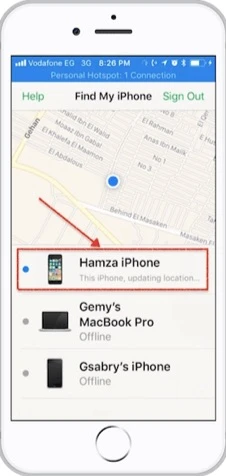
שריט 4. דריקט דעם "אקציעס" קנעפל אין די אונטערשטע טייל פונעם עקראן.

שריט 5. אויסקלייבן "מעקן אייפון" צו אויסמעקן אלע דאטן, אריינגערעכנט דעם פארגעסענעם פאסווארט, אויף דעם אייפון.
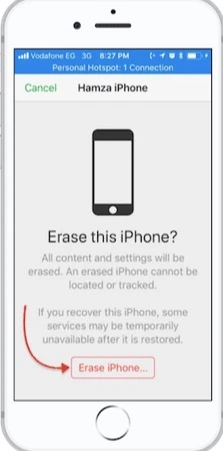
שטאַרט ווידער אָן אייער פארשלאָסענעם אייפאָון, און איר וועט איצט אַרײַן אין דעם דעווייס. מען וועט אייך בעטן צו אַרײַנגעבן אייער iCloud אַקאַונט. נאָכדעם ווי איר לאָגט זיך אַרײַן, קענט איר צוריקשטעלן אייער אייפאָון פֿון דער לעצטער iCloud באַקאַפּ.
וועג 4. ווי אזוי אריינצוקומען אין א פארשלאסענעם אייפון דורך רעקאָווערי מאָדע
אויב איר האָט נישט סינקראָניזירט אייער iPhone מיט iTunes אָדער אַקטיוויזירט "Find My iPhone" אויף דעם מיטל, קענט איר נאָך אַרײַנקומען אין דעם פארשלאסענעם iPhone דורך אים אַרײַנשטעלן אין Recovery Mode. אָבער, אַלע דאַטן אויף דיין iPhone וועלן ווערן אויסגעמעקט נאָך דעם ווי איר פּרוּווט דעם וועג איצט גייט נאך די איינפאכע טריט אונטן:
שריט 1. פֿאַרבינדט אייער iPhone צו אייער קאָמפּיוטער אָדער לאַפּטאַפּ, עפֿנט iTunes, און ריסטאַרט דעם מיטל מיט אַ געצוואונגענעם ריסטאַרט.
- פֿאַר iPhone 8 און שפּעטערע מאָדעלן, דריק שנעל דעם Volume Up קנעפּל, און דערנאָך דריק שנעל דעם Volume Down קנעפּל. דערנאָך, דריק און האַלט דעם Side קנעפּל ביז דער iPhone איז אין Recovery mode.
- פֿאַר iPhone 7 און iPhone 7 Plus, דריק די Power קנעפּל און די Volume Down קנעפּל סיימאַלטייניאַסלי ביז די Recovery mode דערשיינט אויף די פאַרשטעלן.
- פֿאַר iPhone 6 און פריערע מאָדעלן, דריק און האַלט די היים און שפּיץ/זייט קנעפּלעך סיימאַלטייניאַסלי צו שטעלן די מיטל אין אָפּזוך מאָדע.

שריט 2. iTunes וועט דעטעקטירן אייער מיטל אין רעקאָווערי מאָדע און וועט אייך געבן די אָפּציע צו צוריקשטעלן אָדער דערהייַנטיקן דעם מיטל.
שריט 3. כּדי צו עפֿענען אייער אייפֿאָון, דריקט דעם "Restore" קנעפּל, און iTunes וועט דאַונלאָודן די לעצטע ווערסיע פֿון iOS פֿאַר אייער דעווייס.

שריט 4. אזוי שנעל ווי די נייע iOS פירמווער איז אראפגעלאדנט אויפן אייפון, וועט דער אייפון זיך גלייך ריסטארטן. יעצט דארפט איר ווידער אריינגיין אין רעקאָווערי מאָדע דורך איבערחזרן שריט 1.
שריט 5. איר קענט אויסקלויבן צו צוריקשטעלן דעם מיטל ווידער מיט iTunes לויט דער מעסעדזש, און אלע דאטן וואס זענען פריער סטאָרד אויף אייער iPhone וועלן אויסגעמעקט ווערן נאך דעם צוריקשטעלן פּראָצעס, אַרייַנגערעכנט די פּאַראָל.
וועג 5. ווי אזוי אריינצוקומען אין א פארשלאסענעם אייפון דורך סירי (iOS 8 צו iOS 10)
עס איז גרינג צו פארגעסן דעם אייפאָון פּאַסוואָרט אויב איר טוישט עס אָפט. איר קענט ניצן סירי צו סאָלווען דעם פּראָבלעם אויב איר זענט נישט גרייט צו פאַרלירן קיין דאַטן אויף דיין פארשפארטן אייפאָון. אָבער געדענקט אַז דעם וועג איז אַ לאָך אין iOS און אַרבעט נאָר אויף iOS 8 ביז iOS 10. און דער הצלחה קורס פון דעם וועג איז בלויז 40%.
- ערשטנס, אַקטיוויזירט סירי אויף דעם פארשלאסענעם אייפאָון דורך דריקן דעם היים קנעפּל. דערנאָך פרעגט סירי, "וואָס איז די צייט איצט?".
- סירי וועט ענטפֿערן און ווײַזן די לאָקאַלע צײַט. דריקט אויף דעם זייגער בילדל און אויף דער וועלט זייגער צובינד, דריקט אויף "+" צו לייגן צו נאָך אַ זייגער.
- אַרייַן וואָס איר ווילט אין די זוכן קוויטל, דאַן דריקן עס און גיט אויף "סעלעקטירן אַלע".
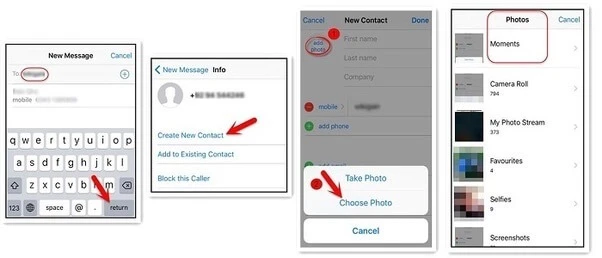
- צאַפּן אויף די "טיילן" קוויטל און קלייַבן די מעסעדזש אַפּ אין די קנאַל-אַרויף פֿענצטער.
- אין דעם נייעם מעסעדזש פֿענצטער, שרײַבט אַרײַן עפּעס אין דעם "צו" פֿעלד און דריקט דעם "צוריקקומען" קנעפּל.

- דער טעקסט וועט זיין כיילייטיד, גיט די "צולייגן" בילדל, און סעלעקטירן די אָפּציע פון "שאַפֿן נייַ קאָנטאַקט".
- צאַפּן אויף די פאָטאָ ייקאַן און סעלעקטירן די "קלייַבן פאָטאָ" אָפּציע צו עפענען די פאָטאָ ביבליאָטעק אויף דיין iPhone.
- וואַרט אַ פּאָר סעקונדעס, און דריק דעם היים קנעפּל. דיין אייפאָון וועט דעמאָלט ווערן אַנלאַקט, און איר וועט אַרייַן אין דעם היים פאַרשטעלן אויף דעם מיטל.
מסקנא
איך האף אז איר זענט געלונגען אריינצוקומען אין אייער פארשלאסענעם אייפון אן א פאסווארט נאכדעם וואס איר האט דורכגעגאנגען די אויבנדערמאנטע מעטאדן אין דעם ארטיקל. מאכט פשוט א פארגלייך פון יעדן מעטאד און קלייבט אויס די מערסט באליבטע לייזונג פאר זיך. און איר זענט באגריסן צו טיילן אייערע באמערקונגען אונטן.
פרייער דאונלאוד פרייער דאונלאוד
ווי נוצלעך איז געווען די דאזיגע תגובה?
דריקט אויף אַ שטערן צו אָפּשאַצן עס!
דורכשניטלעכע ראַנג / 5. צייל פון שטימען: